Die Sicherstellung, dass Ihr E-Commerce-Shop mit internationalen Vorschriften übereinstimmt, ist entscheidend, insbesondere während des Checkout-Prozesses. Verschiedene Länder haben oft spezifische Anforderungen an Kundeninformationen, wie z.B. Kundenausweise, CPR-Nummern oder USt.-Nummern. Ein gut angepasstes Checkout-Formular hilft dabei, die Bestellabwicklung zu optimieren, Compliance-Probleme zu vermeiden und die Einkaufserfahrung erheblich zu verbessern.
Warum die Anpassung von Checkout-Formularen wichtig ist
Das Sammeln spezifischer Kundeninformationen basierend auf den Landesvorschriften betrifft nicht nur die rechtliche Einhaltung—es geht auch darum, eine reibungslose Kundenerfahrung zu bieten. Wenn Kunden klar verstehen, was erforderlich ist, ist es weniger wahrscheinlich, dass sie ihren Warenkorb aufgrund von Verwirrung oder Frustration aufgeben. Darüber hinaus reduziert die frühzeitige Erfassung der erforderlichen Informationen Verzögerungen bei der Bestellabwicklung, erhöht die Sicherheit und verbessert die Gesamteffizienz.
Schritt-für-Schritt-Anleitung zur Anpassung von Checkout-Formularen
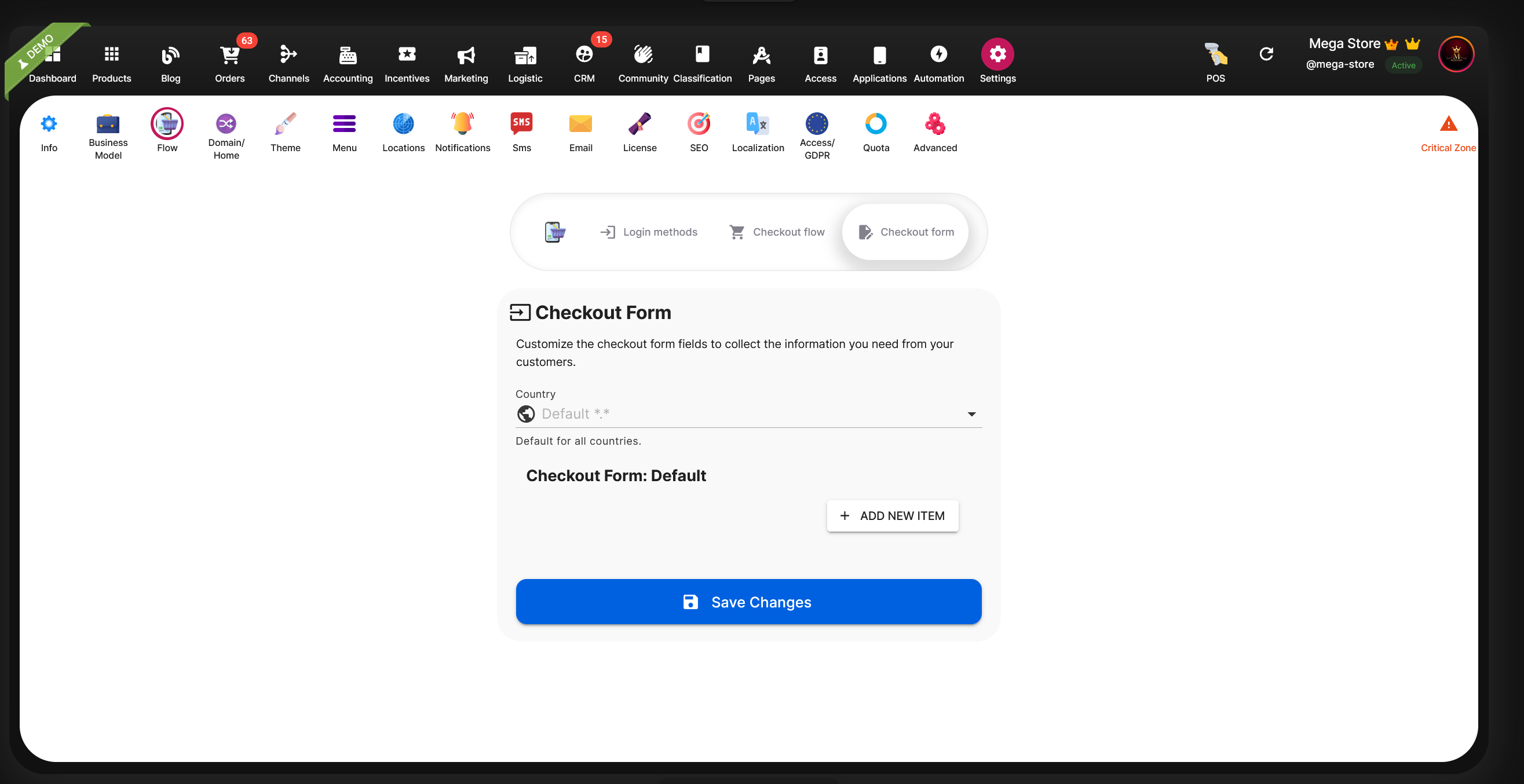
Gehen Sie zu den Einstellungen > Flow > Checkout-Formular-Tab
Melden Sie sich bei Ihrem Admin-Dashboard an.
Gehen Sie im Hauptmenü zu Einstellungen.
Klicken Sie auf den Abschnitt Flow.
Wählen Sie den Tab Checkout-Formular aus.
Hier sehen Sie ein Standard-Checkout-Formular. Felder, die im Standardformular definiert sind, werden standardmäßig Kunden aus allen Ländern angezeigt, es sei denn, sie werden spezifisch überschrieben.
Selldone - Custom Checkout Form
Definition des Standard-Checkout-Formulars
Sie können Felder definieren, die universell für alle Länder gelten. Typische universelle Felder umfassen E-Mail, Telefonnummer und allgemeine Adressinformationen. Um benutzerdefinierte, universelle Felder hinzuzufügen:
Klicken Sie auf + NEUES ELEMENT HINZUFÜGEN.
Wählen Sie die Art der Information aus (z.B. Text, Zahl, Kontrollkästchen).
Geben Sie einen Titel und einen Variablennamen ein.
Speichern Sie Ihre Änderungen.
Formular für spezifische Länder überschreiben
Um länderspezifischen Vorschriften Rechnung zu tragen:
Wählen Sie das gewünschte Land aus dem Dropdown-Menü Land aus.
Das System zeigt an, dass Sie Felder für dieses Land bearbeiten.
Klicken Sie auf + NEUES ELEMENT HINZUFÜGEN.
Geben Sie erforderliche Felder ein, die einzigartig für dieses Land sind, wie z.B. CPR-Nummer für Dänemark, Steuercodes für Italien oder USt.-Nummern für Länder der Europäischen Union.
Konfigurieren Sie jedes Feld klar und deutlich, indem Sie Etiketten festlegen, die Kunden erkennen und verstehen.
Dieser gezielte Ansatz stellt sicher, dass Ihre Kunden nur relevante Felder sehen, was die Klarheit verbessert und die Abbruchrate beim Checkout senkt.
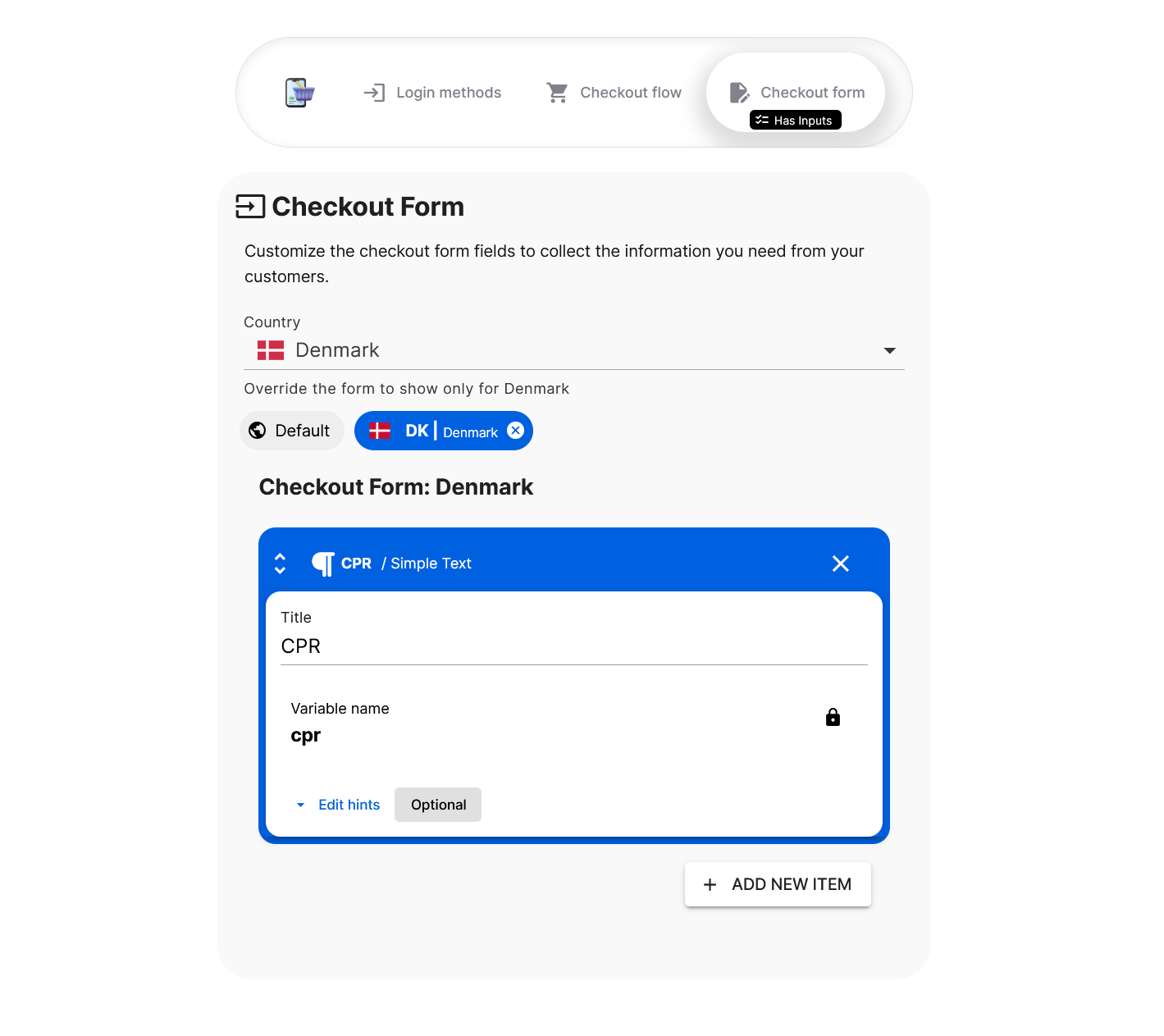
Selldone - Create Checkout Form
Bestimmung des Kundenlandes
Das Land des Kunden während des Checkout-Prozesses wird hauptsächlich durch die angegebene Lieferadresse bestimmt. Wenn keine Lieferadresse eingegeben wird, bestimmt die Rechnungsadresse das Land des Kunden.
Beispiel: Einrichtung des CPR-Felds für Dänemark
In Dänemark wird die CPR-Nummer (Bürgerliche Personenregister) häufig benötigt:
Wählen Sie Dänemark aus dem Land-Dropdown.
Fügen Sie ein neues Feld mit dem Titel „CPR“ hinzu.
Weisen Sie den Variablennamen cpr zu.
Markieren Sie das Feld je nach Bedarf als erforderlich oder optional.
Speichern Sie Ihre Einstellungen.
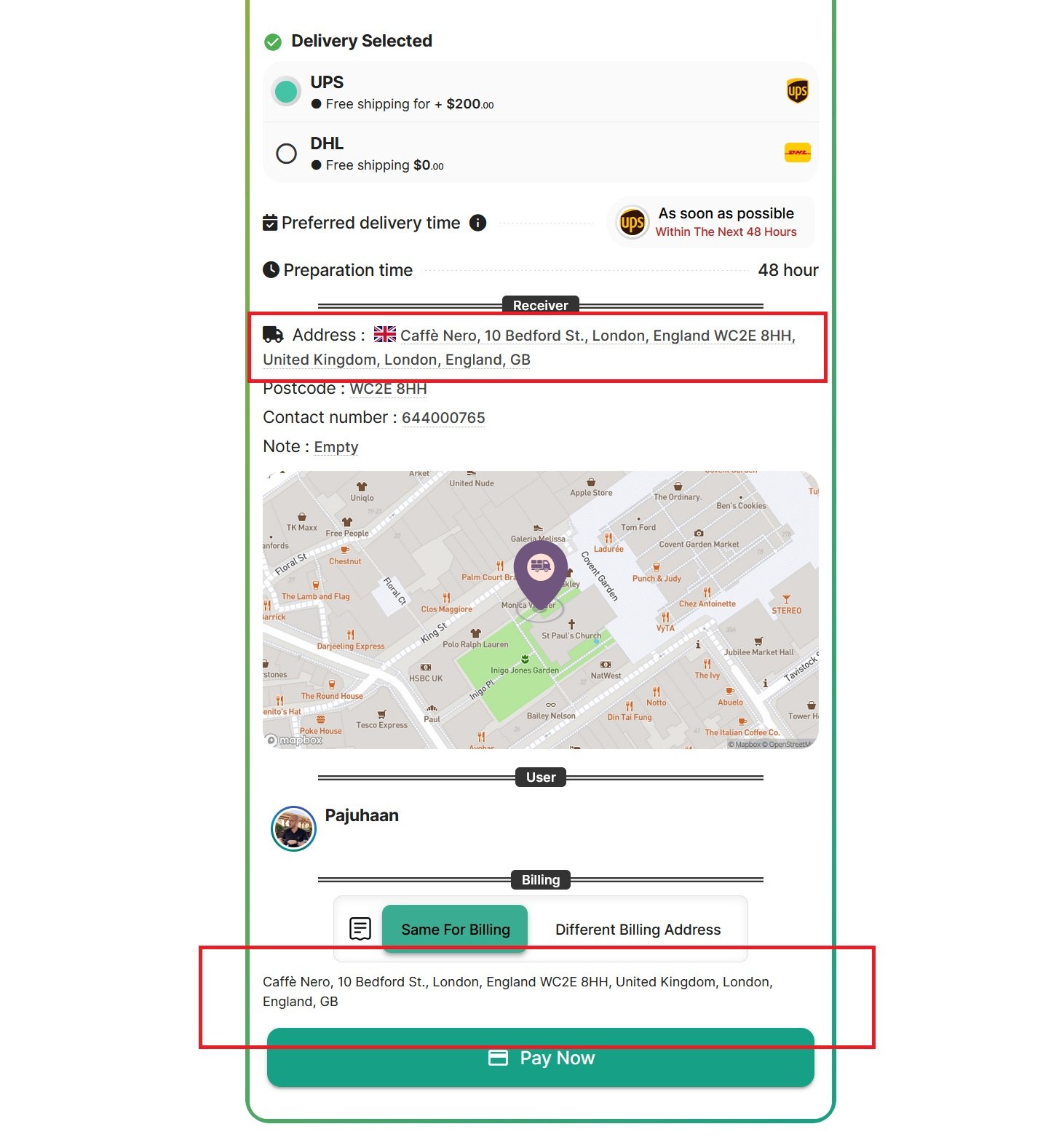
Für London:
Storefront - UK Shipping Address (Empty checkout form for deafult)
Für Dänemark:
Storefront - Denmark Shipping Address
Fazit
Die Anpassung Ihres Checkout-Formulars nach Ländern ist eine effektive Möglichkeit, um globale Vorschriften einzuhalten und gleichzeitig eine reibungslosere Erfahrung für Ihre Kunden zu bieten. Durch das Sammeln der präzisen Informationen im Voraus wird Ihr E-Commerce-Betrieb effizienter, sicherer und kundenfreundlicher. Nehmen Sie sich die Zeit, diese Formulare sorgfältig zu konfigurieren—es ist ein kleiner Schritt, der zu erheblichen langfristigen Vorteilen sowohl für Ihr Unternehmen als auch für Ihre Kunden führt.
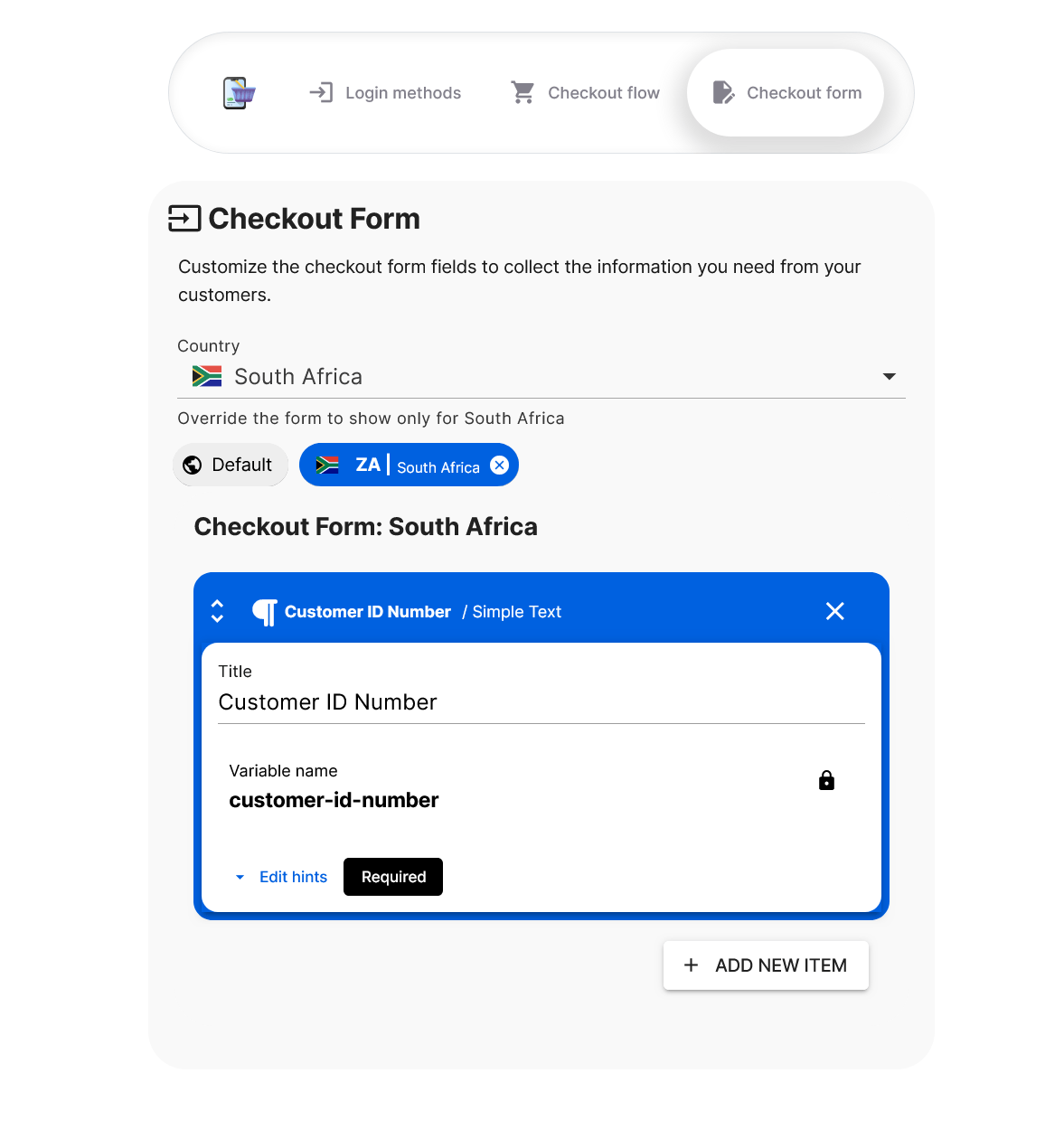
⚡ WICHTIG: Checkout-Formular nur für ein Land anzeigen (z.B. Südafrika), um Kundenausweis zu sammeln
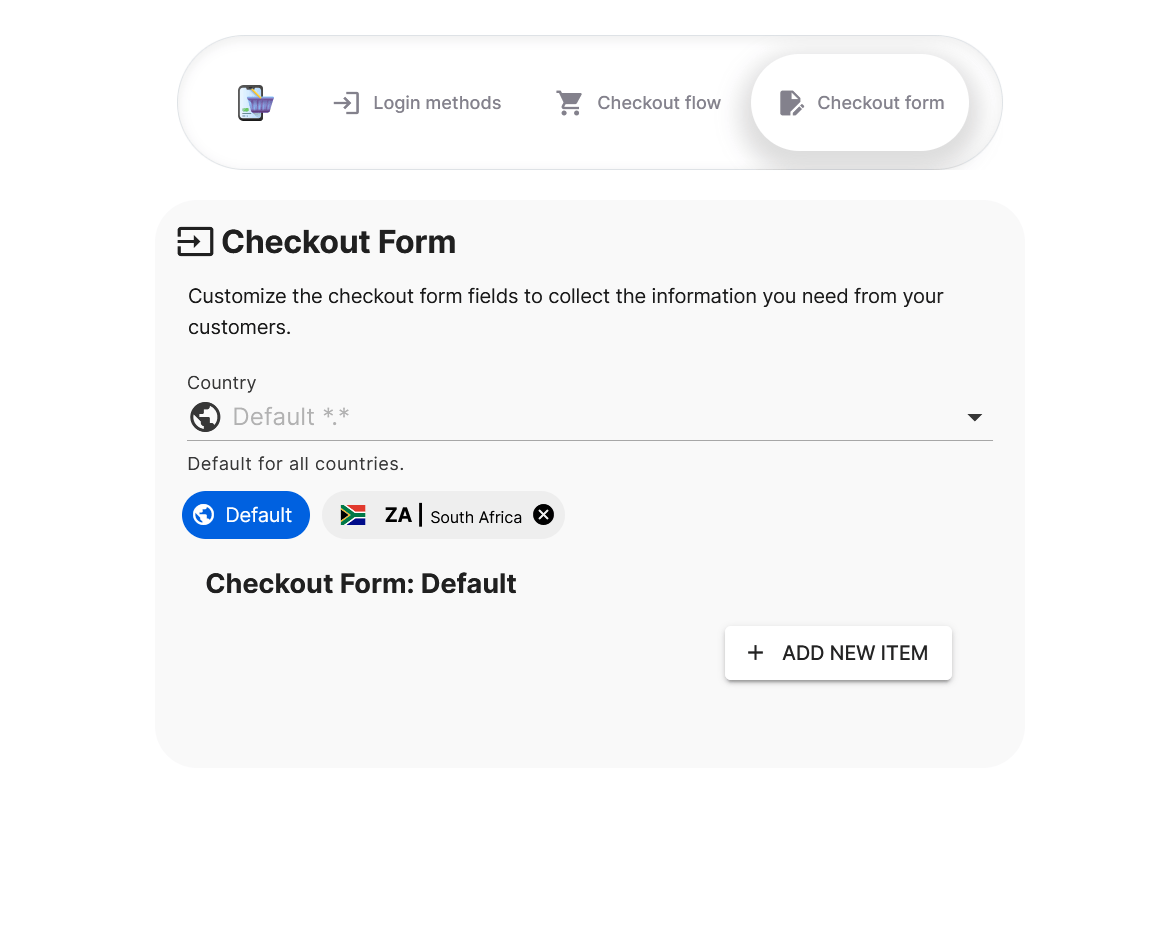
Wenn Sie ein benutzerdefiniertes Checkout-Formular nur für ein bestimmtes Land anzeigen möchten—wie Südafrika—um etwas wie einen Kundenausweis zu sammeln, stellen Sie sicher, dass Ihr Standardformular vollständig leer ist. Fügen Sie im Standardabschnitt keine Felder hinzu; andernfalls werden sie für alle Länder angezeigt. Gehen Sie stattdessen zum Länderauswahlmenü, wählen Sie Südafrika aus und definieren Sie dort Ihre benutzerdefinierten Formularfelder. So wird sichergestellt, dass nur Kunden aus Südafrika das spezielle Formular sehen, während andere keine zusätzlichen Felder sehen werden.Für Standard:
Verabschieden Sie sich von Ihrer niedrigen Online-Verkaufsrate!
FAQ
Wie kann ich ein benutzerdefiniertes Checkout-Formular nur für ein bestimmtes Land anzeigen?
Um ein benutzerdefiniertes Formular nur für ein Land anzuzeigen:
Gehen Sie zu Einstellungen > Flow > Checkout-Formular.
Lassen Sie das Standard-Formular leer.
Wählen Sie das Zielland aus dem Dropdown-Menü aus.
Klicken Sie auf + NEUES ELEMENT HINZUFÜGEN und fügen Sie Ihre benutzerdefinierten Felder hinzu (z.B. Kundenausweis).
Speichern Sie das Formular.
Wie wechsle ich zwischen den Ländern, wenn ich Checkout-Formulare bearbeite?
Verwenden Sie die Länder-Chips oben im Formular-Editor. Jeder Chip zeigt ein Land mit einem definierten benutzerdefinierten Formular an.
Klicken Sie auf einen Chip, um das Formular des Landes zu laden.
Wenn kein Chip ausgewählt ist, bearbeiten Sie das Standard-Formular.
Wie entferne ich ein länderspezifisches Checkout-Formular?
Um ein benutzerdefiniertes Formular für ein bestimmtes Land zu löschen:
Finden Sie den Länder-Chip oben im Editor.
Klicken Sie auf das ×-Symbol (X) daneben.
Bestätigen Sie die Löschung, wenn Sie dazu aufgefordert werden.
Was passiert, wenn sowohl Standard- als auch länderspezifische Formulare definiert sind?
Der Kunde sieht das länderspezifische Formular basierend auf seiner Versandadresse. Wenn keine Übereinstimmung gefunden wird, wird das Standard-Formular verwendet.
Wie wird das Land des Kunden beim Checkout bestimmt?
Das System überprüft zuerst die Versandadresse. Wenn diese nicht verfügbar ist, wird auf die Rechnungsadresse zurückgegriffen, um das Land des Kunden zu bestimmen.
Verfasst von Pajuhaan Veröffentlicht am:May 04, 2025May 04, 2025
Weitere Einblicke zu So richten Sie benutzerdefinierte Checkout-Formulare ein, um länderspezifische Vorschriften zu erfüllen
Weitere Einblicke zu So richten Sie benutzerdefinierte Checkout-Formulare ein, um länderspezifische Vorschriften zu erfüllen





 Kommentar hinzufügen




