

Einrichtung von Facebook Pixel mit vollständigen Ereignissen für E-Commerce ohne Plugin [Umfassende Anleitung]
Einführung in den Facebook Pixel und seine Vorteile
Was ist Facebook Pixel?Der Facebook Pixel ist ein Stück JavaScript-Code, das Sie zu Ihrer Website hinzufügen. Es hilft Ihnen dabei, Ihre Werbekampagnen zu messen, zu optimieren und Zielgruppen zu erstellen, indem es die Aktionen verfolgt, die Besucher auf Ihrer Seite ausführen. Diese Daten sind unverzichtbar für:
- Konversionsüberwachung: Verstehen, welche Aktionen (wie Käufe oder Anmeldungen) aus Ihren Anzeigen resultieren.
- Remarketing: Erneutes Ansprechen von Besuchern, die Interesse an Ihren Produkten gezeigt haben.
- Zielgruppenerstellung: Erstellen Sie benutzerdefinierte Zielgruppen basierend auf dem Verhalten auf der Website.
- Optimierung von Anzeigen: Passen Sie Ihre Werbestrategien an, um die wertvollsten Segmente Ihrer Zielgruppe gezielt anzusprechen.
Schritt 1: Erstellen Sie einen Facebook Pixel
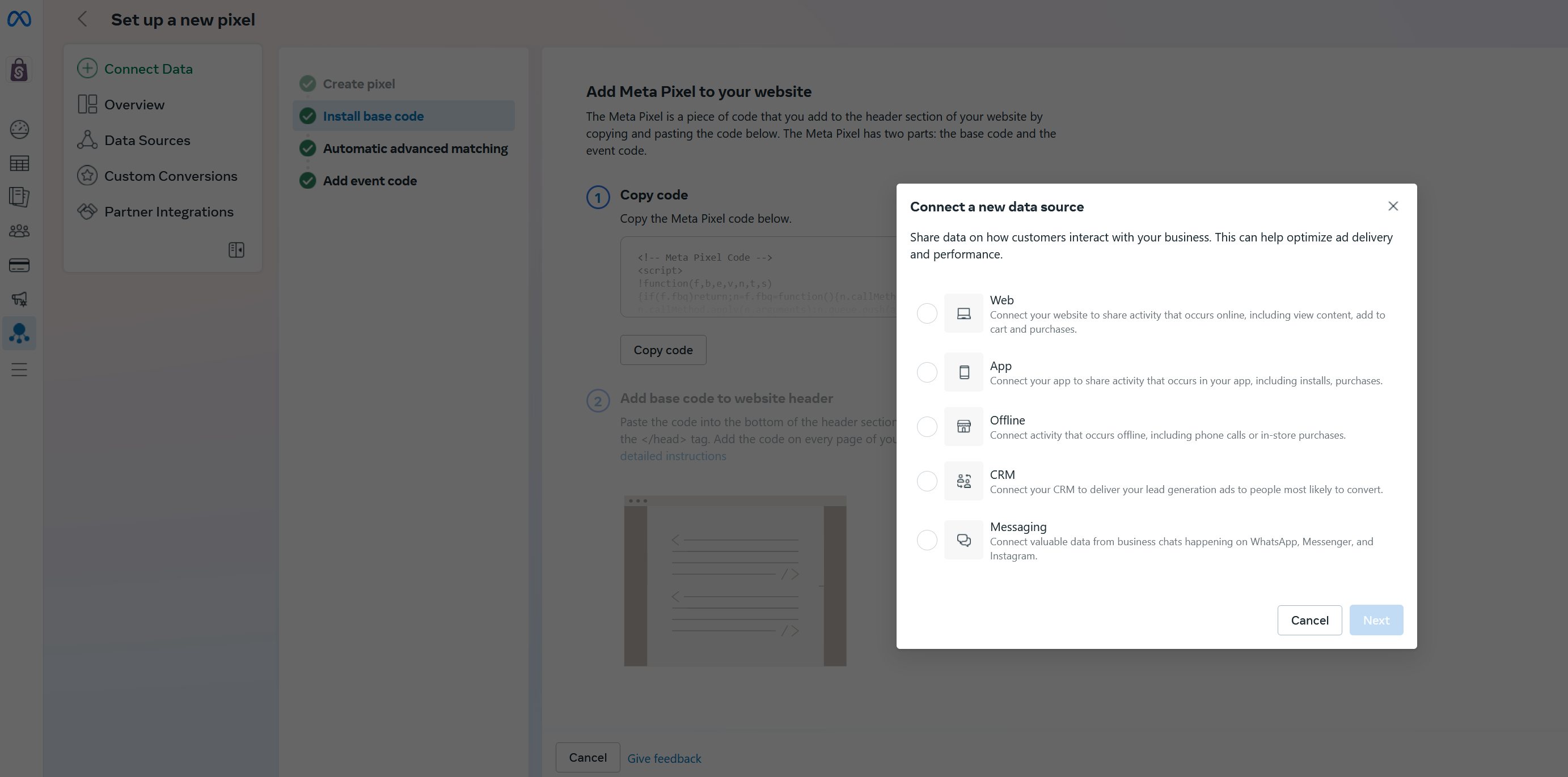
Zugriff auf das Facebook Pixel Panel:- Gehen Sie zum neuen Facebook Pixel-Panel unter Erstellung von Facebook Pixel.
- Klicken Sie auf die Schaltfläche Daten verbinden.
- Wählen Sie als Datenquelle „Web“ aus.
Schritt 2: Fügen Sie das Pixel zu Ihrer Website hinzu
Nachdem Sie Ihr Pixel erstellt haben, müssen Sie es mit Ihrer Website integrieren. Es gibt zwei Hauptoptionen:Option 1: „Dataset ID“ kopieren
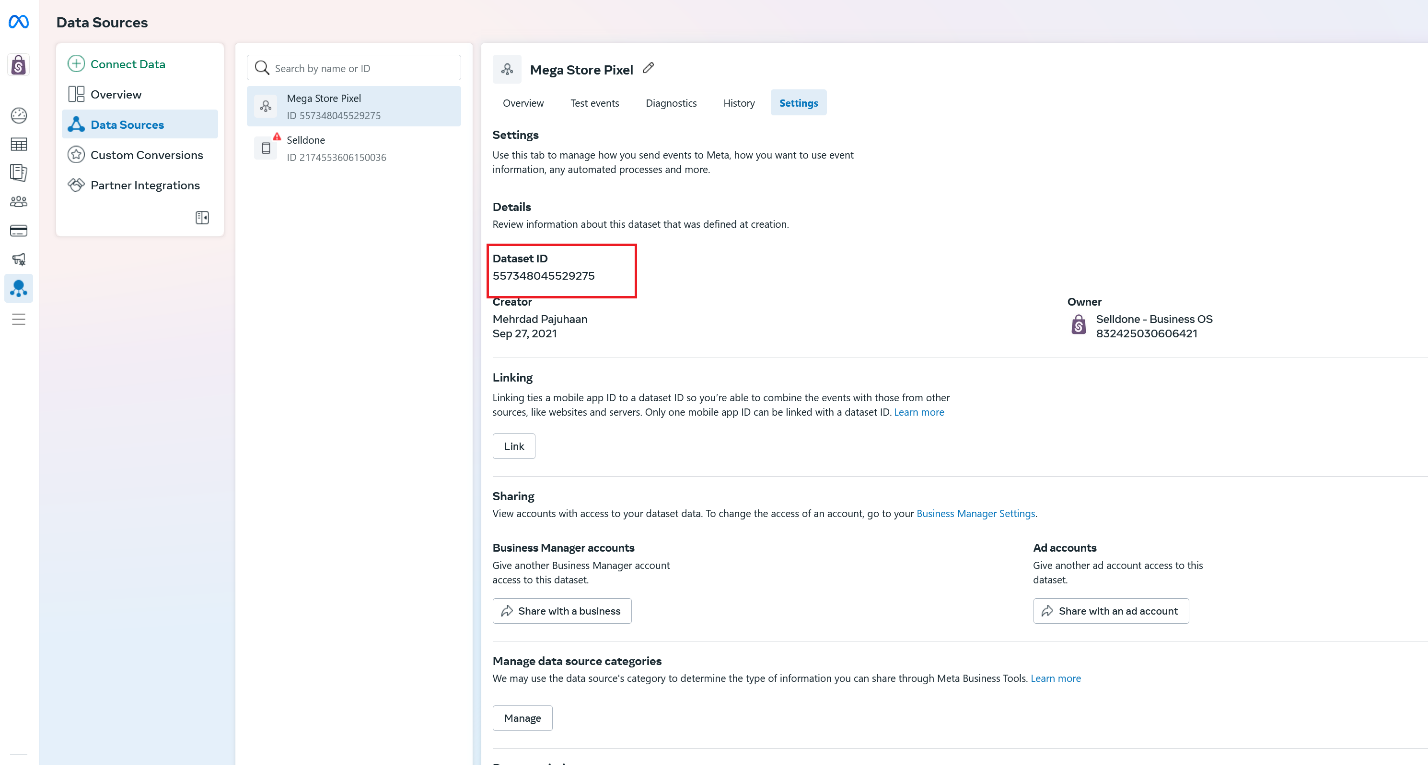
Finden Sie die Dataset ID:- Gehen Sie zu Facebook Events Manager > Datenquellen > Einstellungen.
- Kopieren Sie die Dataset ID, die bereitgestellt wird.
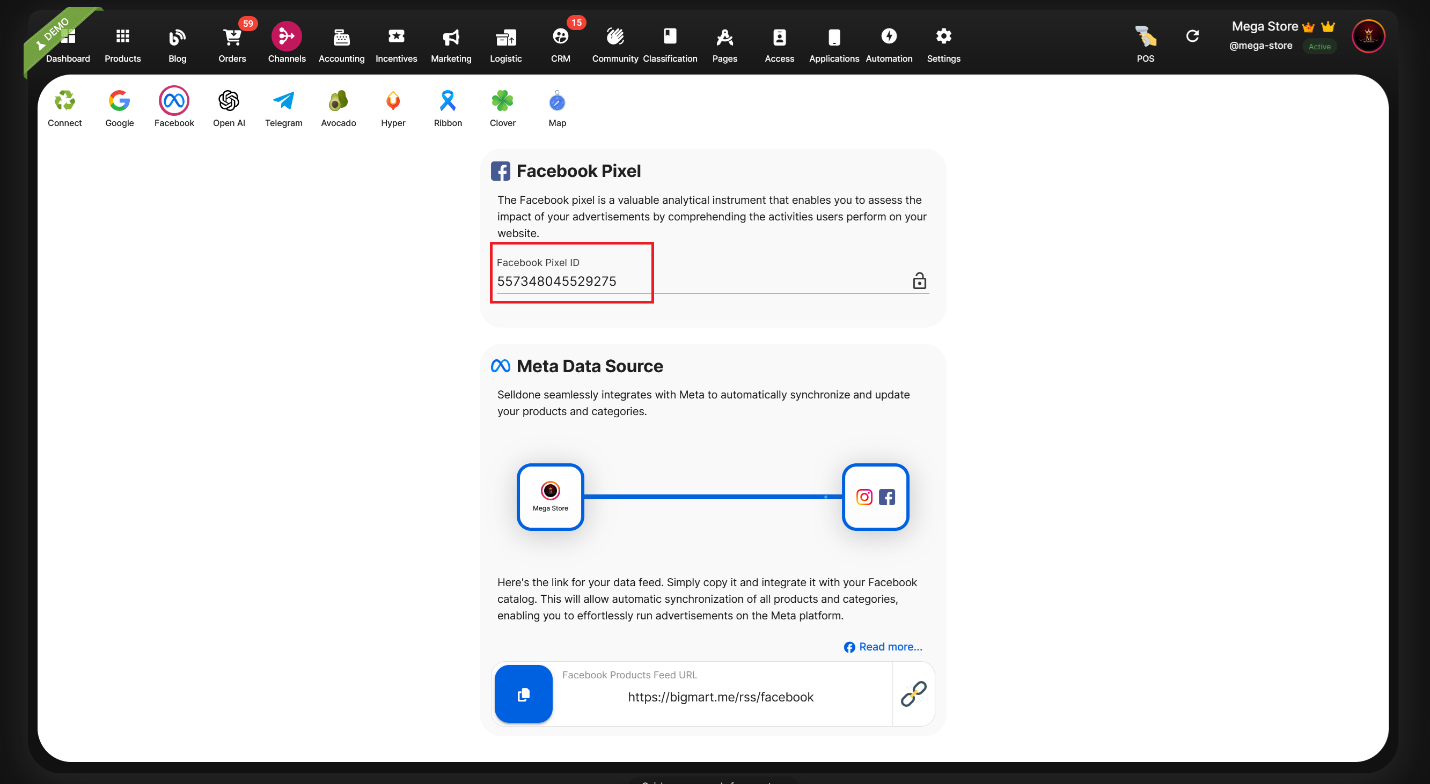
- Melden Sie sich in Ihrem Selldone Shop-Dashboard an.
- Navigieren Sie zu Kanäle > Facebook.
- Fügen Sie die Dataset ID in das Feld Pixel ID ein und klicken Sie auf Speichern.
Option 2: Rohes HTML-Code einfügen oder Cloudflare Zaraz verwenden
- Rohes HTML-Code-Integration: Sie können auch den von Facebook bereitgestellten HTML-Code direkt in den Kopfbereich Ihrer Website einfügen.
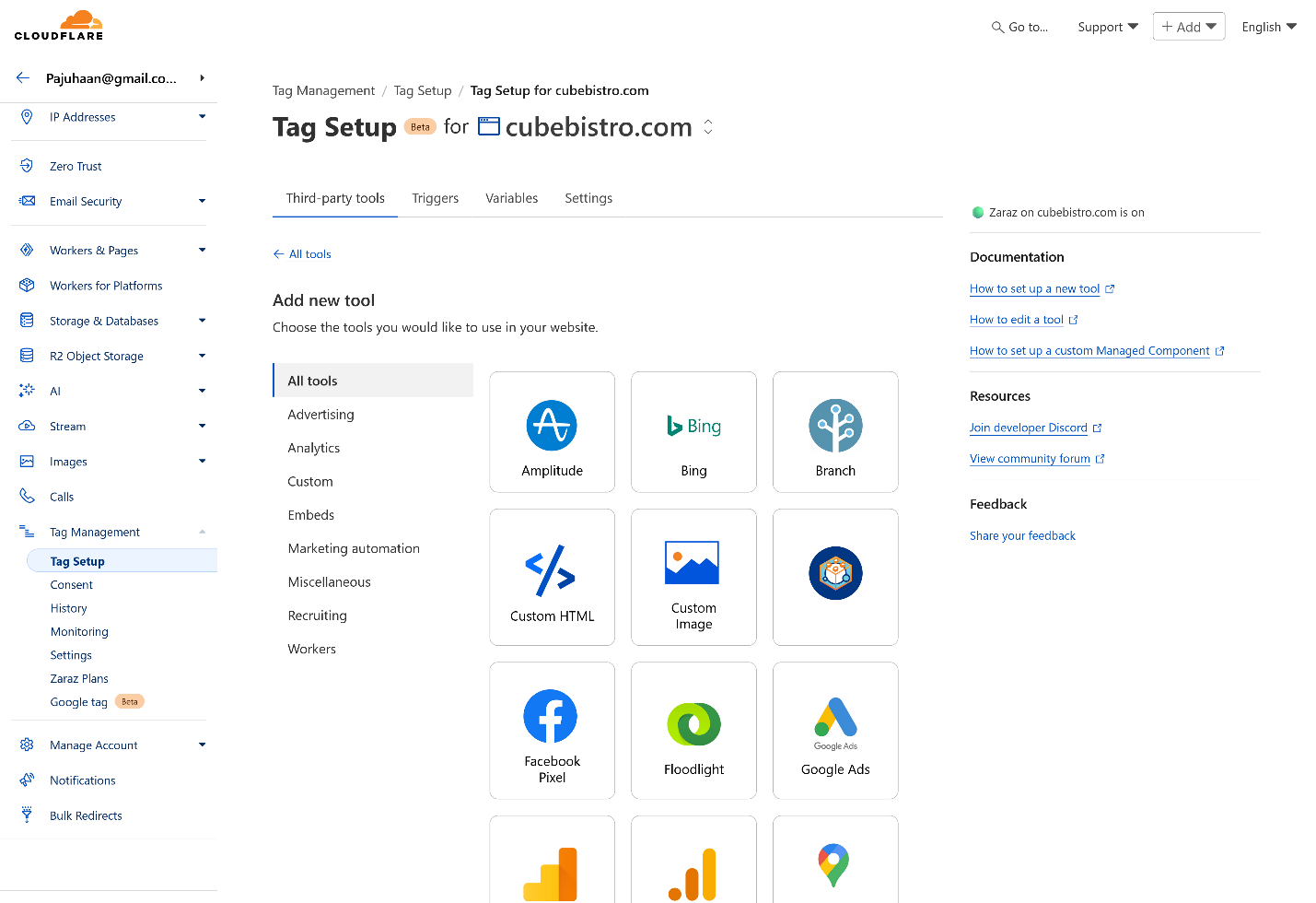
- Verwendung von Cloudflare Zaraz: Eine Alternative ist die Verwendung von Cloudflare Zaraz. Dieses Tool hilft nicht nur bei der Einrichtung Ihres Pixels, sondern verbessert auch das serverseitige Tracking. Für detaillierte Anweisungen lesen Sie diesen Leitfaden: Wie Sie die Leistung Ihres E-Commerce mit Cloudflare-Zaraz überwachen (Und warum wir serverseitige Analysen verwenden)
Schritt 3: Pixel-Einrichtung abschließen
Website-Ereignisse aus Browseraktivitäten erfassen
Methode:Verwenden Sie die Option „Website-Ereignisse aus Browseraktivitäten erfassen“. Diese Methode sendet Ereignisse aus dem Browser des Clients und hilft, Datenschutzbestimmungen einzuhalten.
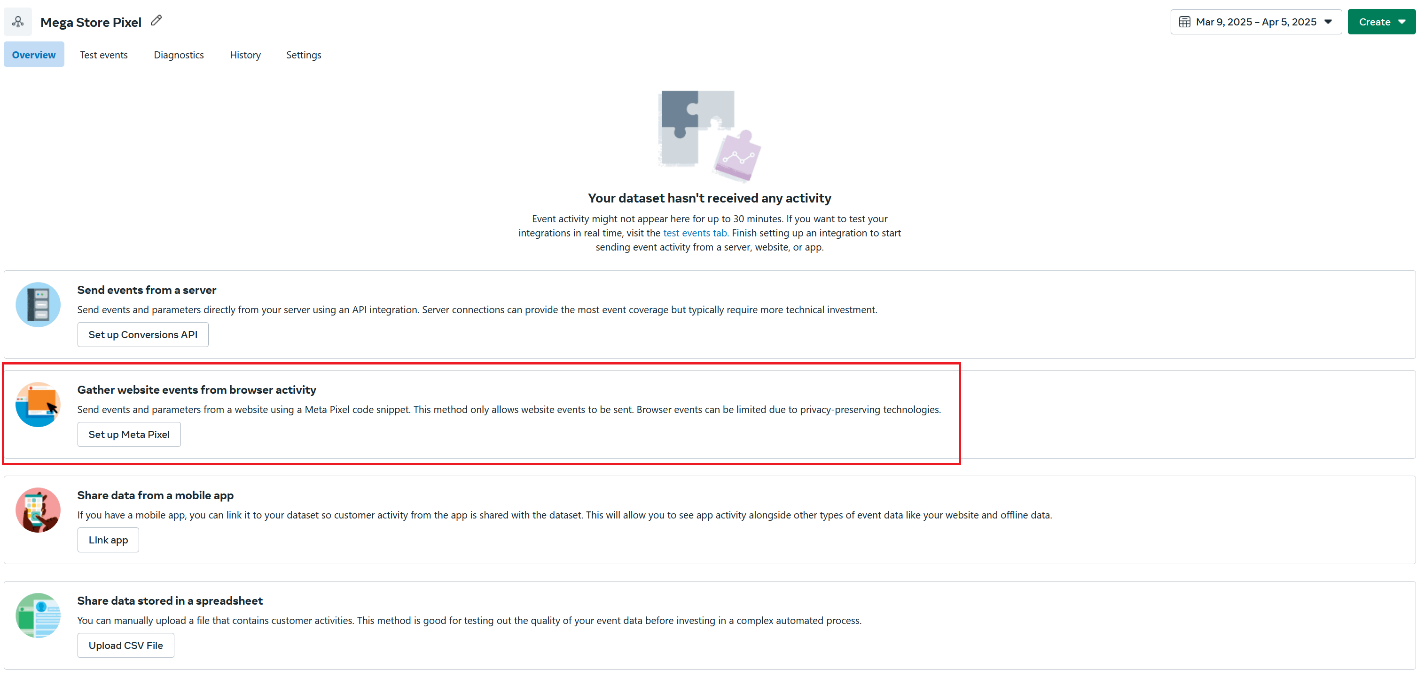
Die meisten Browser blockieren Facebook-Ereignisse standardmäßig. Um dies zu überwinden, können Sie Cloudflare Zaraz verwenden, um Ereignisse serverseitig zu erfassen und zu senden, während gleichzeitig Cookie-Zustimmung und Datenschutzrichtlinien verwaltet werden. Weitere Details finden Sie im Zaraz-Leitfaden:Cloudflare Zaraz für E-Commerce-Tracking
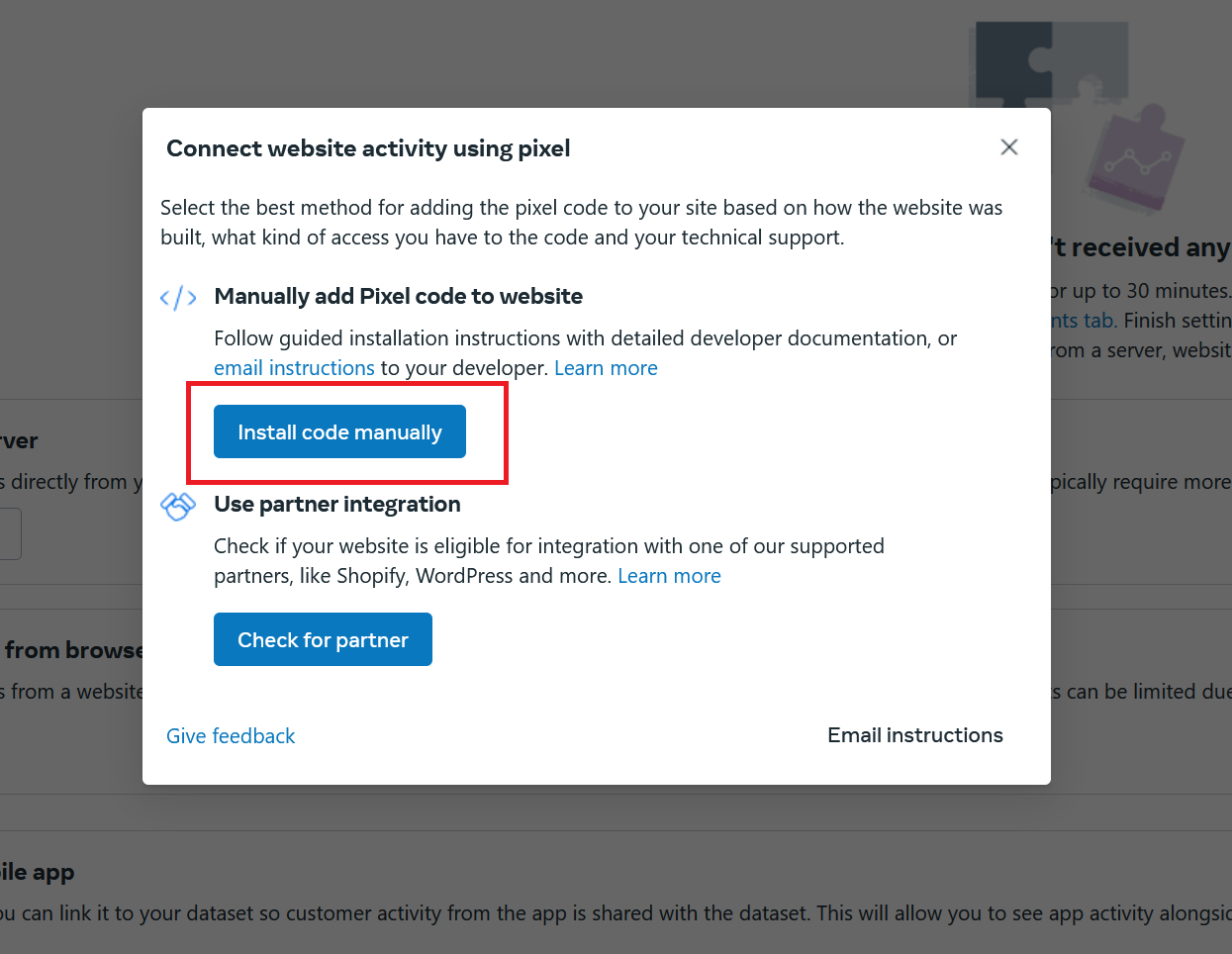
Pixel-Einrichtung | Basiscode installieren
Installation:Sie erhalten einen HTML-Codeausschnitt, den Sie im Kopfbereich Ihrer Website platzieren müssen.
Hinweis: Wenn Sie bereits Ihre Pixel-ID in Ihrem Selldone-Shop eingerichtet haben, müssen Sie diesen Basiscode nicht hinzufügen. Wenn Sie es jedoch manuell installieren möchten, lesen Sie die detaillierten Anweisungen im Zaraz-Leitfaden.
Pixel-Einrichtung | Automatische erweiterte Zuordnung
Erweiterte Zuordnung:Diese Funktion ermöglicht es Ihnen, Kundeninformationen (wie E-Mail-Adressen oder Telefonnummern), die Ihrem Unternehmen bereits bereitgestellt wurden, zu verwenden. Facebook verschlüsselt diese Daten und vergleicht sie mit seinen Nutzern, was die Konversionszuordnung und Remarketing-Möglichkeiten verbessert.
Konfiguration:
Wählen Sie die Informationen aus, die Sie sammeln möchten. Diese Daten werden standardmäßig nicht gesendet, um die Privatsphäre zu schützen — aktivieren Sie nur, was für Ihr Tracking und Ihre Marketingbedürfnisse notwendig ist.
Pixel-Einrichtung | Ereigniscode hinzufügen
- Ereignisverfolgung: In der Regel müssen Sie keinen benutzerdefinierten Ereigniscode hinzufügen, da Selldone Shop vorgegebene Standard- und professionelle E-Commerce-Ereignisse bereitstellt. Sollten Sie es dennoch wünschen, können Sie manuell Ihre Seitenadressen eingeben, Elemente auswählen und neue Ereignisse definieren.
- Vordefinierte Ereignisse: Diese sind automatisch im Selldone Shop eingerichtet:
|
Ereignisname |
Beschreibung |
|
ViewContent |
Jemand hat ein Produkt auf Ihrer Website angeschaut. Misst Produktklicks und Produktdetailansichten. |
|
AddToCart |
Jemand hat ein Produkt in seinen Warenkorb auf Ihrer Website gelegt. |
|
Purchase |
Jemand hat ein Produkt auf Ihrer Website gekauft. |
Zusätzliche vordefinierte Ereignisse von Selldone:
- ♾ ProductImpressions: Misst Produkt-Impressionen, indem die Produktlisten-Details übertragen werden.
- ♾ RemoveFromCart: Misst das Entfernen eines Produkts aus dem Einkaufswagen.
- ♾ ViewCart: Stellt Schritt 1 im Checkout-Prozess dar.
- ♾ InitiateCheckout: Stellt Schritt 2 im Checkout-Prozess dar.
- ♾ AddPaymentInfo: Stellt Schritt 3 im Checkout-Prozess dar.
Fehlersuche und Testen Ihres Facebook Pixels
Ereignisse in Ihrem Live-Store debuggen
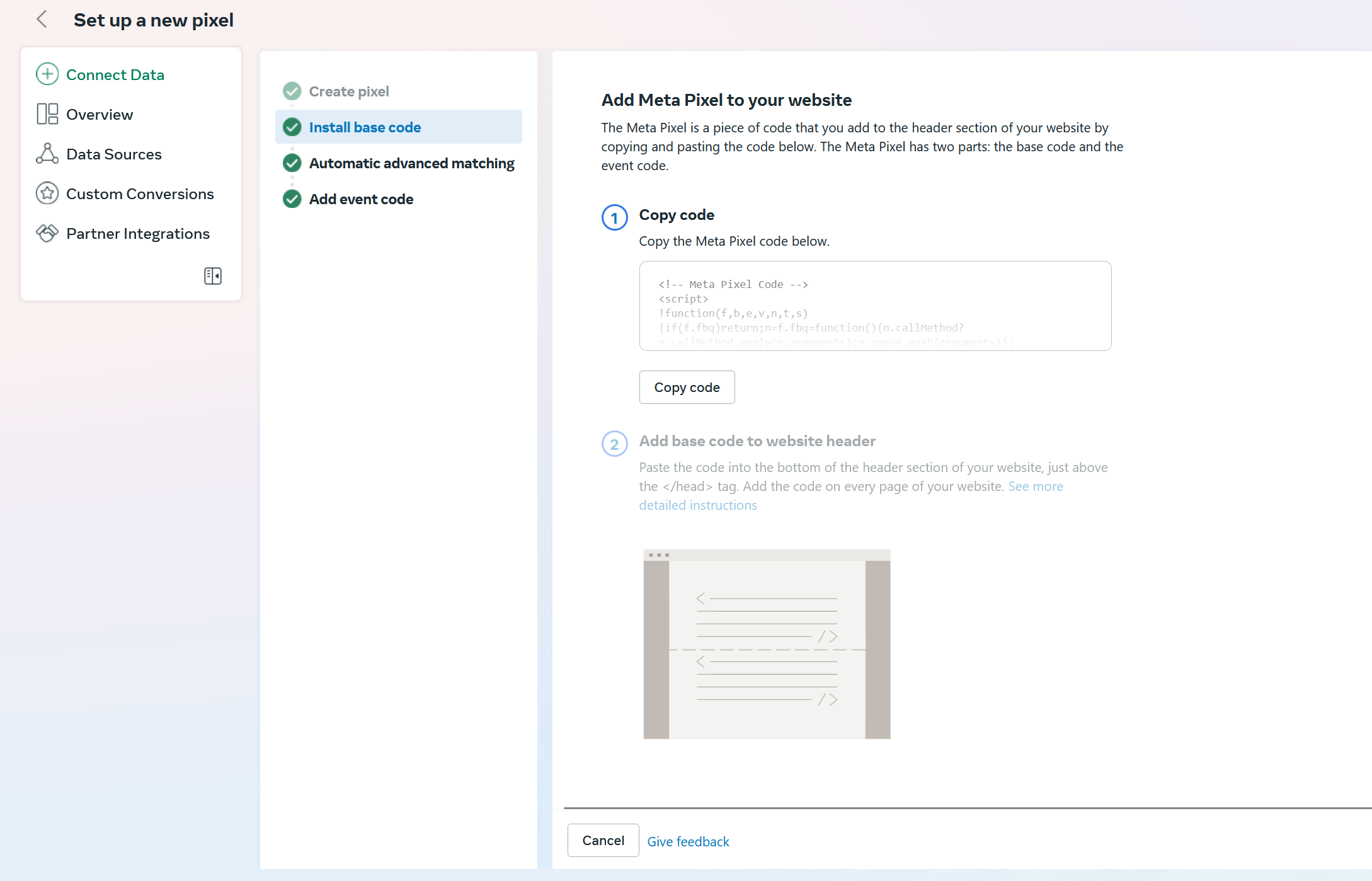
Debug-Modus aktivieren:- Drücken Sie auf Ihrer Website Strg + D , um das Debug-Menü zu öffnen.
- Wählen Sie „Analyse und Ereignisse protokollieren“.
- Drücken Sie F12, um die Entwicklerkonsole Ihres Browsers zu öffnen.
- Navigieren Sie zu einer Produktseite und klicken Sie auf In den Warenkorb hinzufügen.
Sie sollten Protokolle für sowohl GTAG- als auch Facebook Pixel-Ereignisse sehen.
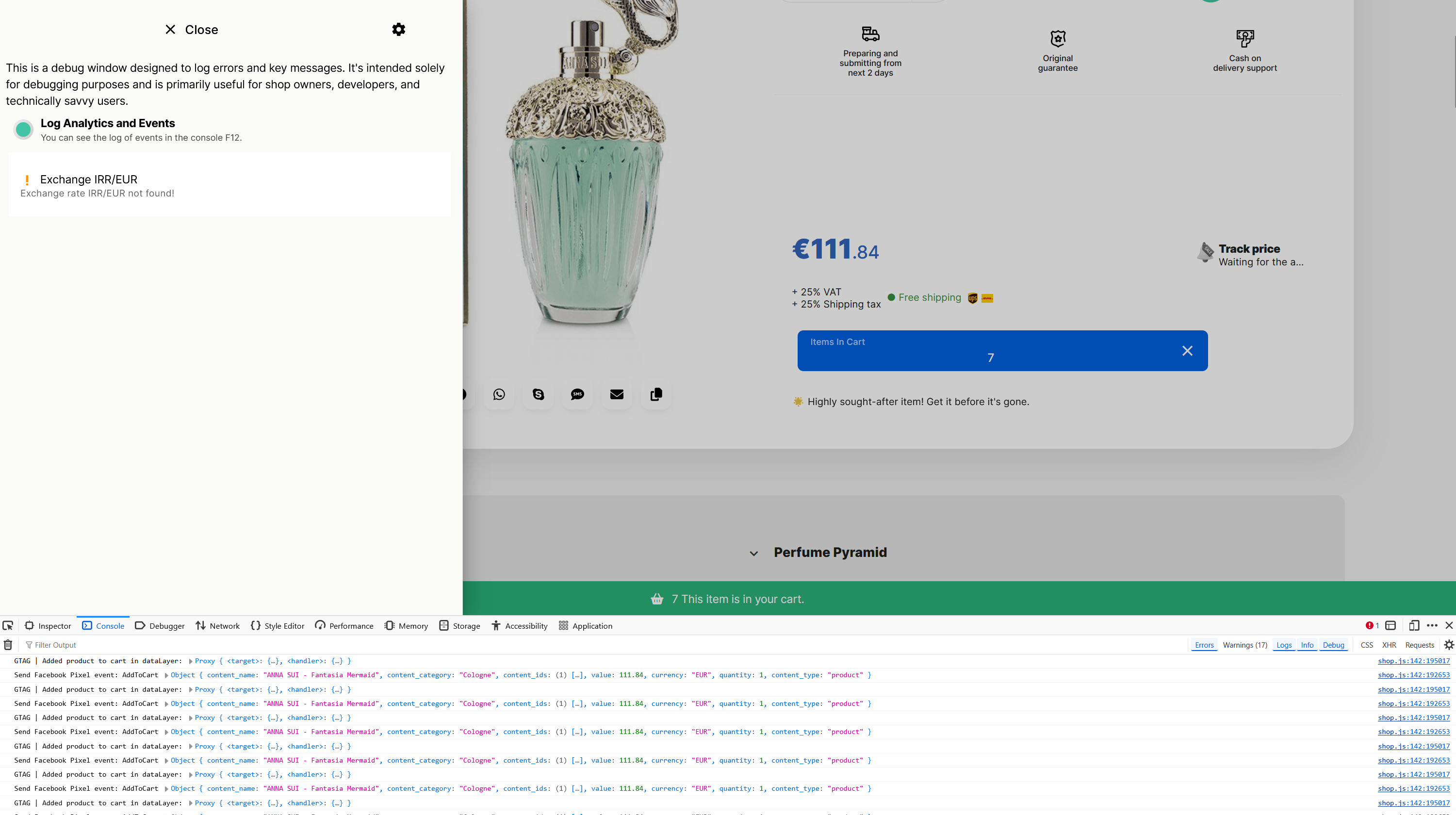
Facebook-Ereignisse testen
- Testeinrichtung: Gehen Sie zu Facebook > Datenquellen > Test-Ereignisse-Reiter.
- Überprüfung: Klicken Sie auf „Bestätigen, dass die Ereignisse Ihrer Website korrekt eingerichtet sind“, um die Ereignisverfolgung zu testen und zu verifizieren.
Häufige Probleme und Fehlerbehebung
Ereignisse werden nicht gesendet
- Mögliche Ursachen:
- Browser- oder Plugin-basierte Blockierung der Facebook-Tracking-Skripte.
- Facebook lehnt das Laden des Skripts auf Ihrer Website ab.
- Lösung:
Whitelist Ihre Domain, um sicherzustellen, dass das Facebook Pixel korrekt geladen werden kann.

Ihren Domain bei Facebook auf die Whitelist setzen
Zugriff auf Domain-Einstellungen:- Gehen Sie zum Facebook Event Manager: Facebook Event Manager.
- Navigieren Sie zu Datenquellen > Einstellungen.
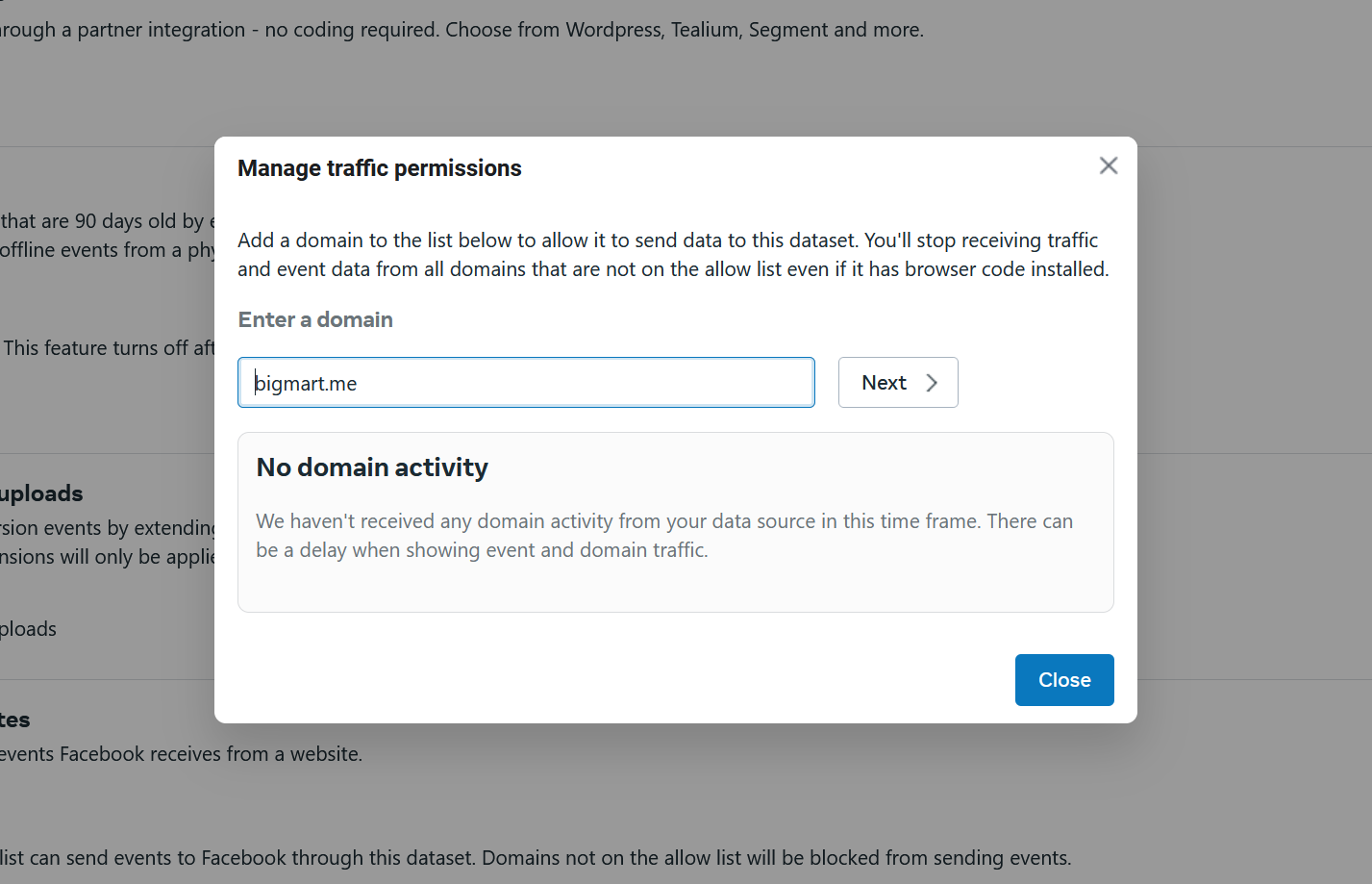
- Scrollen Sie nach unten zu „Verkehrsberechtigungen – Websites“.
- Klicken Sie auf Zulassungsliste erstellen.
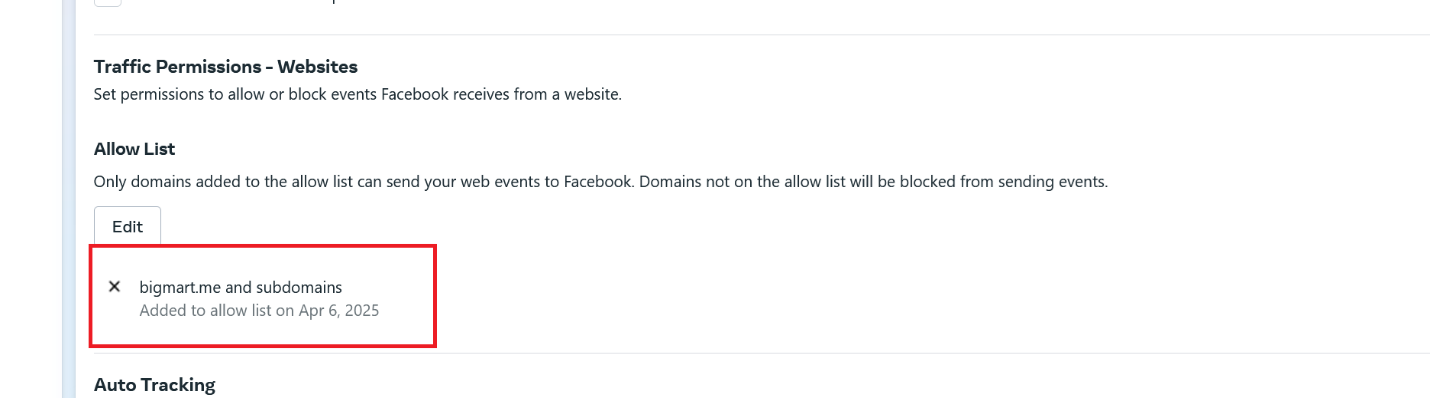
- Nach Abschluss wird Ihre Domain in der Zulassungsliste angezeigt.
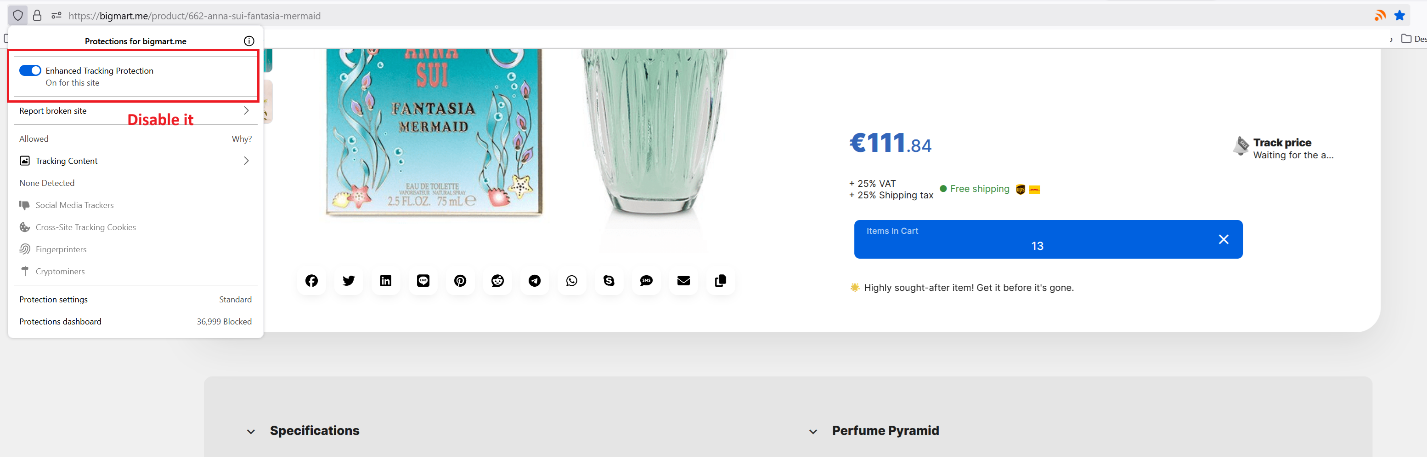
Stellen Sie sicher, dass Sie alle Tracking-Blocker (z. B. Firefox’ Tracking-Schutz) deaktiviert haben, die das Skript daran hindern könnten, ausgeführt zu werden.
Browser-Überlegungen
Skript-Ladeprobleme:
Wenn das Facebook-Skript nicht geladen wird, müssen Sie möglicherweise die Browsereinstellungen anpassen oder einen anderen Browser ausprobieren. Empfehlung:Verwenden Sie Chrome für das Testen der Facebook Pixel-Einrichtung, da dieser im Allgemeinen weniger Probleme mit der Skript-Blockierung hat.
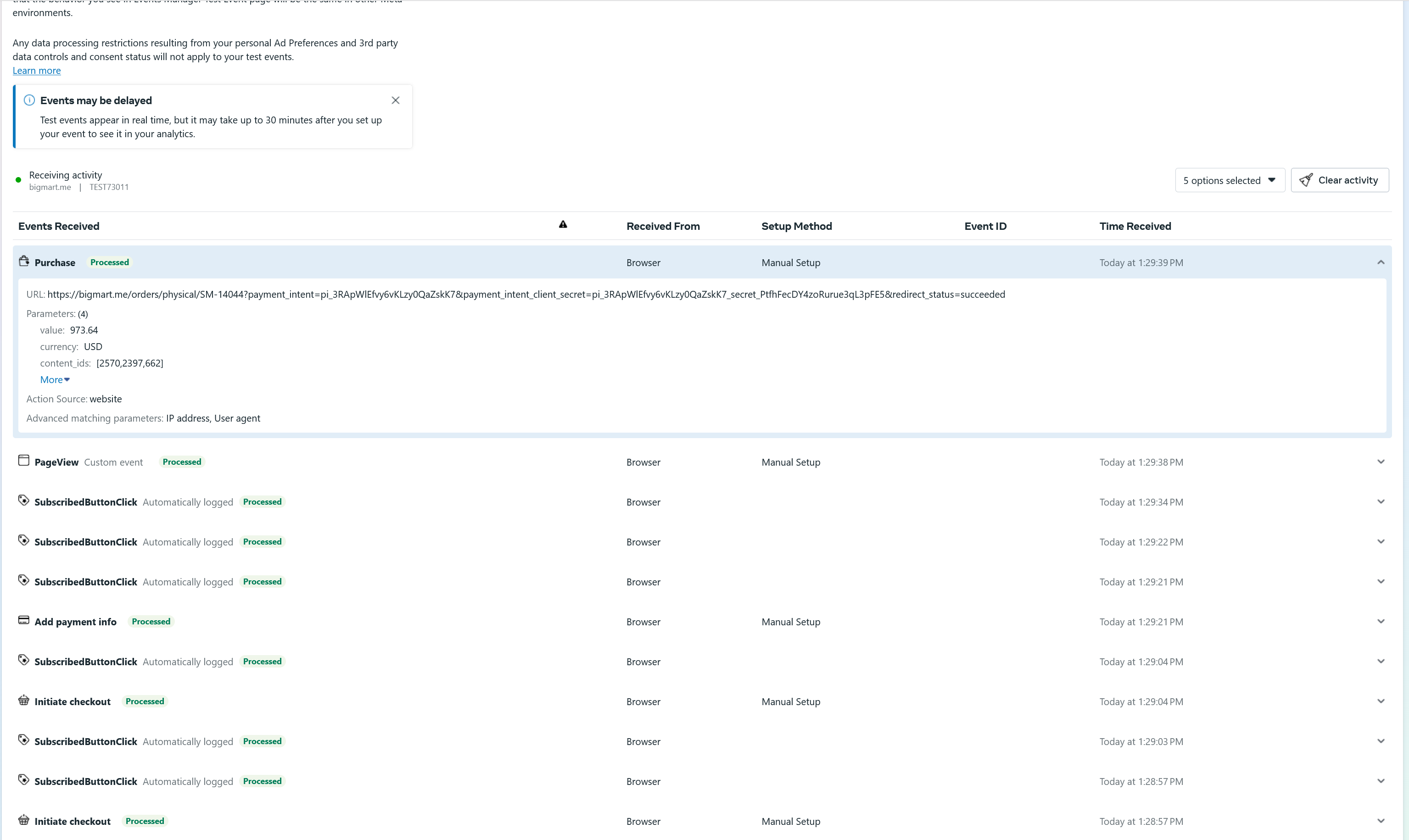
Wie demonstriert, werden bei korrekter Einrichtung des Pixels Ereignisse erfolgreich an Facebook gesendet:
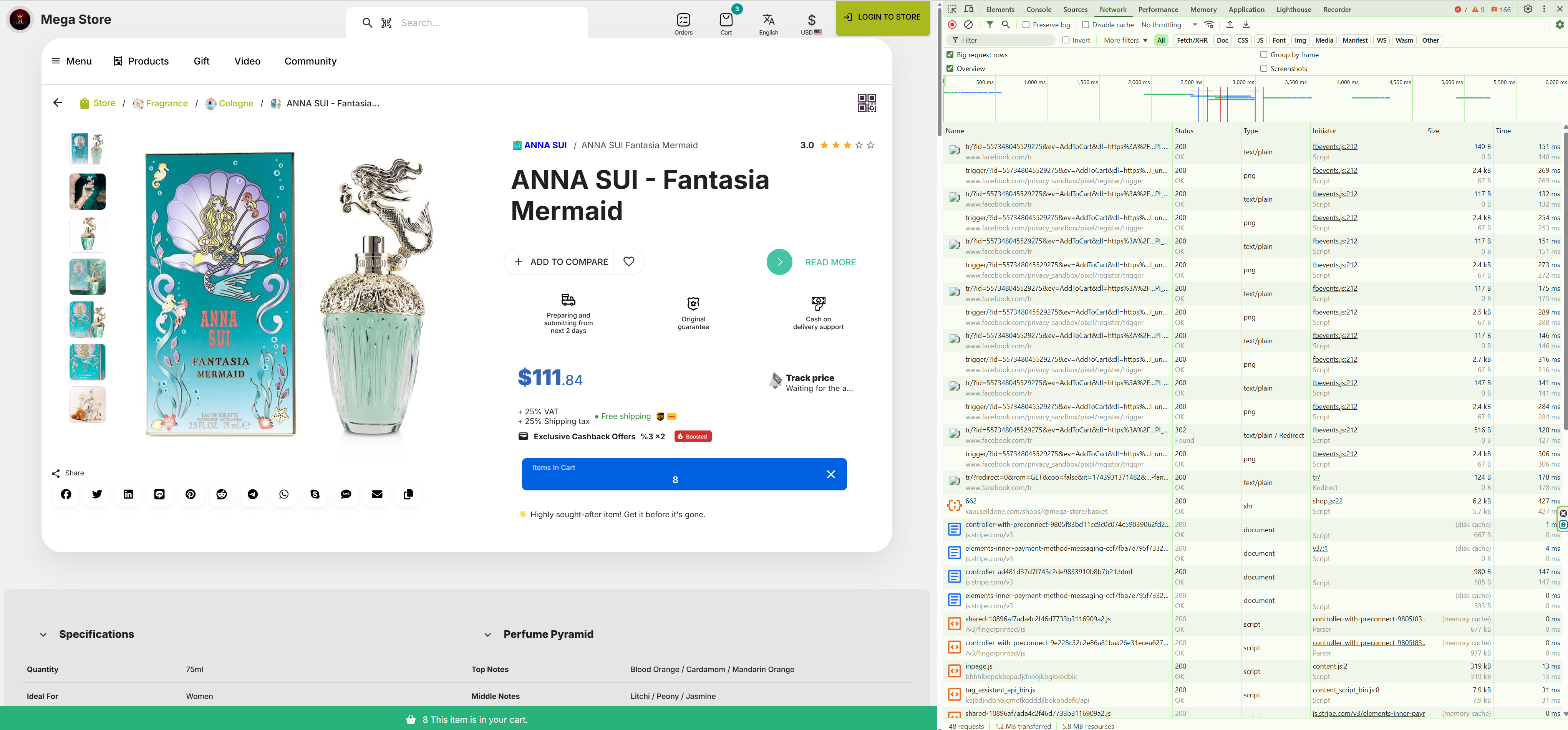
Ihr Facebook-Dashboard zeigt die empfangenen Ereignisse an, wenn alles ordnungsgemäß funktioniert.
Bereit für Facebook-Anzeigen
Die Einrichtung des Facebook Pixels mit vollständiger Ereignisverfolgung ist entscheidend für jedes E-Commerce-Unternehmen, das die Werbeplattformen von Meta nutzt. Diese Anleitung deckte alles ab, von der Erstellung des Pixels und seiner Integration auf Ihrer Website bis hin zur Konfiguration der erweiterten Zuordnung und der Fehlerbehebung bei häufigen Problemen. Indem Sie diesen Schritten folgen, können Sie eine genaue Datenerfassung und verbesserte Werbeleistung sicherstellen, was letztendlich dazu beiträgt, Ihre Kunden besser zu verstehen und mehr Konversionen zu erzielen.Denken Sie daran, während der Erfassung wertvoller Daten die Datenschutzbestimmungen einzuhalten – passen Sie Ihre Einstellungen an Ihre Geschäftsbedürfnisse und die Anforderungen der Benutzereinwilligung an. Viel Erfolg beim Tracking!
 Kommentar hinzufügen
Bringen Sie Ihr Geschäft online – mit der besten nicht-technischen Lösung auf dem Markt.
30 Tage Geld-zurück-Garantie
Erstellen Sie Ihren E-Commerce Jetzt starten – kostenlosVerabschieden Sie sich von Ihrer niedrigen Online-Verkaufsrate!
FAQ
Was ist der Unterschied zwischen clientseitigem und serverseitigem Facebook Pixel Tracking?
Clientseitiges Tracking sammelt Daten direkt aus dem Browser des Benutzers mithilfe von JavaScript, während serverseitiges Tracking Daten von Ihrem Server an Facebook sendet. Serverseitiges Tracking (z. B. mit Cloudflare Zaraz) ist zuverlässiger, da es nicht von Browsern oder Werbeblockern blockiert wird, erfordert jedoch eine technisch komplexere Einrichtung.
Warum werden einige Facebook Pixel-Ereignisse nicht in meinem Dashboard angezeigt?
Dies kann durch Werbeblocker, Datenschutzeinstellungen des Browsers (wie Firefox' Erweiterter Tracking-Schutz) oder eine fehlerhafte Pixel-Installation verursacht werden. Stellen Sie sicher, dass Ihre Domain im Facebook Event Manager auf die Whitelist gesetzt ist, deaktivieren Sie Browserblocker für Tests und verifizieren Sie, dass Ereignisse in Ihrer Konsole aufgezeichnet werden (drücken Sie F12).
Kann ich Facebook Pixel verwenden, ohne den vollständigen Code manuell zu installieren?
Ja! Wenn Sie Plattformen wie Selldone verwenden, müssen Sie nur Ihre Pixel-ID im Dashboard einfügen. Die Plattform kümmert sich um den Rest, einschließlich der erweiterten E-Commerce-Ereignisverfolgung.
Wie kann ich überprüfen, ob Facebook Pixel auf meiner Website ordnungsgemäß funktioniert?
Verwenden Sie die "Test Events"-Funktion im Facebook Event Manager. Außerdem können Sie auf Ihrer Website Strg + D drücken, um den Debug-Modus zu aktivieren, und F12, um Ereignisprotokolle in der Konsole anzuzeigen. Sie sollten Pixel-Ereignisse wie ViewContent, AddToCart oder Purchase sehen.
Sammelt Facebook Pixel persönliche Informationen?
Standardmäßig kann Facebook Pixel verschlüsselte Identifikatoren wie Email oder Telefonnummer für die erweiterte Zuordnung sammeln, aber nur, wenn Sie das ausdrücklich aktivieren. Alle Daten werden vor dem Senden verschlüsselt. Stellen Sie sicher, dass Ihre Datenschutzerklärung die Nutzer darüber informiert und dass Sie die DSGVO und andere Vorschriften einhalten.
Kann ich mehrere Facebook Pixel auf einer Website installieren?
Ja, aber es muss sorgfältig gehandhabt werden. Wenn Sie Pixel-Codes manuell hinzufügen, stellen Sie sicher, dass jeder eine eindeutige ID hat und sie nicht in Konflikt stehen. Selldone unterstützt derzeit ein Haupt-Pixel pro Shop. Wenn Sie mehrere Pixel benötigen (z.B. für verschiedene Kampagnen), benötigen Sie möglicherweise eine individuelle Einrichtung.
Warum zeigt Facebook "Noch keine Aktivität" an, obwohl ich das Pixel installiert habe?
Diese Nachricht erscheint normalerweise, wenn keine gültigen Ereignisse erkannt wurden. Es könnte auf Folgendes zurückzuführen sein:
- Browser blockiert das Skript.
- Falsche Pixel-ID.
- Seitencaching, das die Ausführung des Pixel-Codes überspringt.
Versuchen Sie, die Seite in einem Inkognito-Fenster oder einem anderen Browser zu testen und bestätigen Sie Ereignisprotokolle in der Entwicklerkonsole.
Brauche ich eine Einwilligung, bevor ich Benutzer mit Facebook Pixel tracke?
Ja, wenn Sie Benutzer in Regionen mit Datenschutzbestimmungen (wie der EU) ansprechen. Sie sollten ein Cookie-Zustimmungsbanner anzeigen und das Pixel erst nach der Zustimmung des Benutzers aktivieren. Tools wie Cloudflare Zaraz helfen, dies dynamisch und legal zu verwalten.
Wie kann ich mit Facebook Pixel benutzerdefinierte Ereignisse verfolgen?
In Selldone sind die meisten Ereignisse für E-Commerce vorkonfiguriert. Sie können jedoch benutzerdefinierte Ereignisse definieren, indem Sie den Facebook Pixel Helper verwenden oder HTML-Elemente ändern und im Skript fbq('trackCustom', 'EventName') aufrufen. Verwenden Sie dies mit Vorsicht und entsprechender Validierung.