Wenn Ihr Unternehmen wächst, kann es herausfordernd werden, Zahlungen an Anbieter zu verwalten und die Finanzen im Griff zu behalten. Aber keine Sorge – Selldone macht es einfacher. Sobald Sie das Geschäftsmodell auf Marktplatz in Shop Dashboard > Einstellungen > Geschäftsmodell einstellen, aktivieren Sie leistungsstarke Auszahlungsmöglichkeiten für Anbieter. Erstens, im Gegensatz zu anderen Plattformen erhebt Selldone keine Gebühren auf Ihre Einnahmen und schränkt nicht ein, wie Sie Auszahlungen durchführen können. Sie haben zwei Hauptoptionen:
Automatische Auszahlungen an Anbieter: Kundenzahlungen automatisch aufteilen und direkt an Anbieter senden (z.B. über Stripe Connect).
Manuelle Auszahlungen an Anbieter: Die Anbieter selbst auszahlen, beispielsweise über Stripe Connect oder eine einfache Banküberweisung.
Automatische Auszahlungen an Anbieter
Im automatischen Modus muss Ihre gewählte Zahlungsmethode erweiterte Auszahlungsmöglichkeiten unterstützen. Stripe unterstützt dies vollständig, also müssen Sie die Stripe Zahlungsmethode hinzufügen und die Funktion Stripe Connect aktivieren. (Details siehe unten.)
Flow of payments and vendor payouts in your marketplace.
Wie funktionieren Auszahlungen in einem Marktplatz mit mehreren Anbietern?
Kunde bezahlt für eine Bestellung: Wenn ein Kunde einen Kauf abschließt, geht das Geld auf Ihr Stripe-Konto (oder die andere Zahlungsmethode, die Sie verwenden).
Bestellung und Erfüllungen: Eine Hauptbestellung wird in Ihrem Marktplatz erstellt (sichtbar im Bereich „Bestellungen“). Für jedes Produkt eines Anbieters in dieser Bestellung wird eine separate Erfüllung erstellt. Anbieter können diese in ihrem Anbieterpanel > Anbieter-Tab einsehen.
Anbieter-Wallet-Guthaben: Selldone erstellt ein virtuelles Wallet für jeden Anbieter (das erste Mal, wenn es benötigt wird) und schreibt ihren Anteil der Zahlung in dieses Wallet. Dies ist für Buchhaltungszwecke – es bewegt sich noch kein echtes Geld.
Stripe Connect Übertragung: Wenn Stripe Connect aktiviert ist und der Anbieter sein Stripe-Konto mit Ihrem Stripe Connect verbunden hat, überweist Selldone automatisch den Anteil des Anbieters auf deren Stripe-Konto. Andernfalls behält es einfach die Buchhaltungsunterlagen.
Manuelle Auszahlungen bei Bedarf: Wenn ein Anbieter nicht mit Stripe verbunden ist, können Sie später Gelder manuell über Stripe Connect oder eine Banküberweisung überweisen. Manuelle Auszahlungen erfordern, dass Sie das Geld außerhalb von Selldone senden und es dann zur genauen Buchhaltung aufzeichnen.
Beispiel für eine automatische Auszahlung
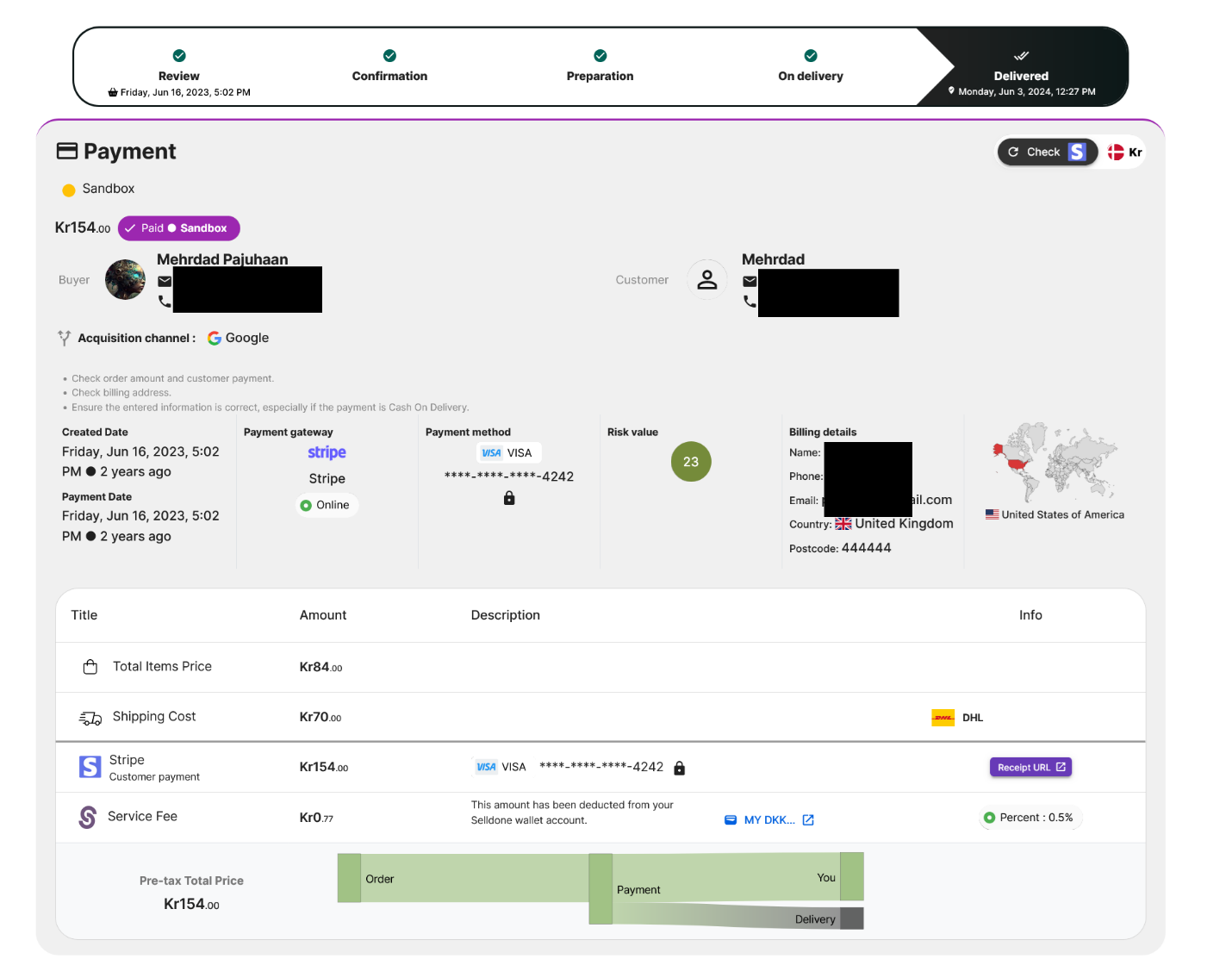
Bestellung bezahlt über Stripe:
Payment details of a received order in your marketplace.
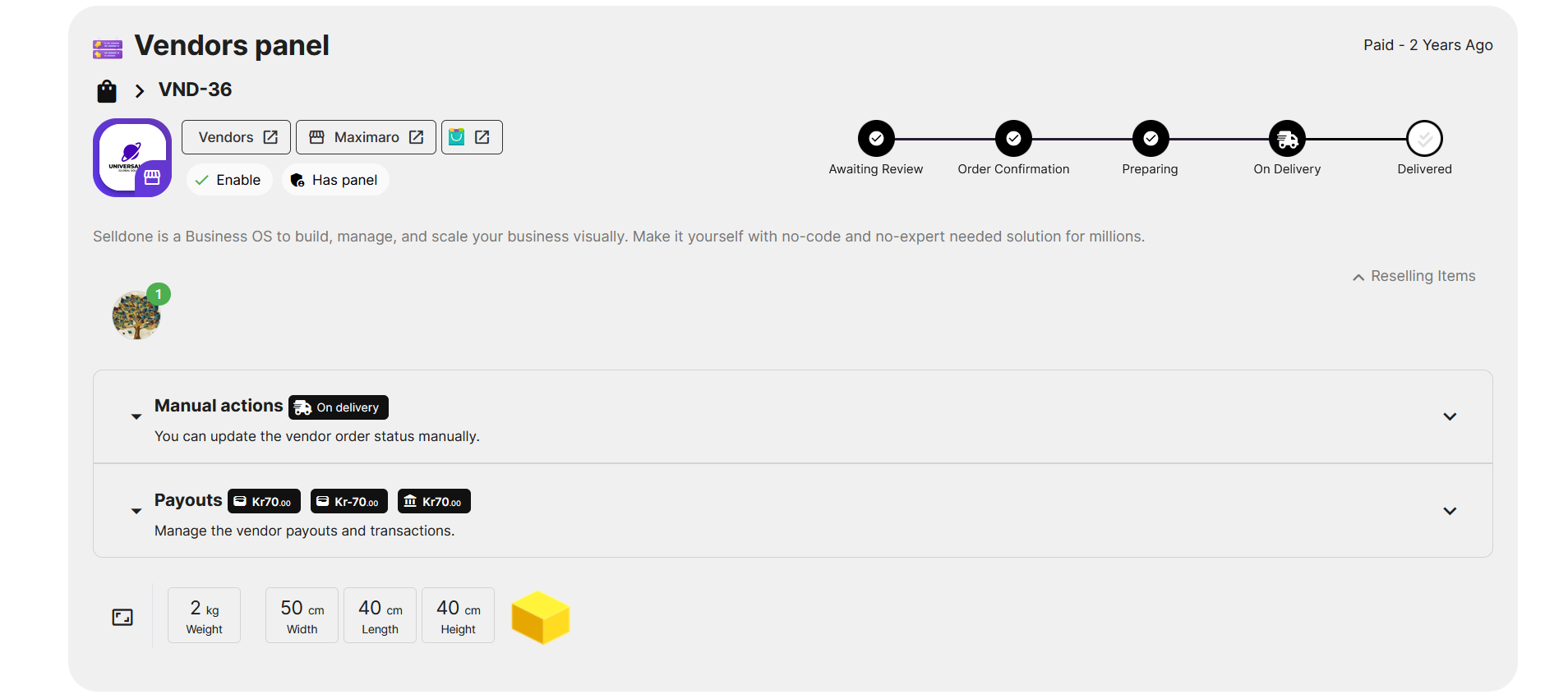
Erfüllungserstellung: Selldone erstellt die Erfüllung für den Anbieter.
A fulfillment detail in the order page.
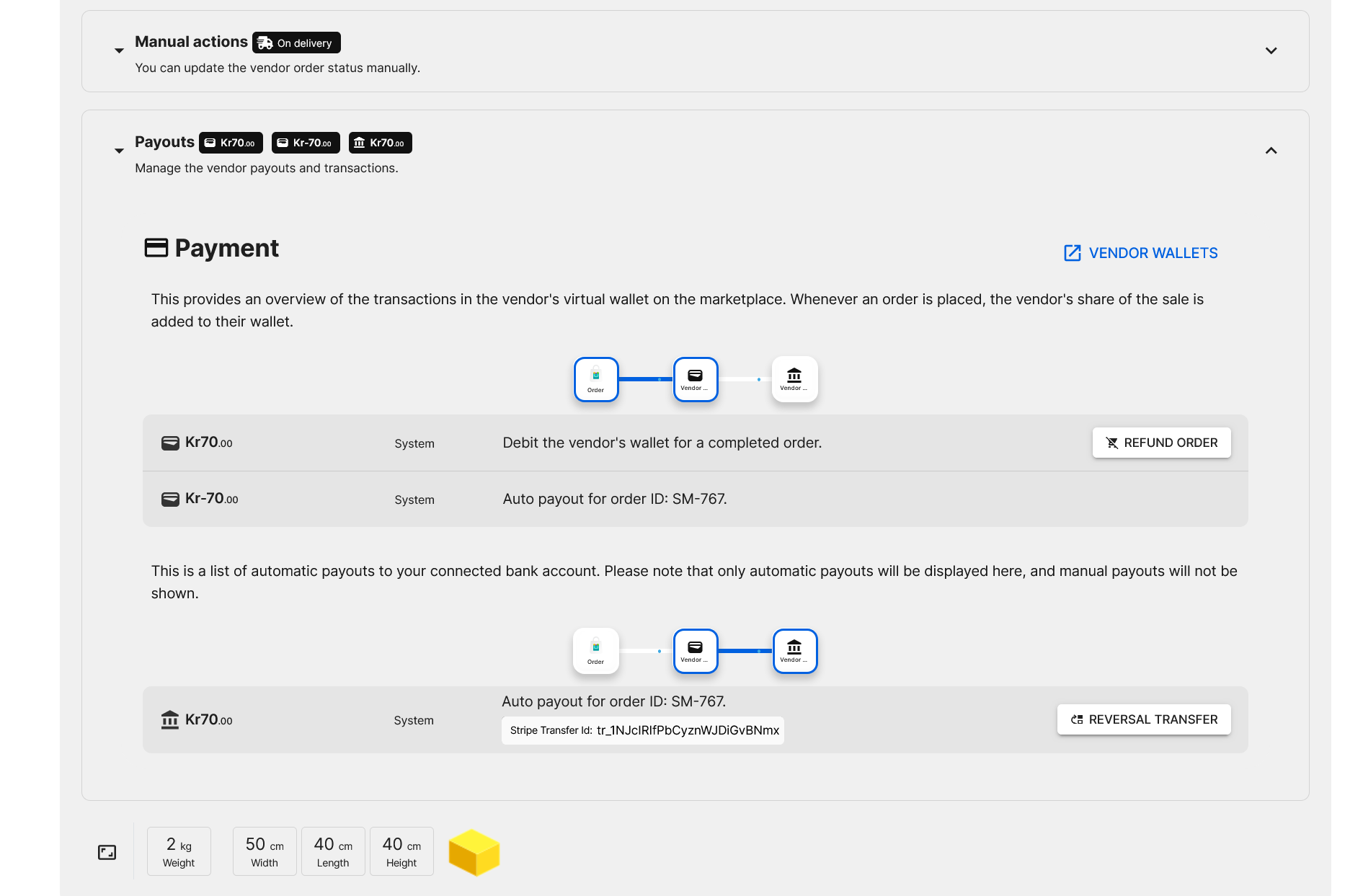
Selldone belastet dann das virtuelle Wallet des Anbieters mit +70DKK (zum Beispiel), was den Verdienst des Anbieters aus dieser Bestellung darstellt. Da der Anbieter sein Stripe-Konto zuvor verbunden hat, überweist Selldone automatisch 70DKK von Ihrem Stripe-Konto auf das Stripe-Konto des Anbieters. Sie sehen einen Auszahlungseintrag von -70DKK, der zeigt, dass die Mittel aus ihrem virtuellen Wallet (Buchhaltung) abfließen und auf ihr Stripe-Konto (echtes Geld) übertragen werden.
Payout details in the fulfillment section of a vendor on the order page.
Was passiert, wenn einige Artikel storniert werden?
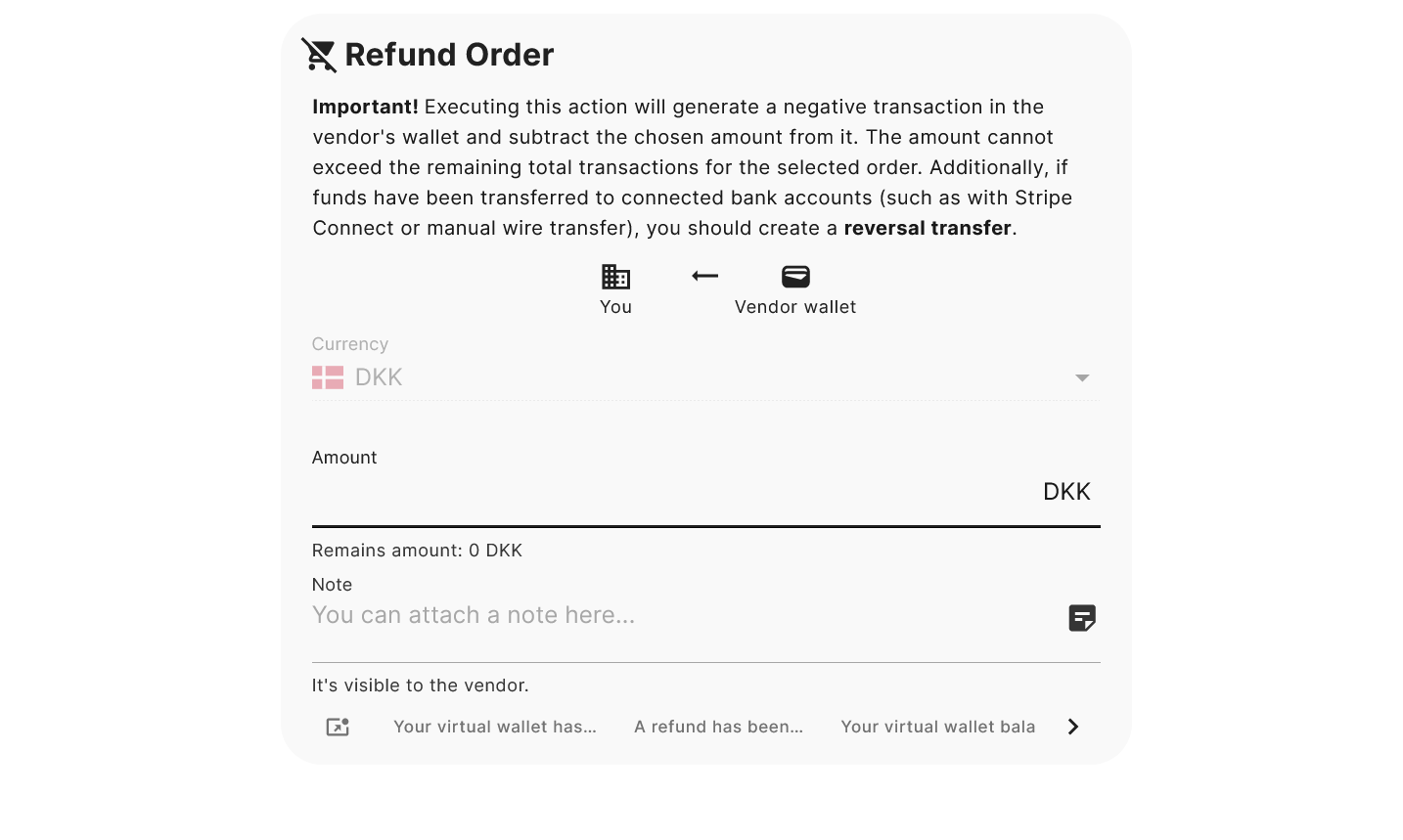
Wenn Artikel storniert werden, klicken Sie zunächst auf „Bestellung zurückerstatten“ im Auszahlungsbereich der Bestellung. (Sie können diese Schaltfläche im vorherigen Bild sehen.) Diese Rückerstattungsaktion funktioniert nur auf der virtuellen Wallet-Ebene – es bewegt sich noch kein echtes Geld. Es dient rein zu Buchhaltungszwecken.
Refund partial or full fulfillment – records an accounting withdrawal from the vendor's virtual wallet.
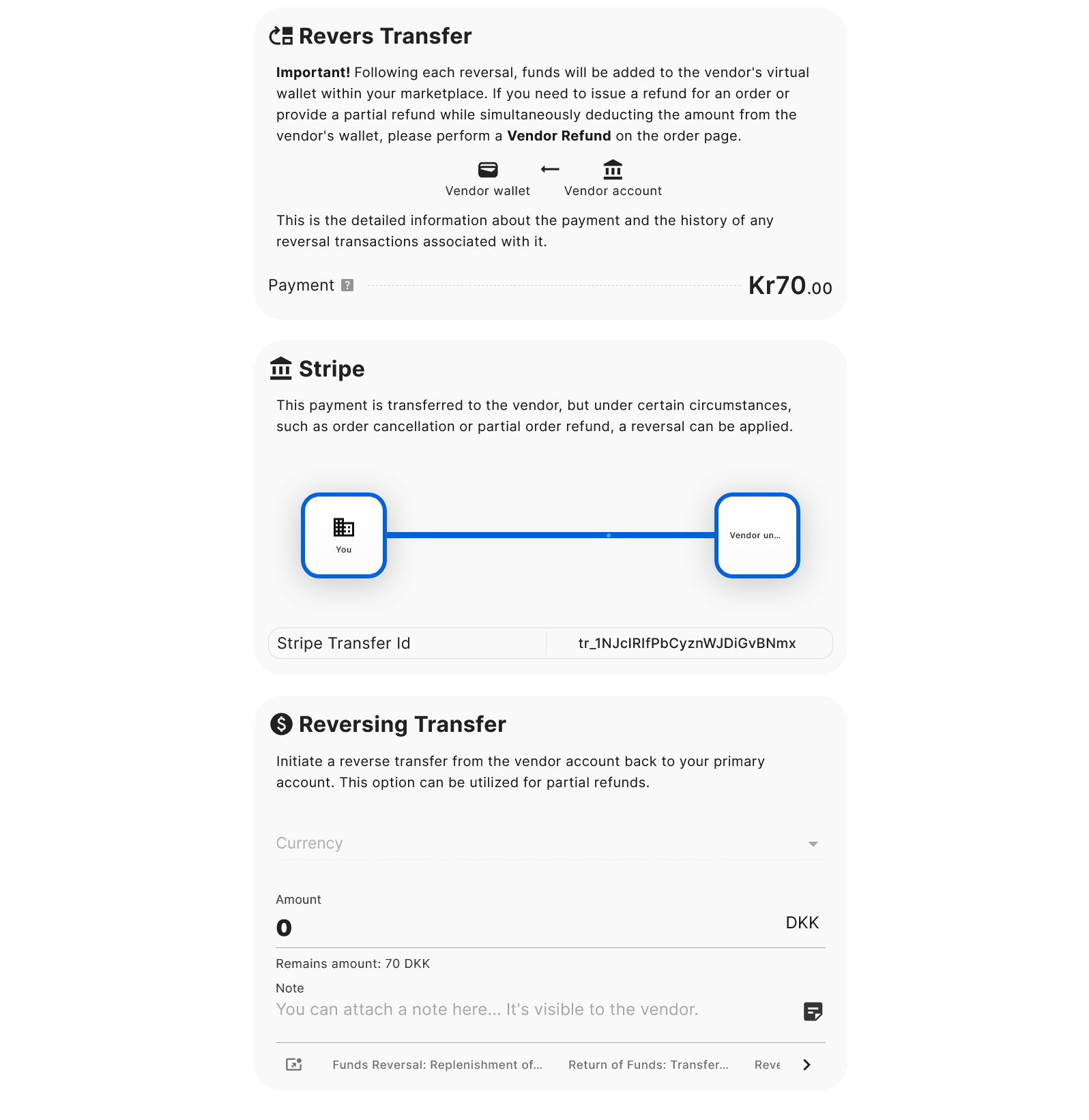
Als nächstes, wenn Sie echtes Geld vom Anbieter zurücknehmen müssen, führen Sie eine Rücküberweisung durch. Diese „stellt“ eine vorherige Auszahlung zurück und holt effektiv Geld vom Stripe-Konto des Anbieters zurück und passt deren virtuelles Wallet an, um alles auszugleichen.
Reverse Transfer fund by Stripe – transfers funds from the vendor's Stripe account to my Stripe account.
Wenn Sie eine Rücküberweisung durchführen, nimmt Selldone Geld vom Stripe-Konto des Anbieters zurück und gutschreibt deren virtuelles Wallet entsprechend. Warum das Wallet gutschreiben? Aufgrund von Buchhaltungsstandards: Stellen Sie sich ein Szenario vor, in dem Sie 50DKK einer Erfüllung zurückerstatten. Zuerst entfernen Sie 50DKK aus dem Wallet des Anbieters (Rückzahlungsoperation), und falls nötig, übertragen Sie auch 50DKK von dem Stripe-Konto des Anbieters zurück zu Ihnen. Diese Rücküberweisung fügt +50DKK zu deren virtuellem Wallet hinzu, wodurch die Bücher auf Null ausgeglichen werden. Im Wesentlichen stellt es sicher, dass der Anbieter diese 50DKK nie wirklich erhalten hat, da es durch diese Schritte sowohl hinzugefügt als auch entfernt wurde. Die Buchhaltung in einem Marktplatz mit mehreren Anbietern kann kompliziert sein, aber Selldone macht es einfach – fast wie ein Wunder!
Manuelle Auszahlung
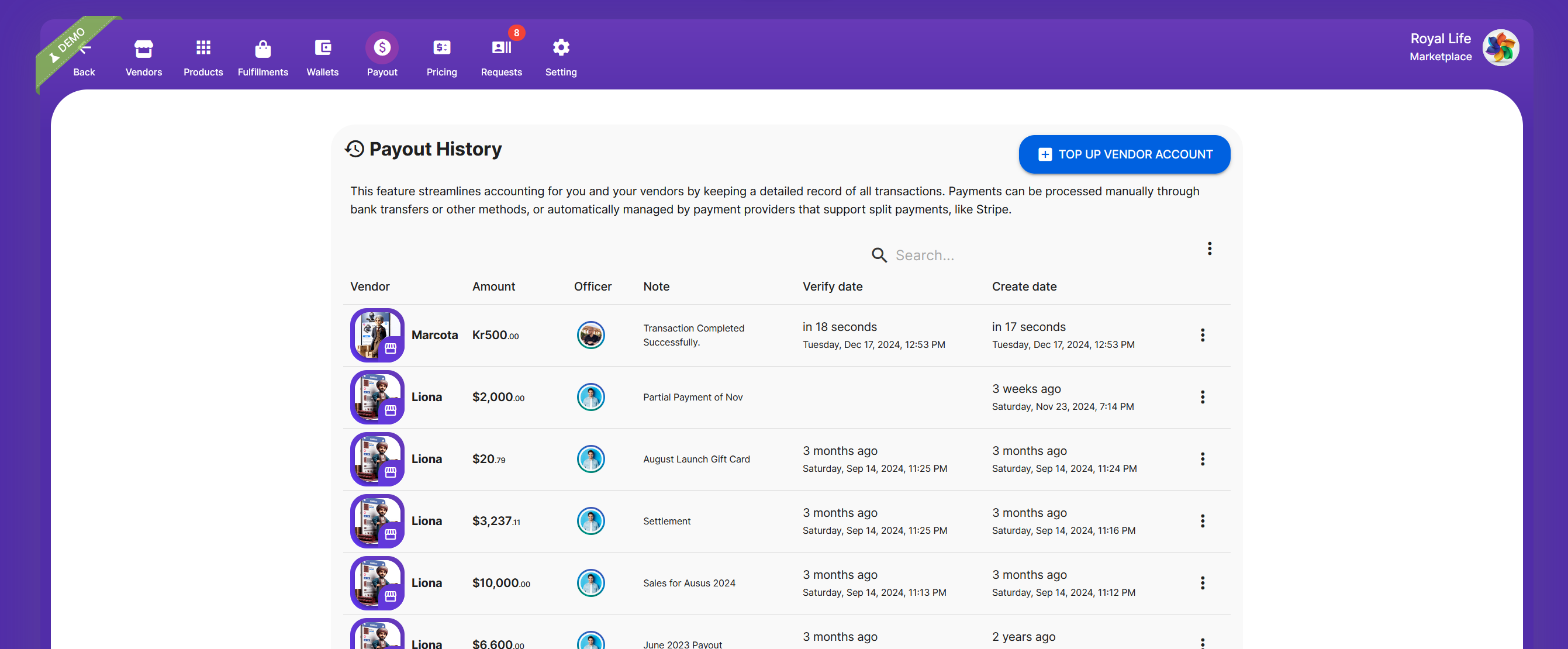
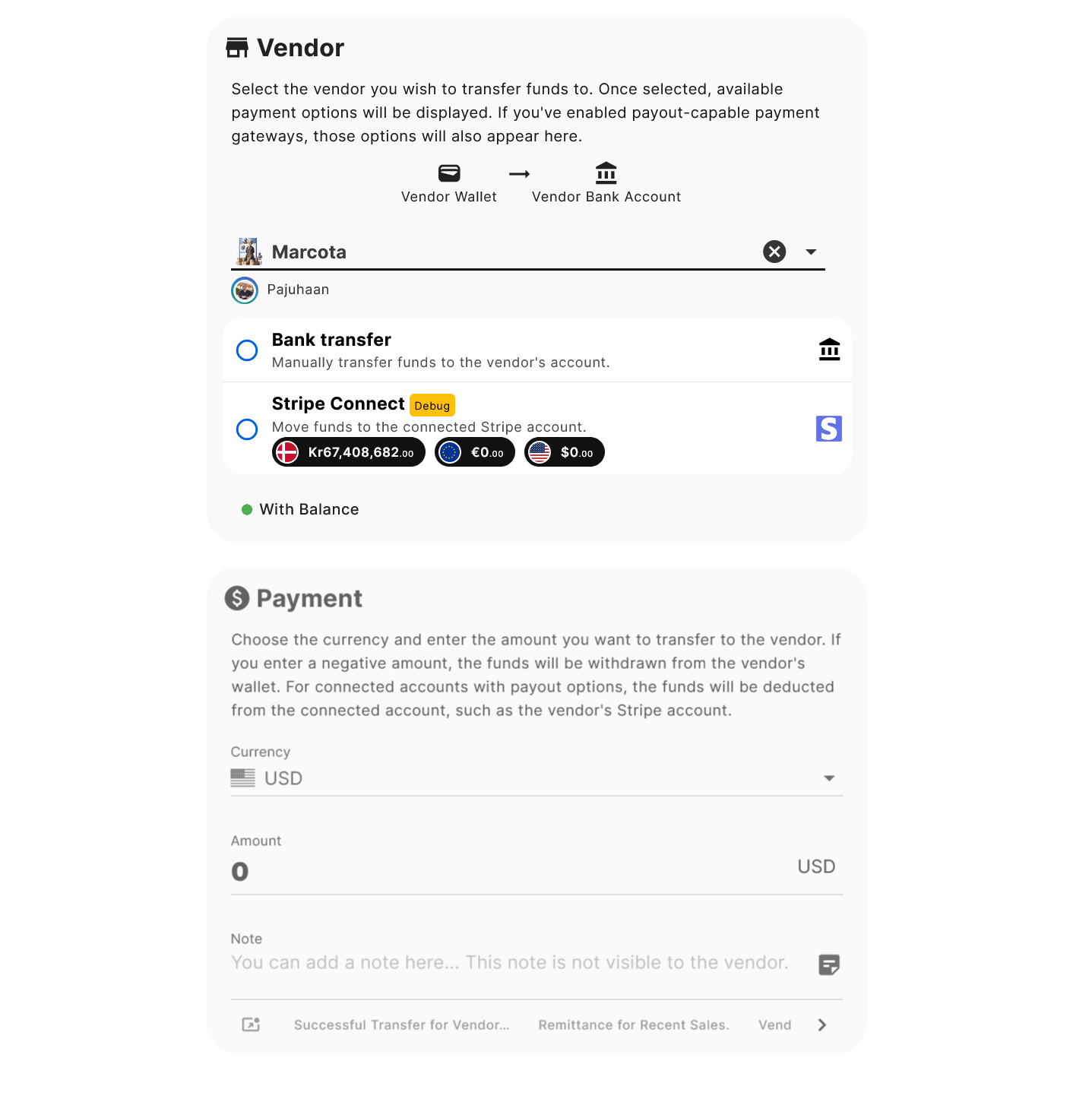
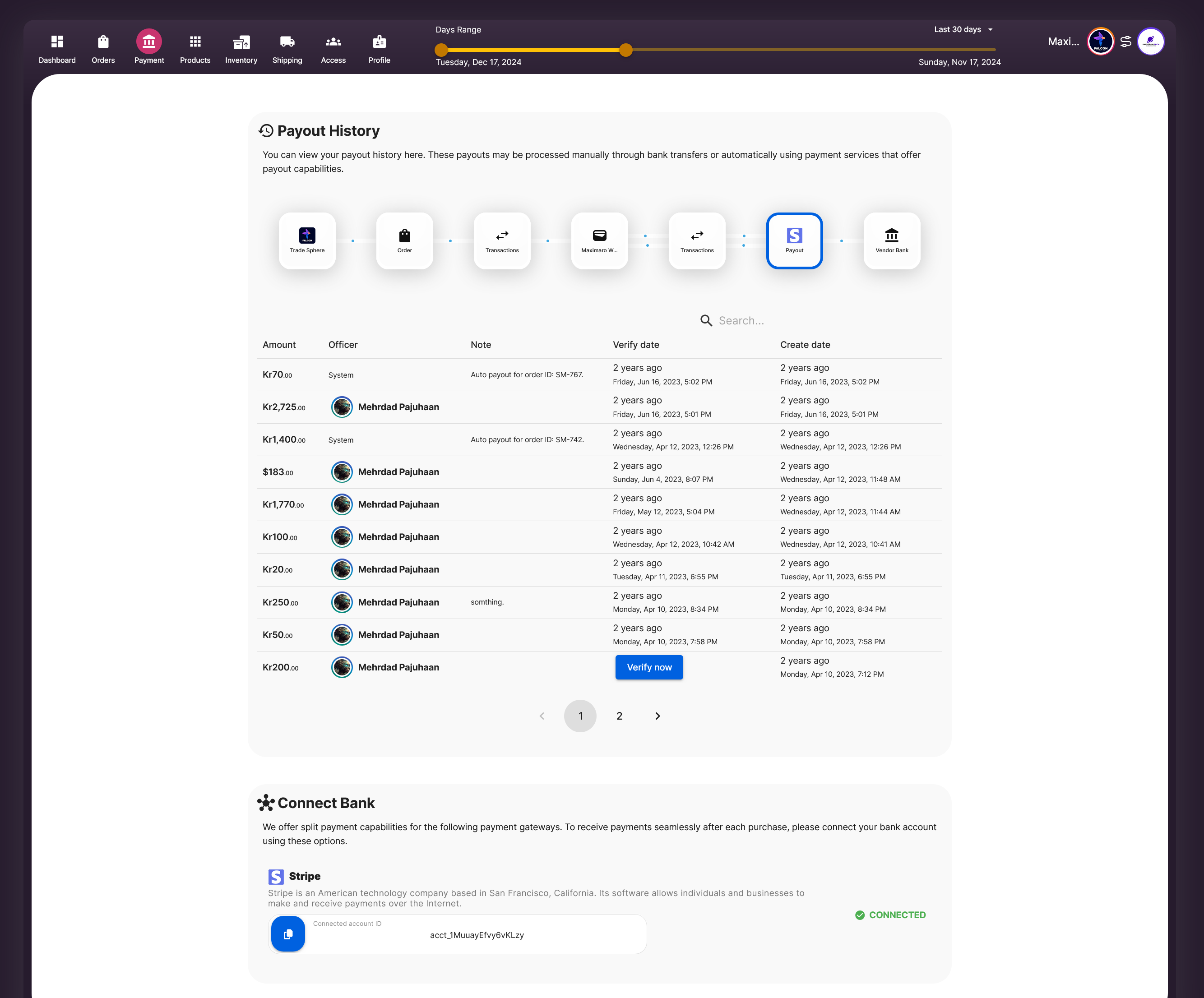
Manuelle Auszahlung ist einfach: Sie überweisen Gelder an den Anbieter außerhalb des Systems (z.B. über Banküberweisung oder Barzahlung) und zeichnen es in Selldone auf, damit die Buchhaltung genau und aktuell bleibt. Um dies zu tun, gehen Sie zu Shop Dashboard > Marktplatz > Auszahlung und klicken Sie auf Anbieter-Konto aufladen.
Payout history in the marketplace panel. All payout records and transactions are displayed.
Diese Funktion führt ein detailliertes Protokoll aller Transaktionen sowohl für Sie als auch für Ihre Anbieter. Zahlungen können manuell über Banküberweisungen oder automatisch über Anbieter, die Split-Zahlungen unterstützen (wie Stripe), erfolgen. Bei manuellen Auszahlungen haben Sie die volle Flexibilität.
Manual payout form to transfer funds to a vendor - payout.
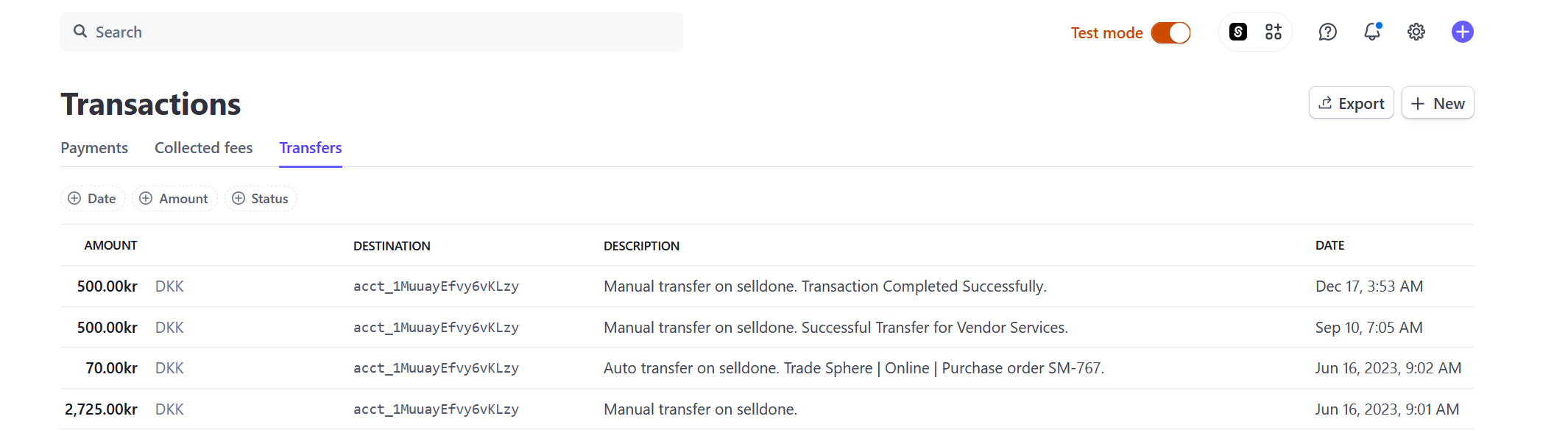
Standardmäßig ist die Banküberweisungsoption immer für manuelle Auszahlungen verfügbar. Wenn ein Anbieter sein Stripe-Konto verbunden hat, sehen Sie auch die Stripe Connect-Option, die es Ihnen ermöglicht, echtes Geld direkt von Ihrem Stripe auf das Stripe des Anbieters zu übertragen. Zum Beispiel, wenn Sie 500DKK an einen Anbieter auszahlen, wird dies in Ihrem Stripe-Dashboard aufgezeichnet:
Stripe payout record showing details of the transferred funds.
Was ist der Tab „Wallets“ im Marktplatz?
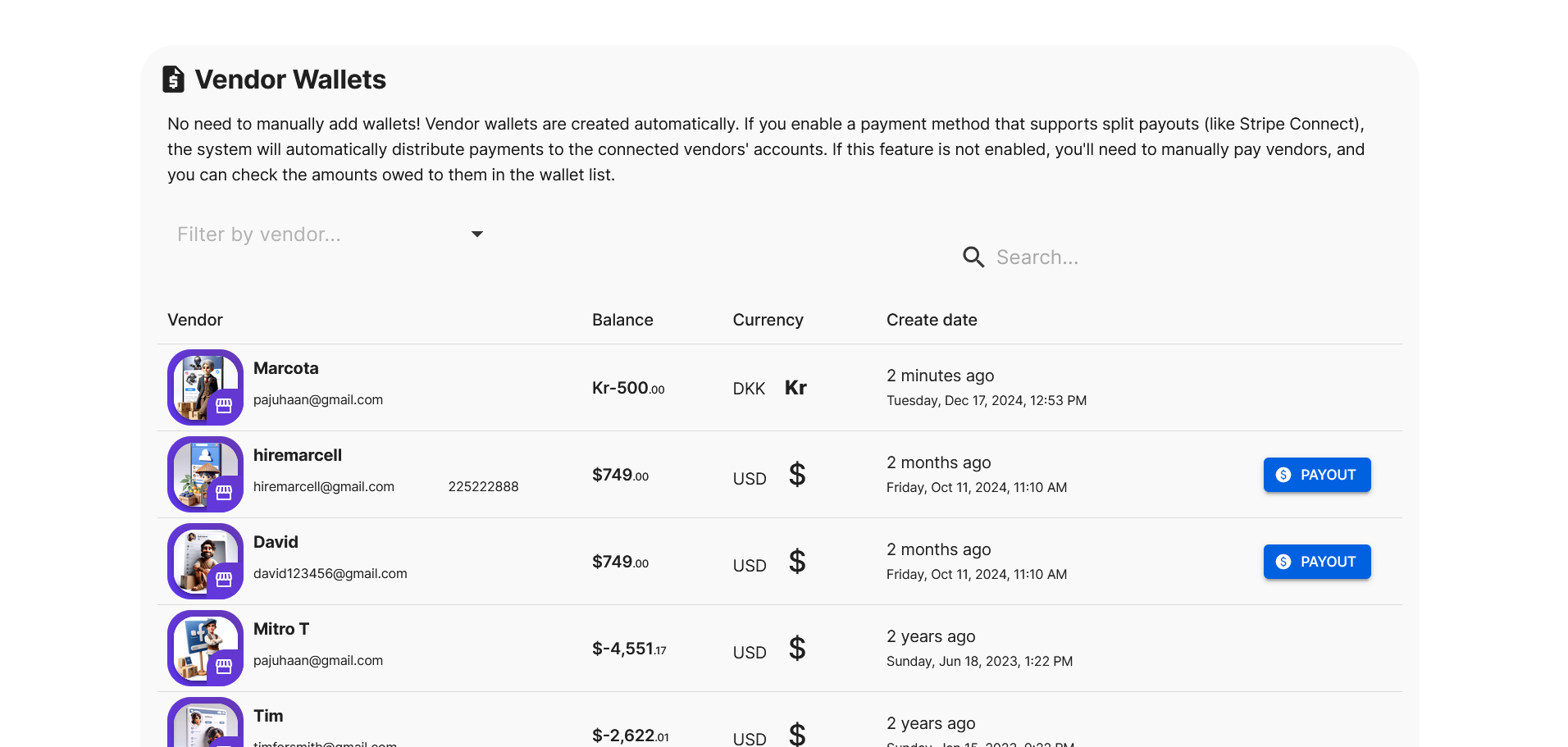
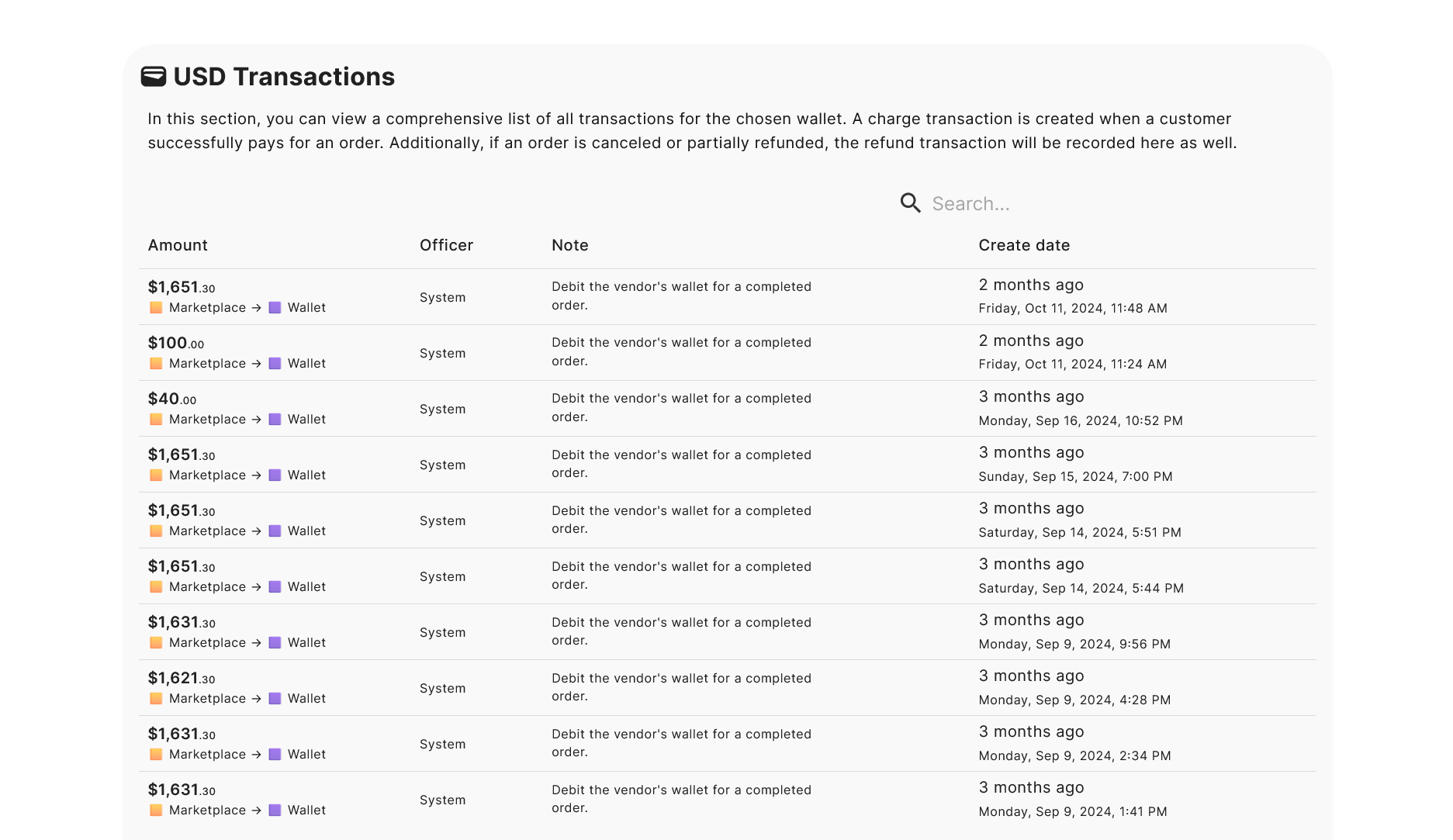
Der „Wallets“-Tab zeigt alle Transaktionen in den virtuellen Wallets der Anbieter. Wenn eine Transaktion durch eine Erfüllung erstellt wurde und noch nicht ausgezahlt wurde, sehen Sie einen AUSSATZ-Button daneben.
All vendor wallets in the marketplace panel, displaying balances and transaction histories.
Durch Klicken auf den AUSSATZ-Button wird das Auszahlungsformular automatisch ausgefüllt, was den Prozess erleichtert. Diese gleiche Auszahlungsoption ist auch auf der Bestellseite verfügbar. Wählen Sie die Methode, die am bequemsten für Sie ist. Das virtuelle Wallet des Anbieters in Ihrem Marktplatz ist von den Benutzer-Wallets in Selldone getrennt. Sie sind nicht miteinander verbunden.
Stripe einrichten
Für automatische Auszahlungen und bequeme manuelle Übertragungen müssen Sie Stripe konfigurieren. Ihr Geschäftsmodell sollte auf „Marktplatz mit mehreren Anbietern“ eingestellt sein, um diese Funktionen zu nutzen. Für weitere Details schauen Sie sich 5 einfache Schritte zur Automatisierung von Anbieterzahlungen mit Stripe Connect in Ihrem Marktplatz mit mehreren Anbietern an. Gehen Sie zu Shop Dashboard > Buchhaltung > Gateways, aktivieren Sie dann die Marktplatzfunktionen in den Gateway-Einstellungen > Automatisierte Onboarding & Auszahlung im Marktplatz.
Set up Stripe Connect and enable onboarding for vendors.
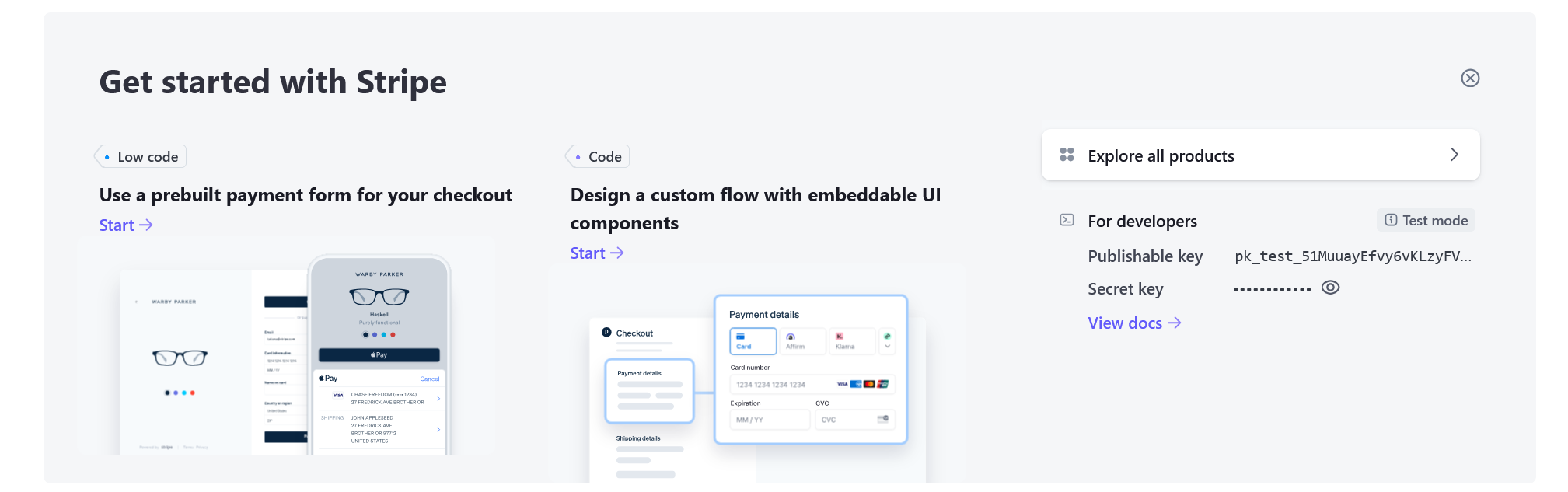
WICHTIG: Sie müssen Ihre öffentlichen und geheimen Stripe-Keys manuell eingeben. Sie können die automatischen Stripe Connect-Keys von Selldone nicht verwenden. Holen Sie sich diese Keys von Ihrem Stripe-Konto.
Retrieve the public and secret keys from your Stripe account.
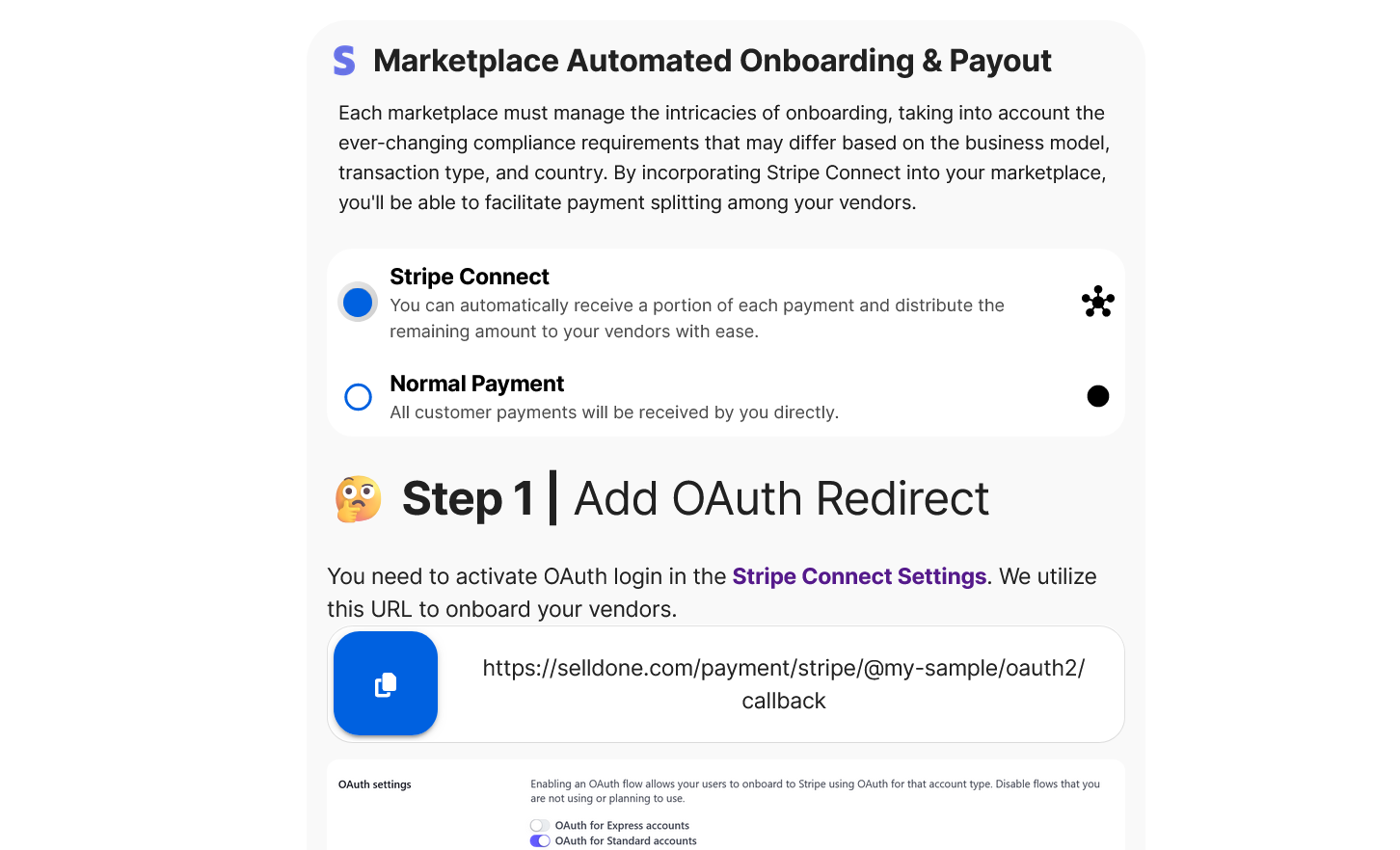
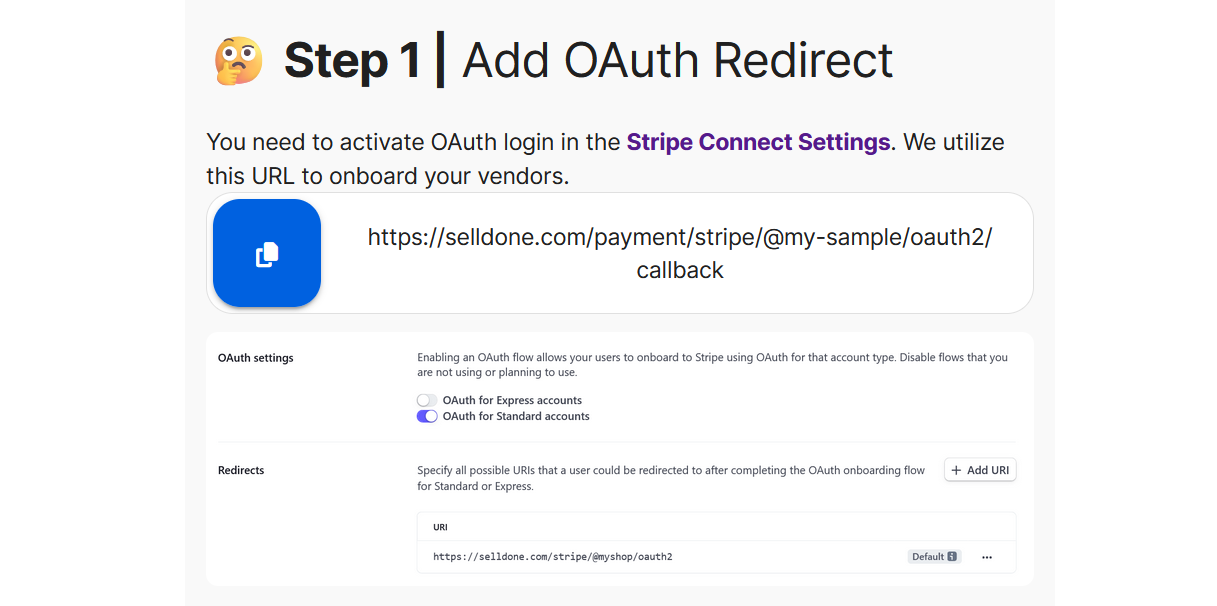
Schritt 1
| OAuth-Weiterleitung hinzufügen
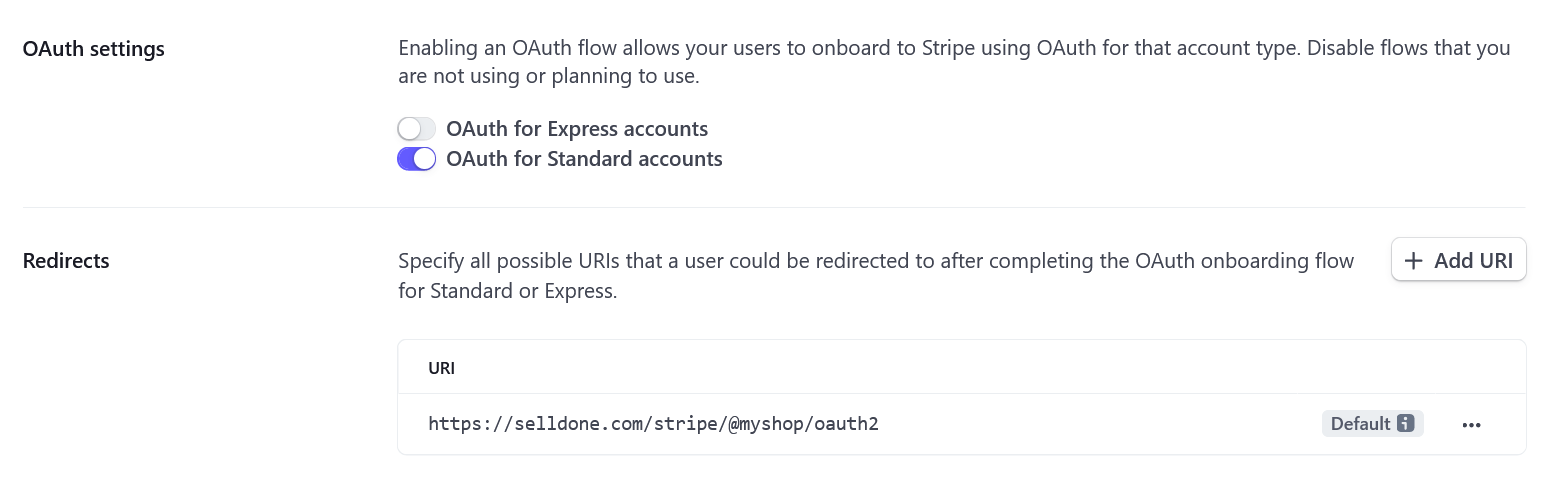
Aktivieren Sie die OAuth-Anmeldung in den Stripe Connect-Einstellungen. Wir verwenden diese URL für das Onboarding Ihrer Anbieter. Sie können die Callback-URL Ihres Shops in den Stripe-Gateway-Einstellungen Ihres Selldone-Kontos sehen.
Get the OAuth callback URL to set in Stripe Connect settings.
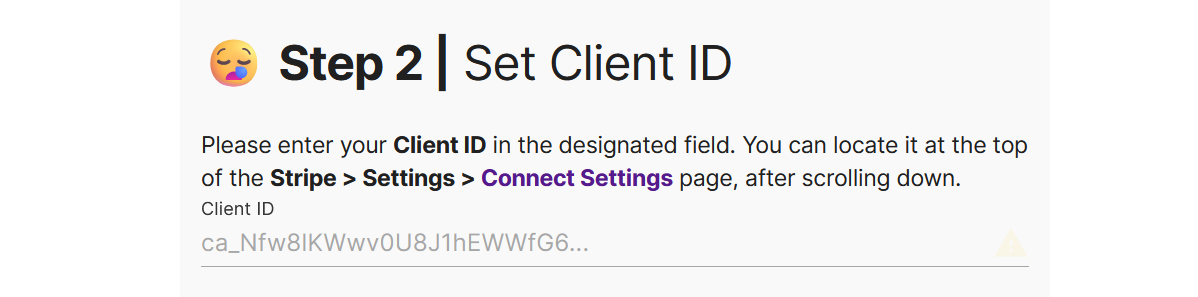
Schritt 2 | Client-ID festlegen
Geben Sie Ihre Client-ID ein (zu finden in Stripe > Einstellungen > Connect-Einstellungen, nachdem Sie nach unten gescrollt haben). Fügen Sie sie in das vorgesehene Feld in Selldone ein.
Set the Client ID - get it from your Stripe account.
Schritt
3 | Keys überprüfen
Sie haben Stripe Connect aktiviert, also stellen Sie bitte sicher, dass Sie sowohl die öffentlichen als auch die privaten Keys eingegeben haben. Sie finden diese in Stripe > Entwickler > API-Keys. Wichtig:
Sie können Connect nicht verwenden, wenn Ihr Stripe-Konto von einem anderen Dienst, einschließlich Selldone, verwaltet wird. Sie müssen ein neues Stripe-Konto direkt in Ihrem Stripe-Dashboard erstellen.
Wenn Sie andere Stripe-Gateways haben, aktivieren Sie den „Connect-Modus“ und verwenden Sie die gleiche Client-ID für jedes.
Auszahlung
| Manuell festlegen
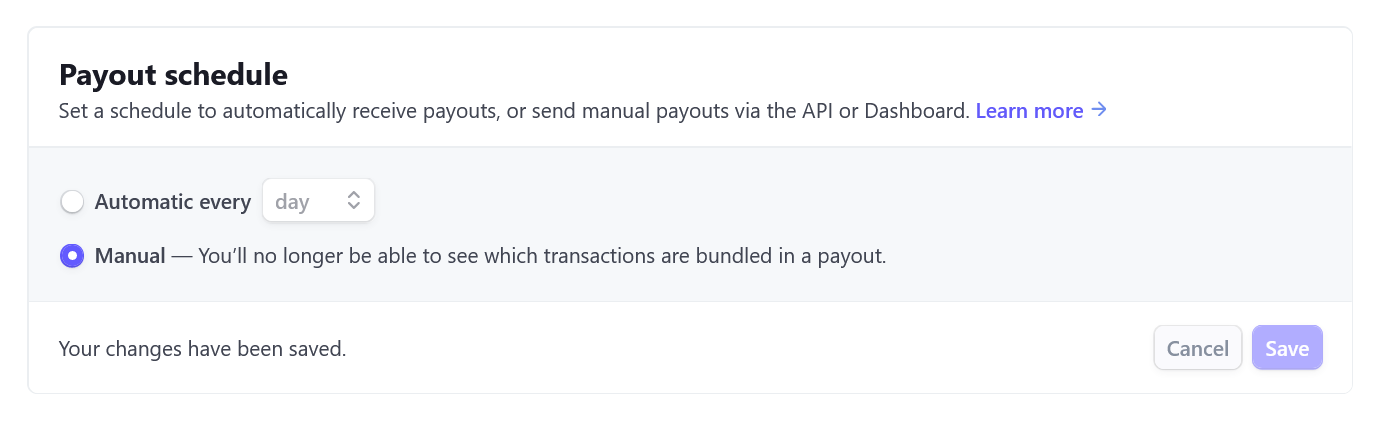
Setzen Sie Ihre Stripe-Auszahlung auf „manuell“, um die Kontrolle über Ihre Gelder und Anbieterzahlungen zu behalten. Gehen Sie zu Stripe > Einstellungen > Externe Auszahlungskonten und -zeitpläne, um dies zu tun.
Set manual payouts to yourself in Stripe to maintain better accounting control.
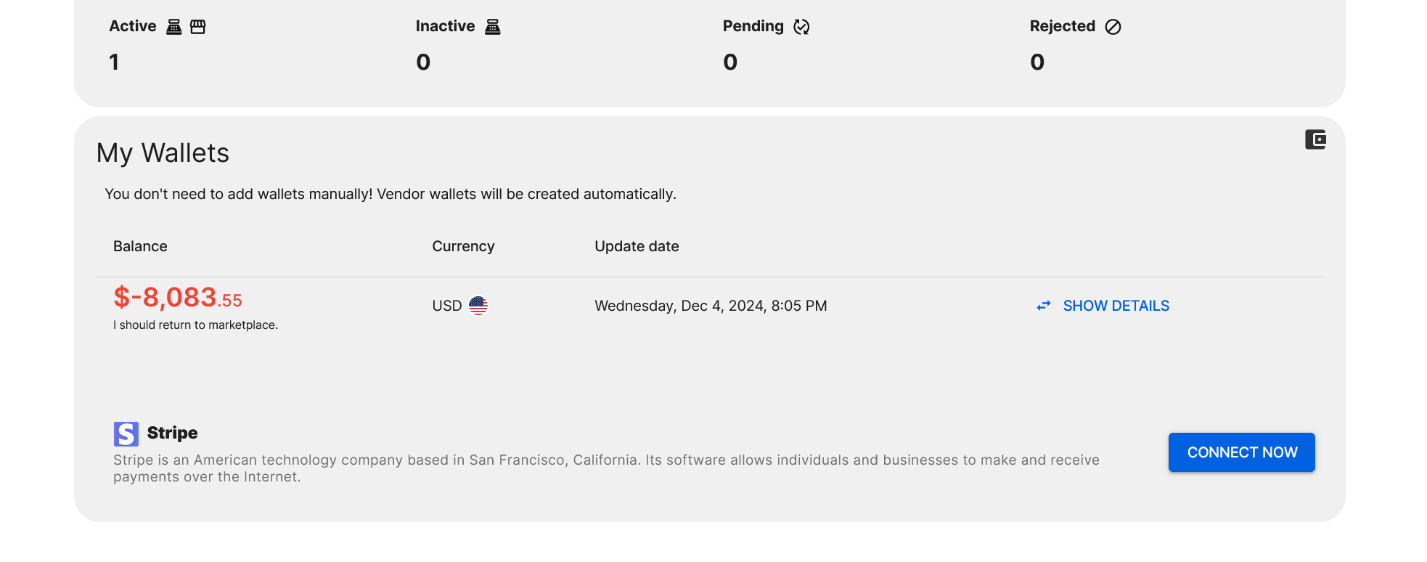
Jetzt kann Selldone einen Onboarding-Link im Anbieterpanel erstellen.
A vendor's wallet in the vendor panel, showing balance and transaction details.
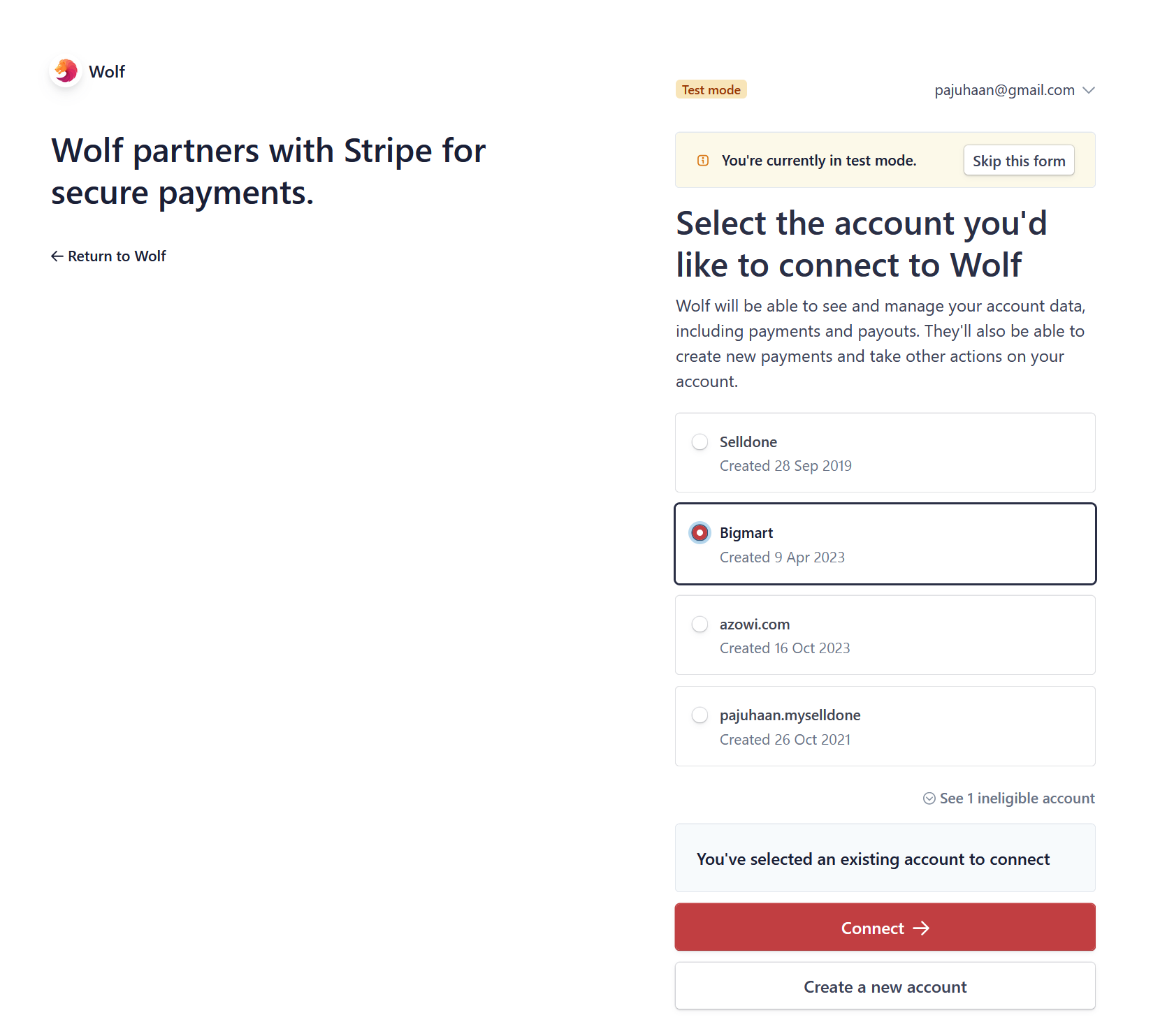
Der Anbieter klickt auf „Jetzt verbinden“ und schließt das Onboarding auf Stripe.com ab.
Stripe Connect onboarding.
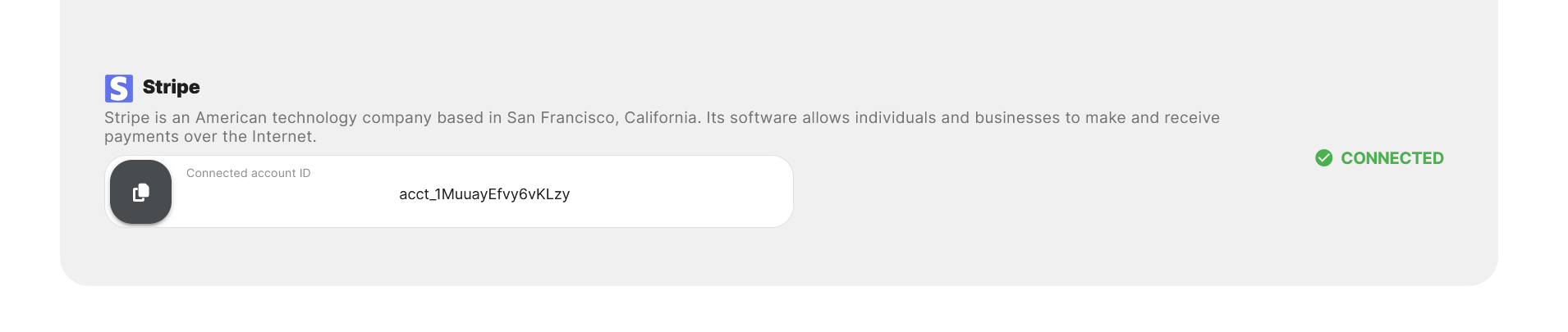
Fertig! Sie können jetzt Zahlungen von Kunden akzeptieren und ganz einfach an Anbieter auszahlen.
Connected Stripe in vendor's panel.
Zahlungsaufzeichnungen im Anbieterpanel
Anbieter können die vollständige Transaktions- und Auszahlungshistorie in ihrem Panel einsehen. Sie sehen jede Transaktion, die in ihrem virtuellen Wallet stattfindet, indem sie Anbieterpanel > Zahlung besuchen.
History of transaction records in the vendor panel, showing all wallet activities.
Für einen detaillierten Blick auf Auszahlungen und Rücküberweisungen können sie zu Anbieterpanel > Dashboard > Meine Wallets gehen und auf „Details anzeigen“ klicken.
History of payouts and reversal transactions in the vendor panel, displaying detailed records of fund transfers.
Das war's! Selldone vereinfacht die Buchhaltung und Zahlungen für mehrere Anbieter und gibt Ihnen sowie Ihren Anbietern ein ruhiges Gewissen.Laden Sie das Handbuch für Anbieterzahlungen herunter.

 Kommentar hinzufügen