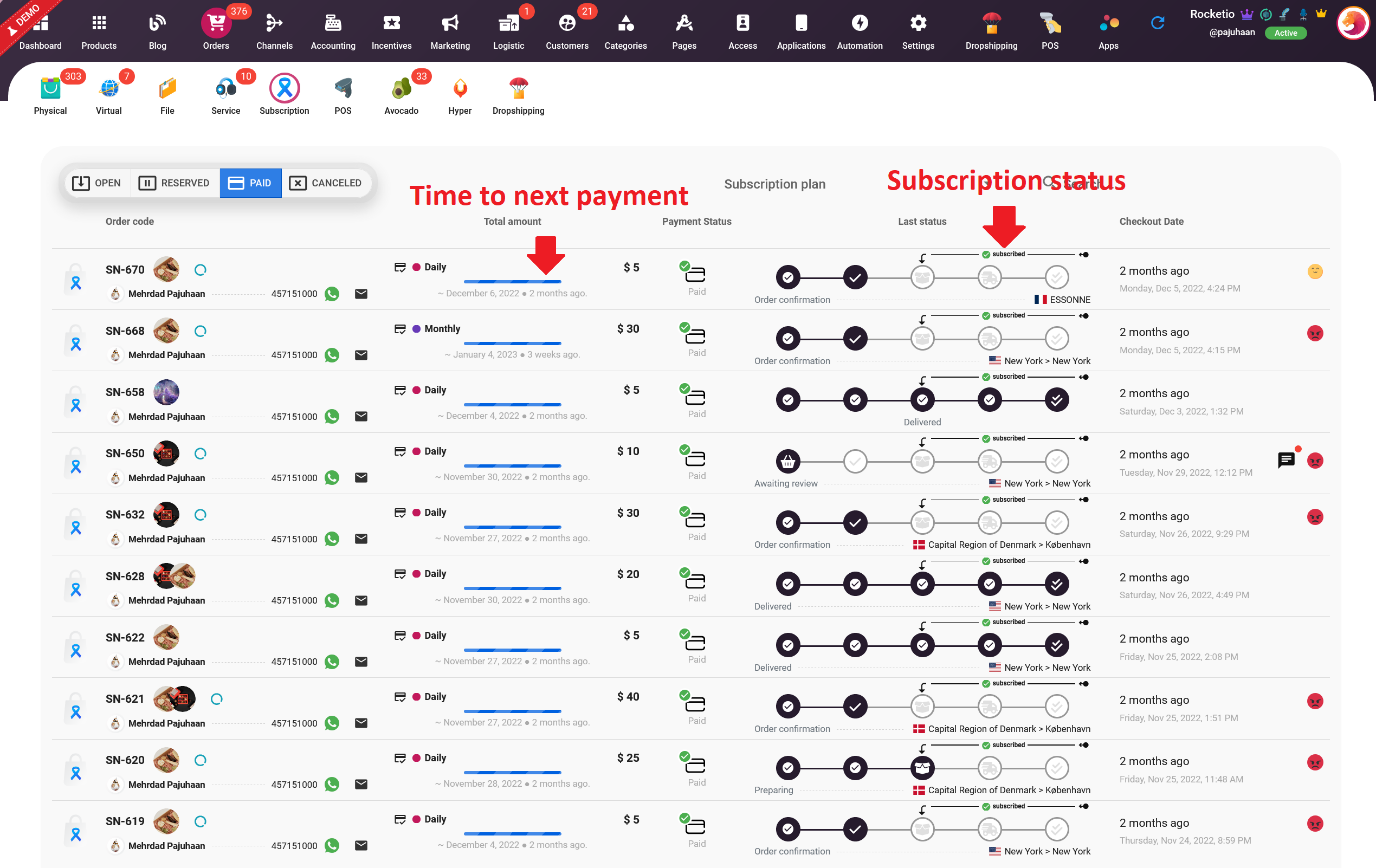



Wie erstelle ich meinen Multi-Vendor-Marktplatz – Schritt-für-Schritt-Anleitung von Null bis Held
Gepostet auf October 29, 2024
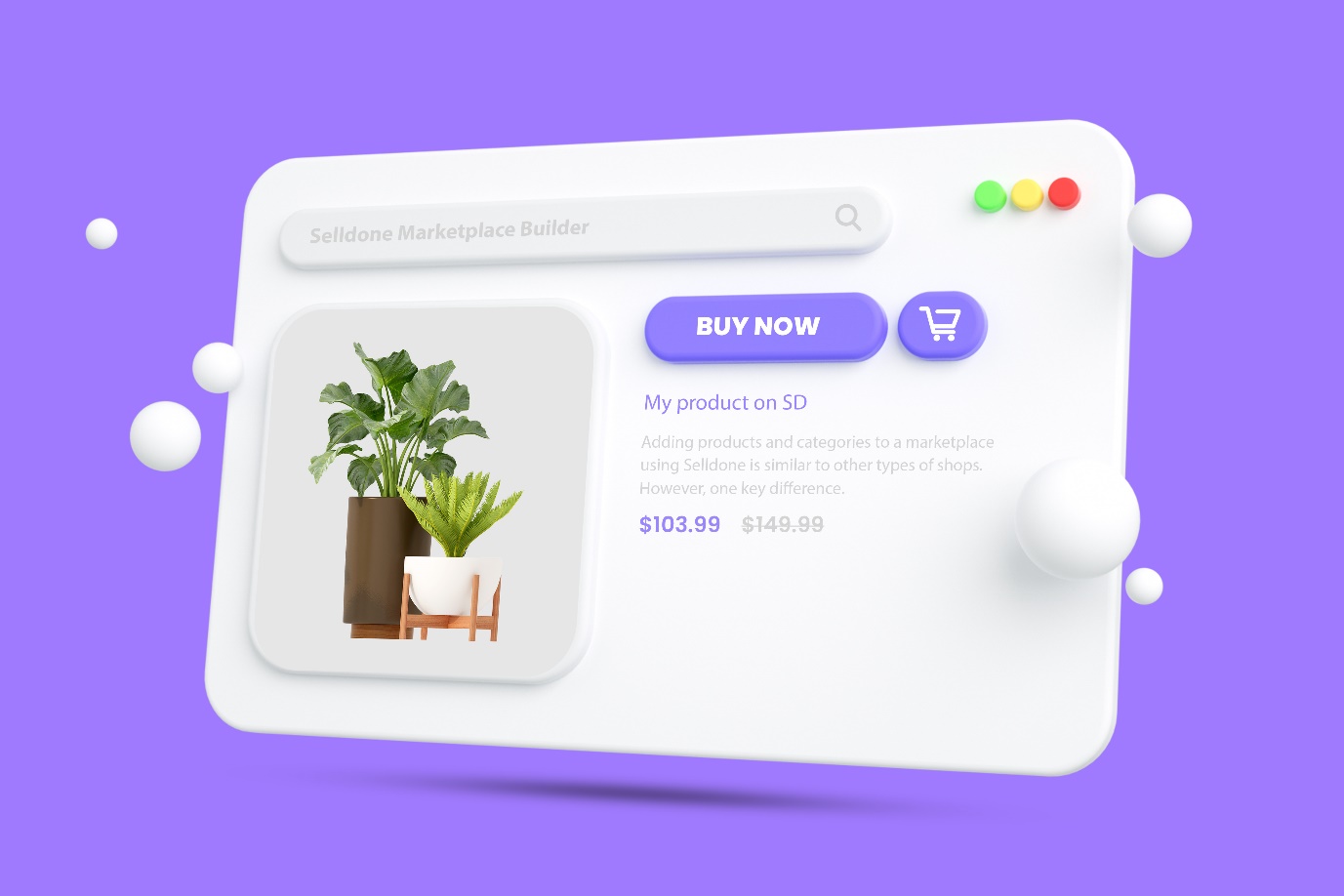
1. Erstellen Sie Ihren Shop und konfigurieren Sie ihn als Marktplatz
Es gibt mehrere Möglichkeiten, einen Shop mit dem SD-Marktplatz-Bauer zu erstellen, darunter:Option I: Erstellen Sie rohe Shops
Benutzer können entscheiden, einen Shop ohne Musterprodukte über den Link https://selldone.com/shuttle zu erstellen. Der erste Shop, der erstellt wird, ist kostenlos, jedoch werden zusätzliche Shops mit 25 $ berechnet.
Option II: Erstellen Sie Shops + Musterprodukte
Eine weitere Möglichkeit für Benutzer ist die Verwendung des Selldone-Onboarding-Links, https://selldone.com/onboarding. Dieser Link beinhaltet Musterprodukte und eine Auto-Konfigurationsfunktion, die das Einrichten Ihres Shops erleichtert. Das erste Onboarding ist kostenlos, aber zusätzliche Onboarding-Optionen können 25 $ kosten.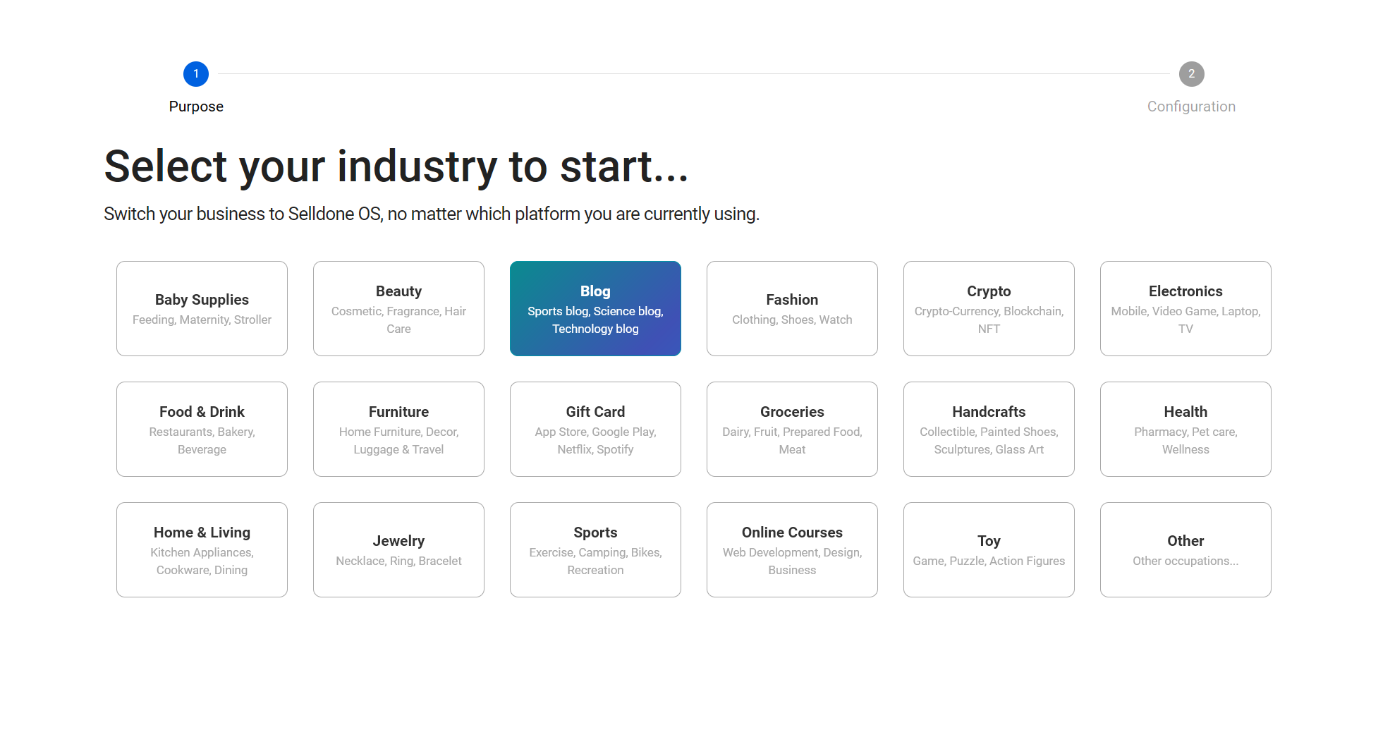
Option III: Erstellen Sie Shops mit einem Deal
Benutzer, die einen Deal haben, können den Link https://selldone.com/shuttle/deals nutzen, um neue Shops kostenlos zu erstellen. Falls ein Benutzer versehentlich für einen Shop zahlt und später herausfindet, dass er einen Deal hat, kann das Kundenserviceteam von Selldone eine Rückerstattung ($25 – Gebühr für die Shop-Erstellung) in die SD-Brieftasche des Benutzers vornehmen.2. Richten Sie Ihren Shop ein
Gehen Sie zu Shop > Einstellungen > Info; hier können Sie den Titel Ihres Shops anpassen, einen eindeutigen Namen auswählen, Ihre Kontaktdaten hinzufügen, ein Logo hochladen und weitere Informationen ausfüllen.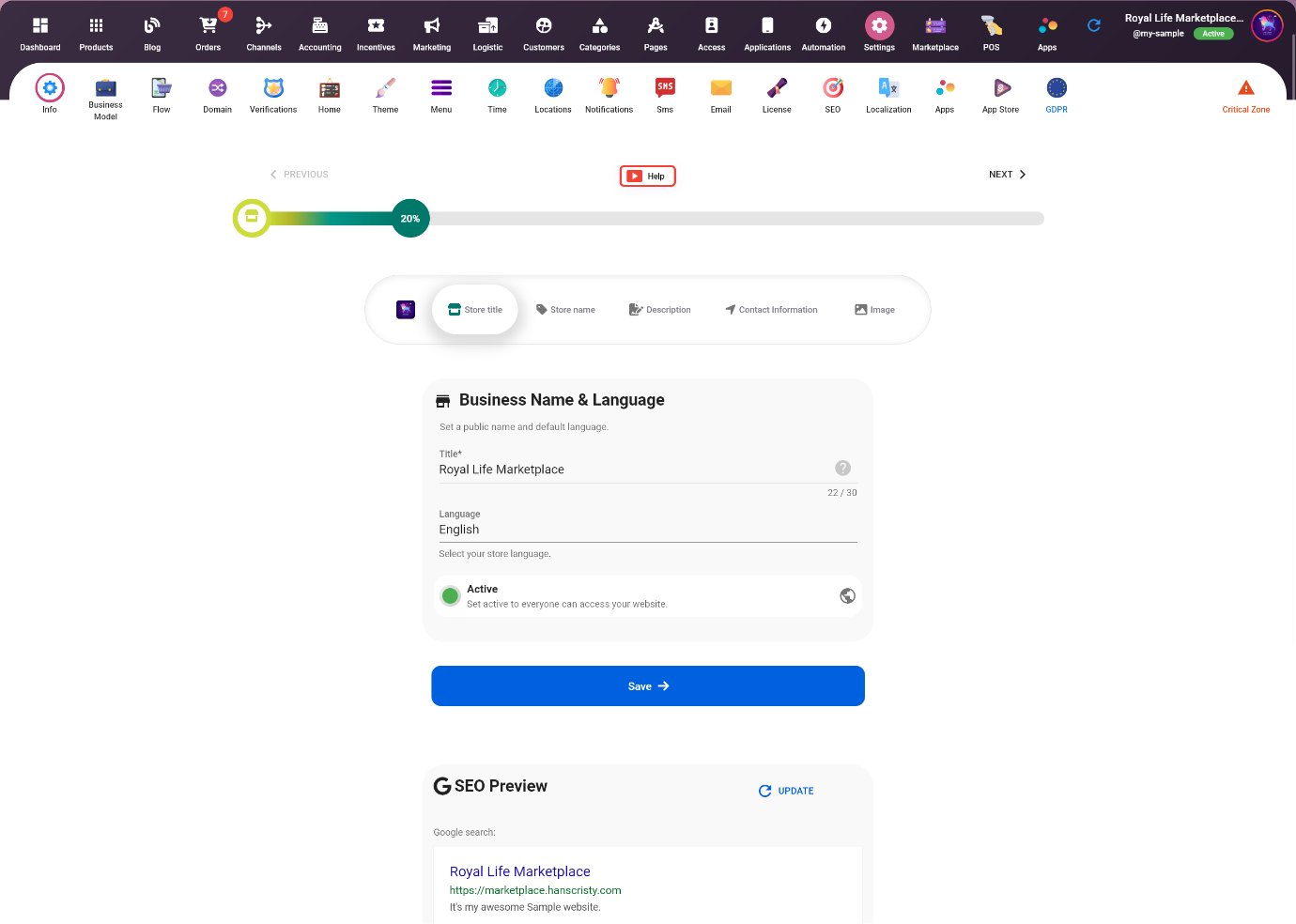
3. Konfigurieren Sie Ihr Geschäftsmodell
Jetzt sollten wir unser Geschäftsmodell konfigurieren, indem wir zu Shop > Einstellungen > Geschäftsmodus wechseln, Marktplatz auswählen und auf Speichern klicken.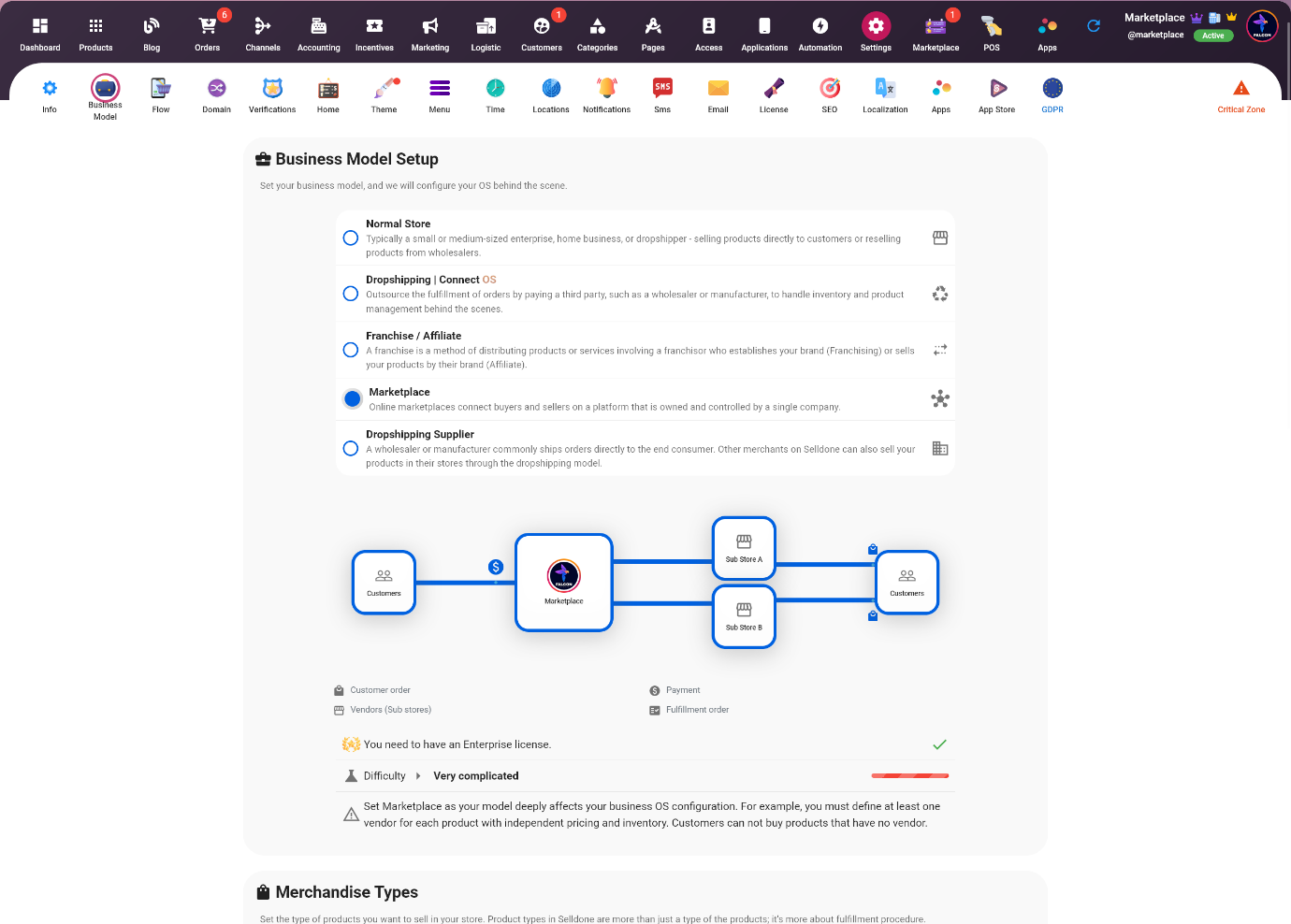
4. Fügen Sie meine benutzerdefinierte Domain hinzu
Selldone ermöglicht es Ihnen, mehrere Domains mit Ihrem Geschäftsbetriebssystem zu verbinden und alle von einem einzigen Standort aus zu verwalten. Diese Funktion kann verwendet werden, um spezifische Domains für verschiedene Bereiche Ihrer Website zu erstellen, wie z.B. einen Blog oder eine Community, oder für verschiedene Partner. Um eine neue Domain hinzuzufügen, navigieren Sie zu Shop > Einstellungen > Domains und klicken Sie auf die Schaltfläche "NEUE DOMAIN HINZUFÜGEN". Geben Sie dann den gewünschten Domainnamen ein und fügen Sie die erforderlichen A und TXT DNS-Einträge über die Website Ihres Domainanbieters hinzu, bevor Sie auf "Hinzufügen" klicken.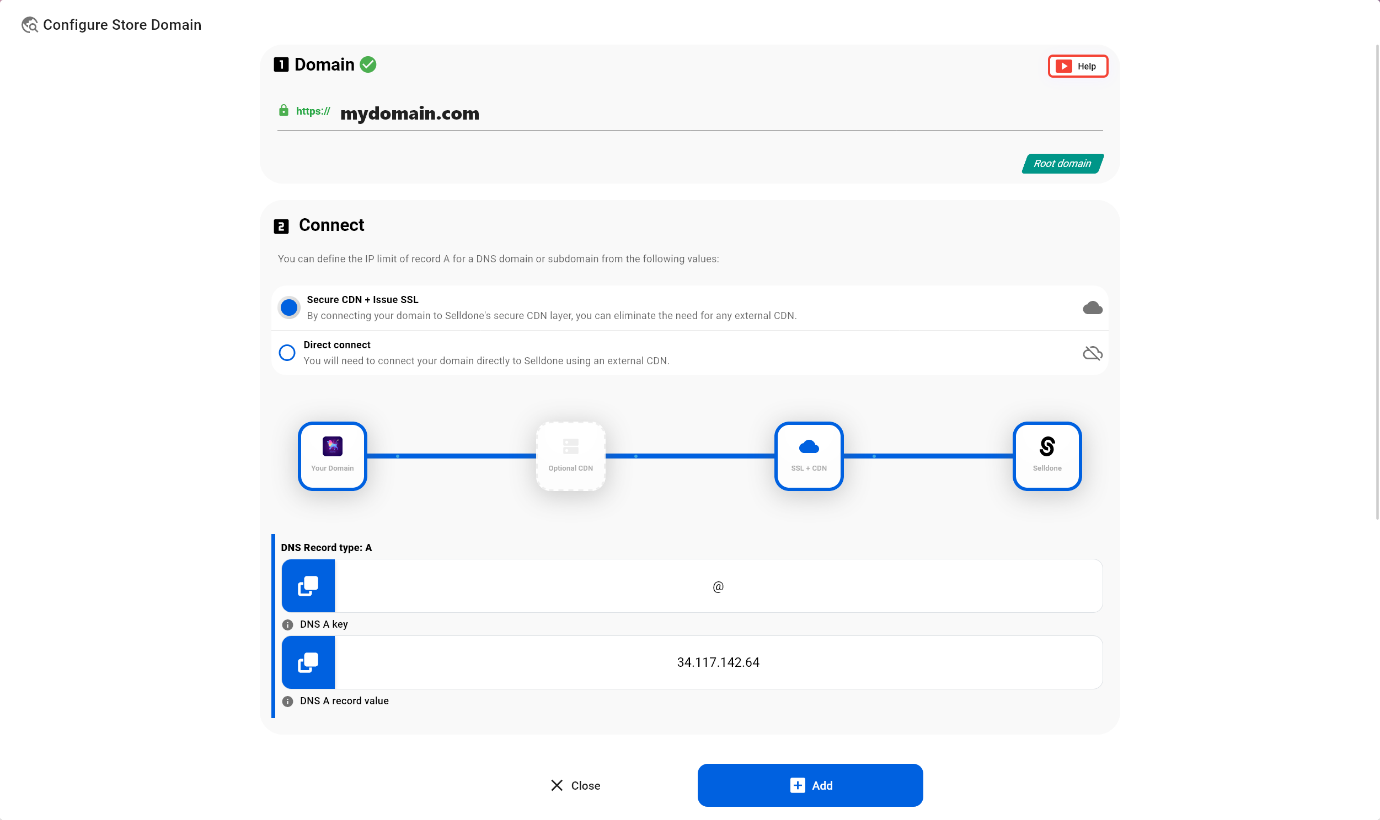
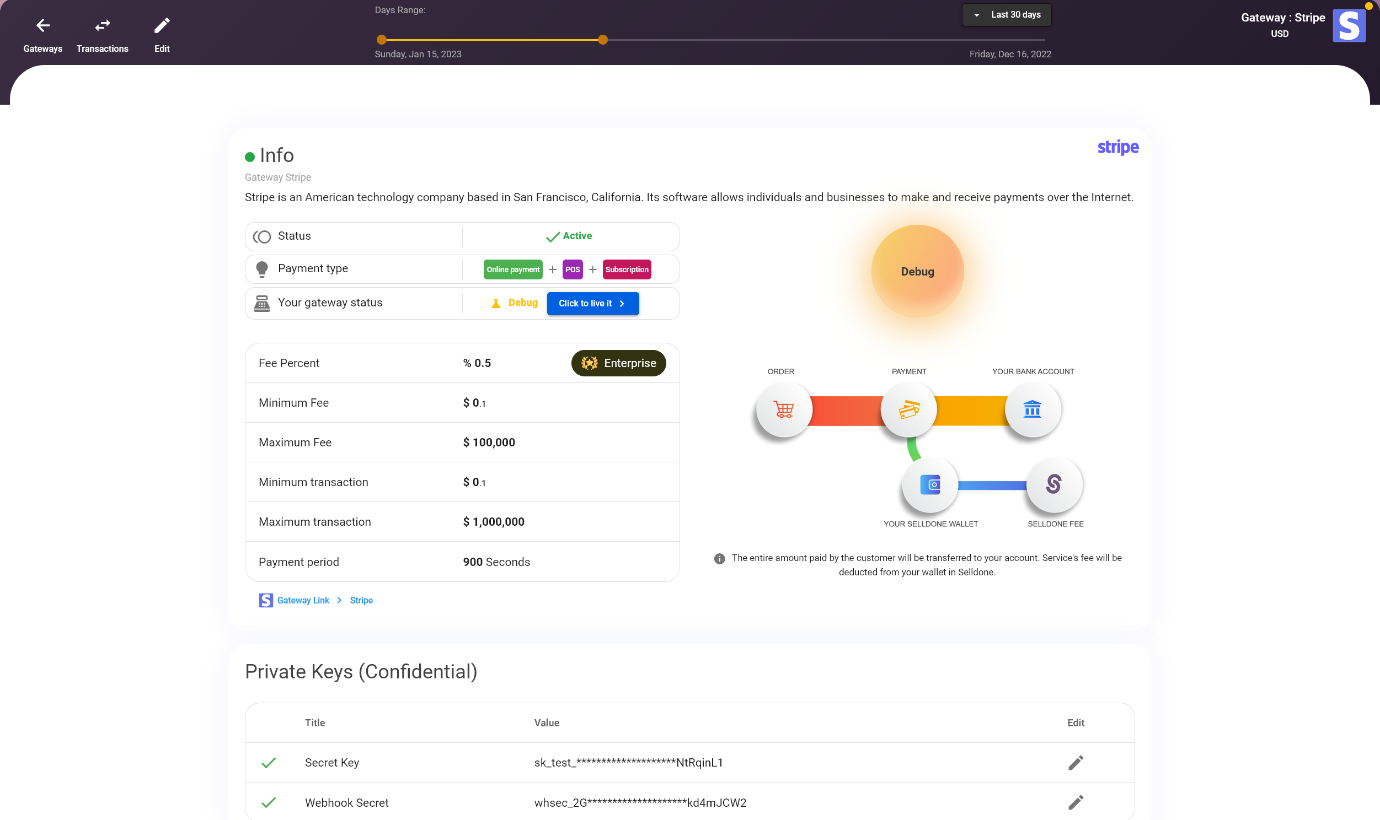
5. Richten Sie meine Zahlungsmethoden ein (Stripe, Razorpay, Paypal,...)
Selldone ermöglicht es Ihnen, 100 % der Zahlungen Ihrer Kunden über Stripe, PayPal oder andere unterstützte Zahlungsdienste zu erhalten. Um Ihre Zahlungsmethode einzurichten, navigieren Sie zu Shop > Buchhaltung > Gateway und klicken Sie dann auf die Schaltfläche "NEUE ZAHLMETHODE".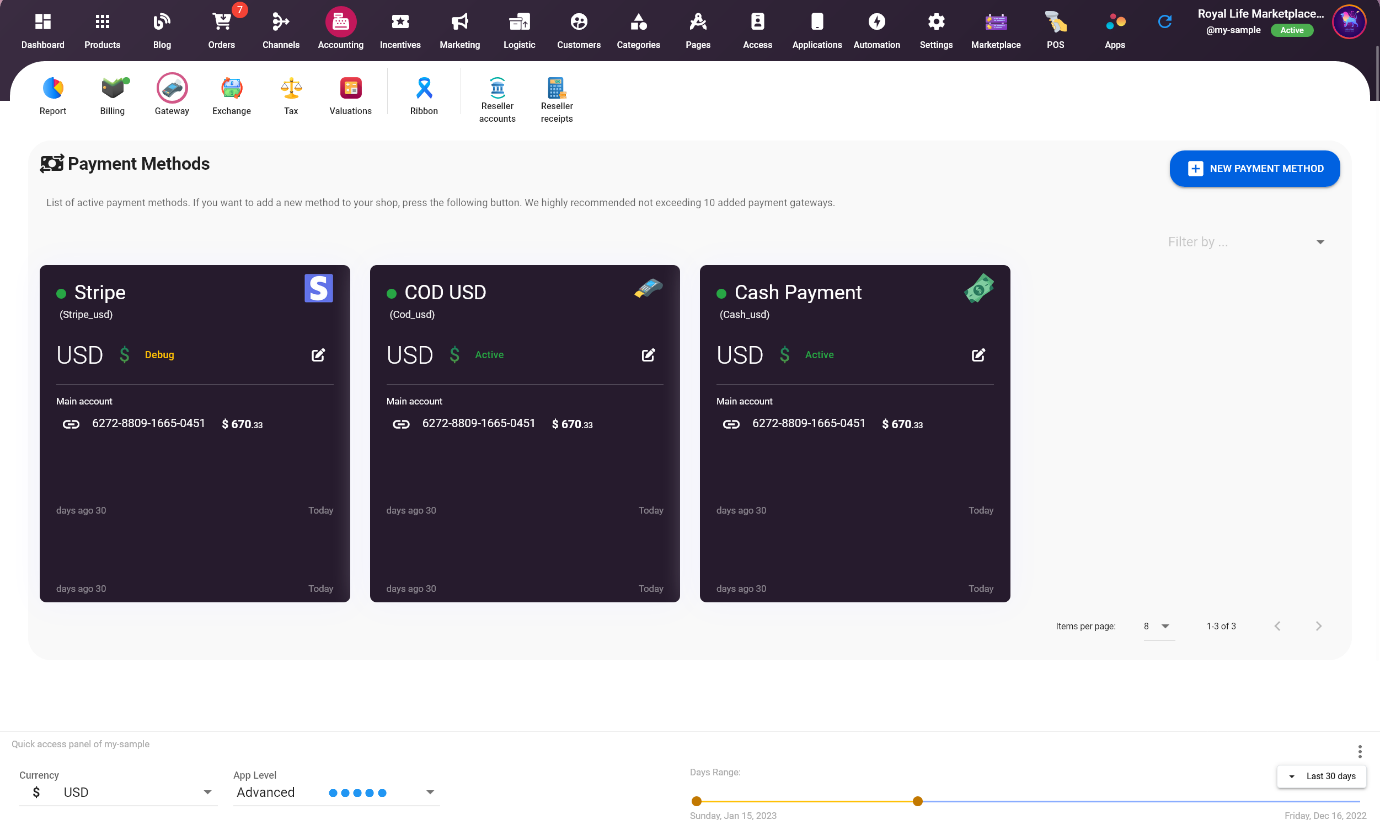

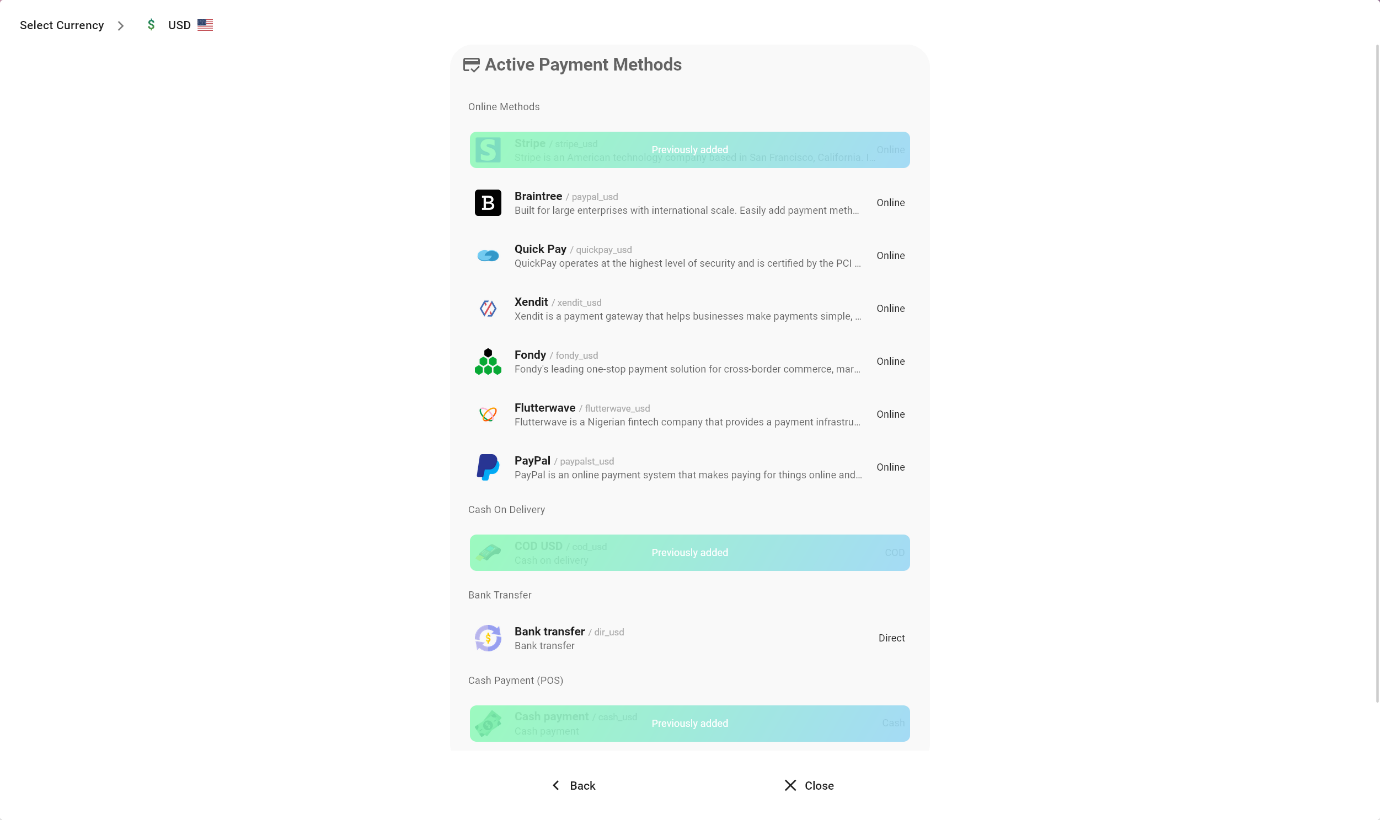
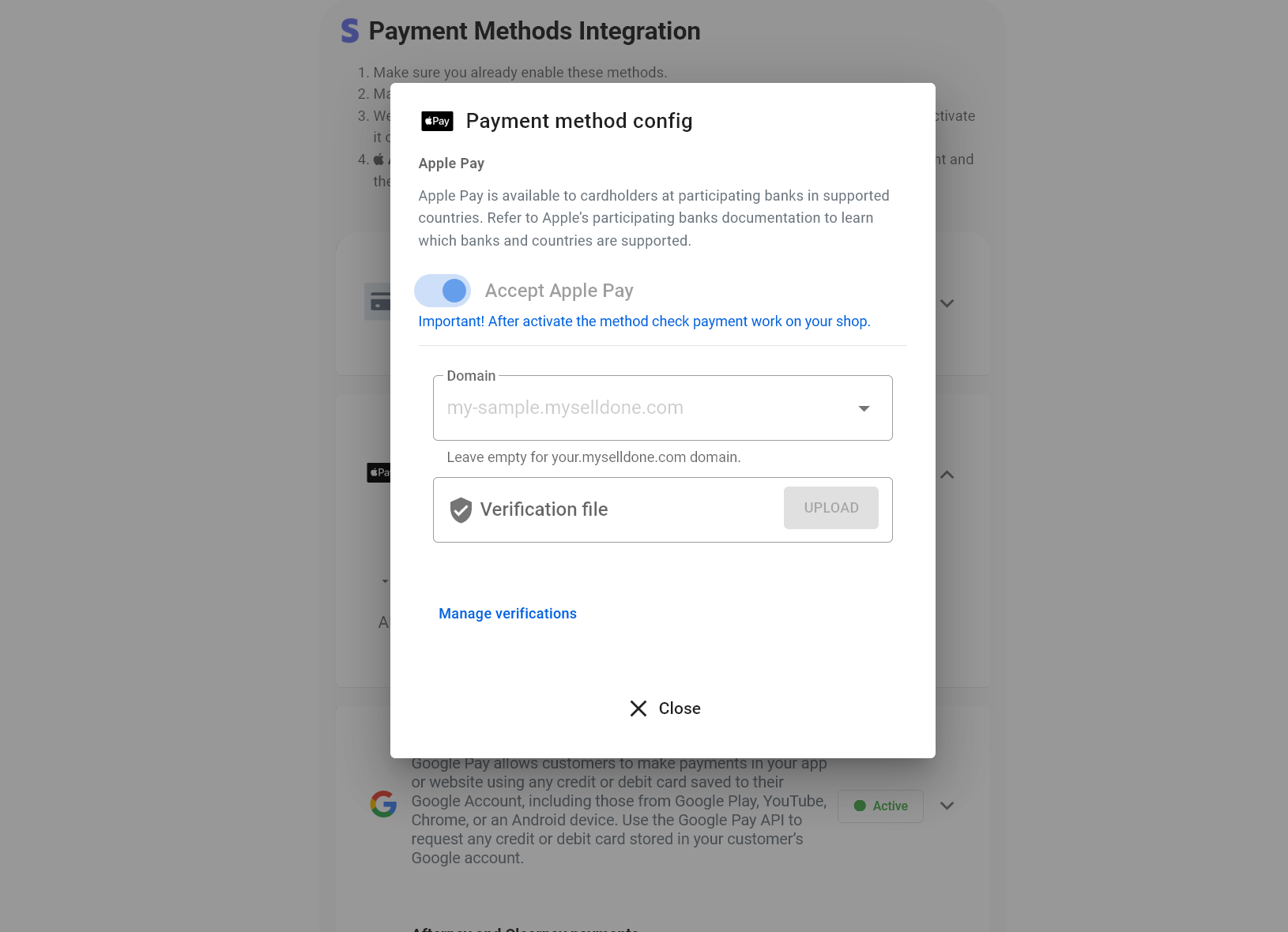
Aktivieren Sie Apple Pay
Sie müssen Ihre Domain verifizieren, um Apple Pay in Ihrem Marktplatz zu aktivieren. Sie können dies unter Zahlung > Stripe > Einstellungen > Bearbeiten tun.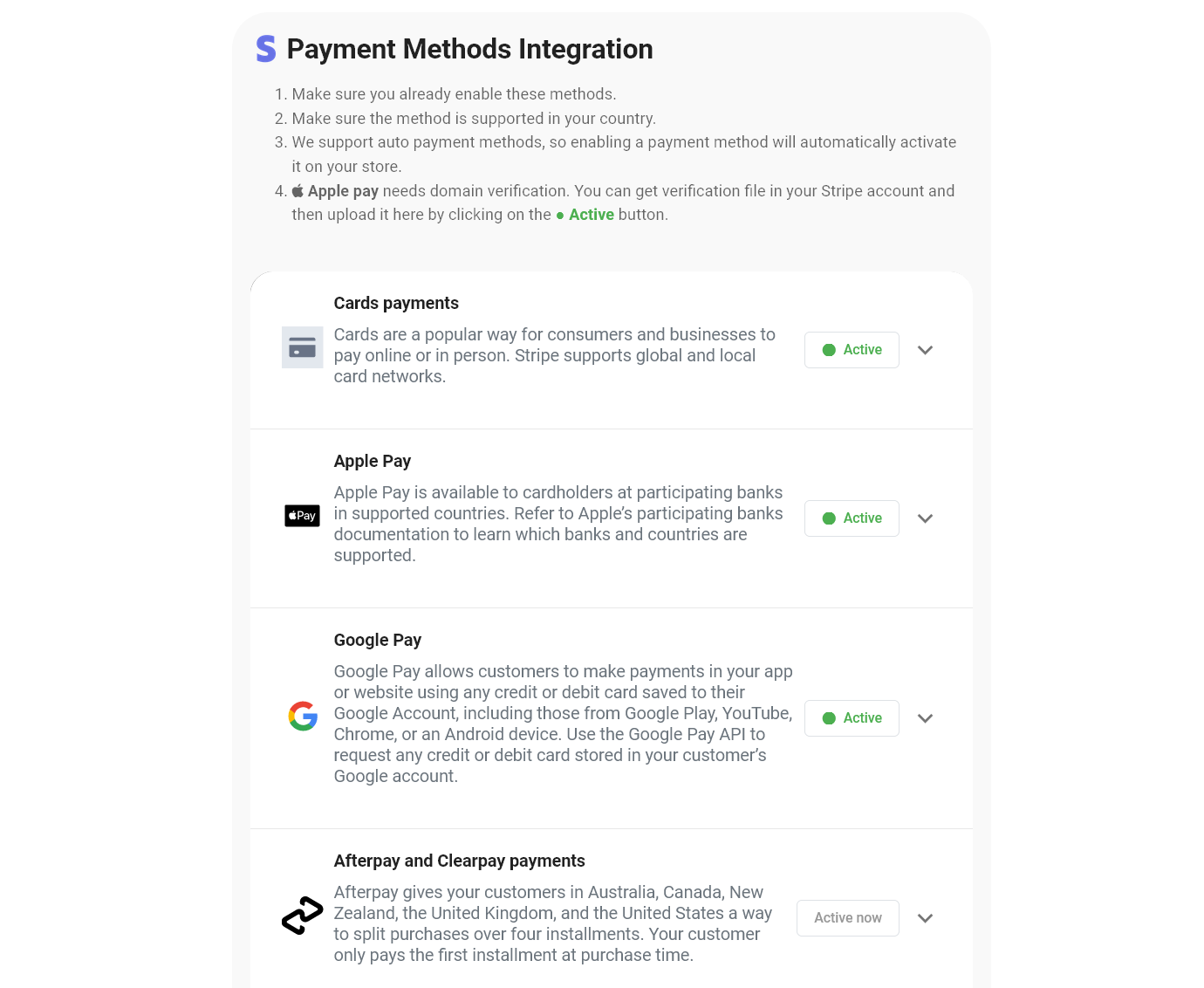
6. Produkte hinzufügen
Das Hinzufügen von Produkten und Kategorien zu einem Marktplatz mit Selldone ist ähnlich wie bei anderen Shop-Typen. Ein wichtiger Unterschied besteht jedoch darin, dass Produkte in Marktplätzen Anbieter haben. Jedes Produkt kann in eines der folgenden Szenarien fallen:1- Produkt gehört (oder wurde erstellt) vom Anbieter, sodass der Anbieter es aktualisieren kann, Sie jedoch keine anderen Anbieter dem Produkt zuweisen können. Der Marktplatzbesitzer und der Anbieter können diesen Produkttyp hinzufügen. In diesem Szenario beträgt die Produkt-/Anbieter-Beziehung 1:1.
2- Marktplatz besitzt das Produkt, Nur der Marktplatzbesitzer kann diese Produkte hinzufügen, und Sie können mehr als einen Anbieter jedem Produkt zuweisen. In diesem Szenario beträgt die Beziehung zwischen dem Produkt und den Anbietern 1:n.
Physische Produkte zu meinem Marktplatz hinzufügen
Die häufigste Art von Produkten, die in Marktplätzen verkauft werden, sind typischerweise physische Produkte. Um ein neues Produkt hinzuzufügen, navigieren Sie zu Shop > Produkte und klicken Sie auf die Schaltfläche "Neues Produkt". Selldone bietet auch die Möglichkeit, Bulk-Produkte auf einmal über eine Excel-Datei zu importieren. Um diese Funktion zu nutzen, können Sie eine Beispiel-Excel-Datei herunterladen, die erforderlichen Informationen ausfüllen und die Datei dann in die Plattform importieren. Dies kann viel Zeit und Mühe sparen, wenn Sie eine große Anzahl von Produkten hinzufügen müssen.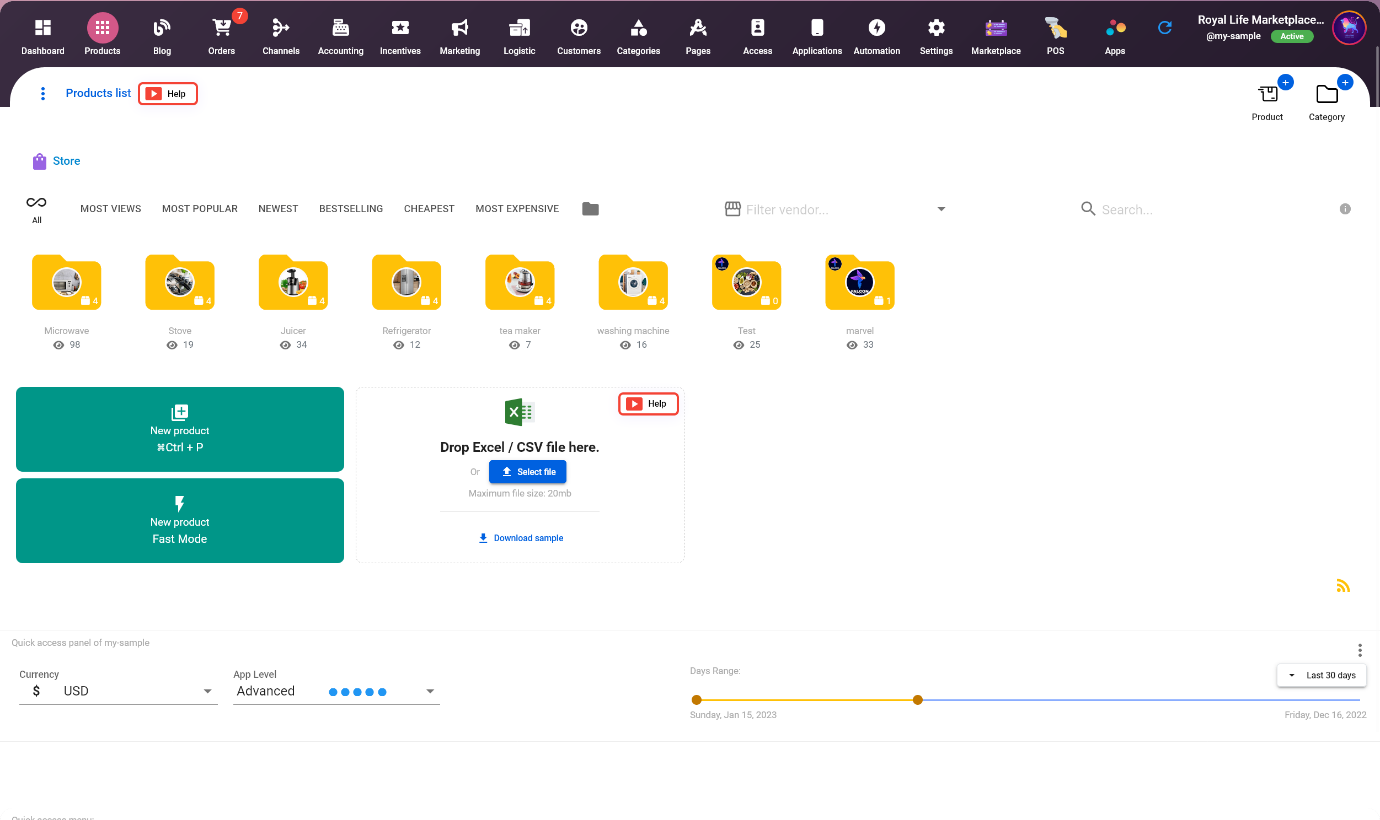
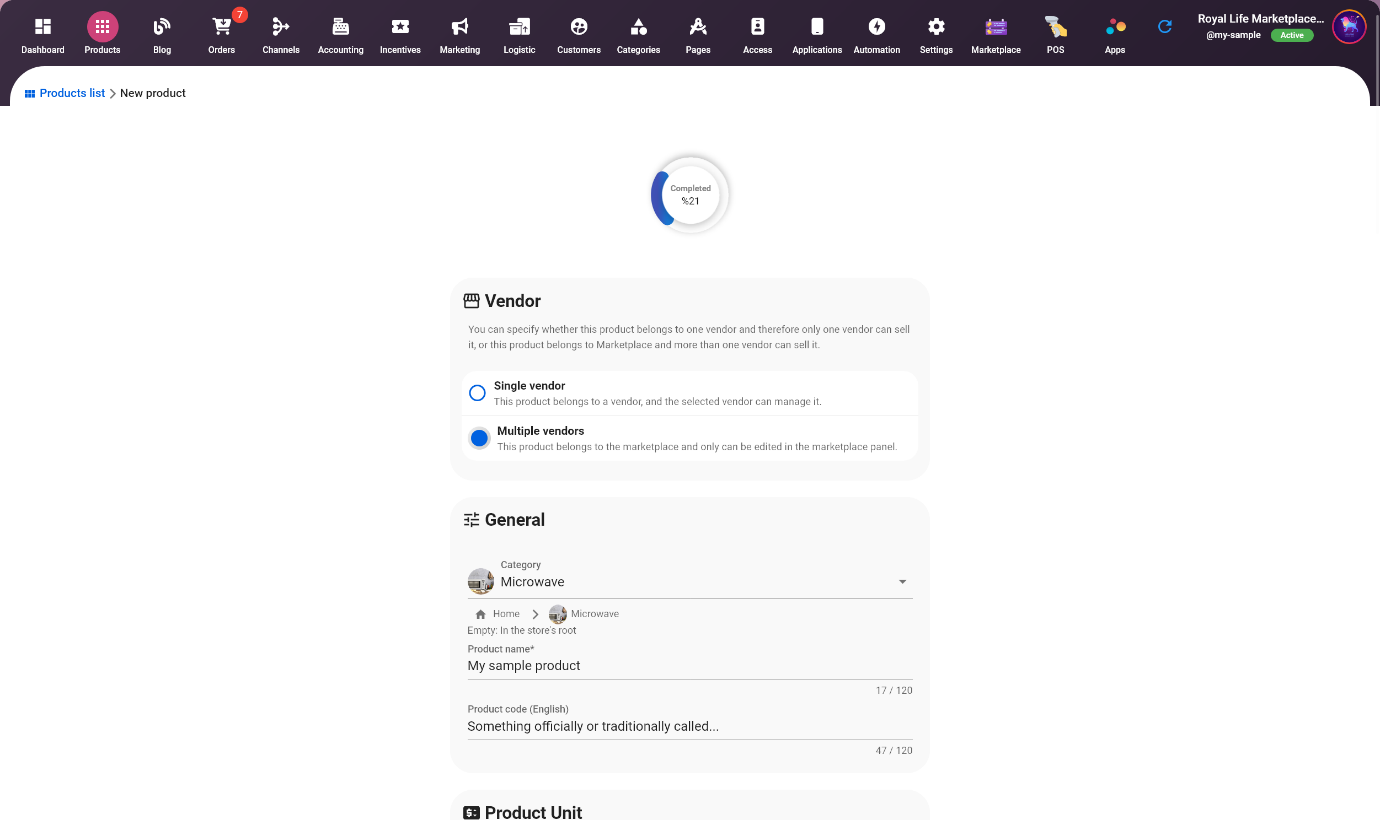
Produkt ⬌ Multi-Anbieter [Marktplatz ist Eigentümer]
Multi-Anbieter pro Produkt-Marktplätze sind Marktplätze, in denen jedes Produkt mehrere Anbieter haben kann. Diese Marktplätze bieten mehrere Vorteile wie:
- Erhöhte Produktvielfalt: Mit mehreren Anbietern kann der Marktplatz eine breitere Produktpalette anbieten, was ihn für die Kunden attraktiver macht.
- Verringerung des Risikos: Mit mehreren Anbietern kann der Marktplatz auf die Verkäufe mehrerer Anbieter vertrauen, um das Risiko des Marktplatzes zu verringern.
- Erhöhte Konkurrenz: Mit mehreren Anbietern gibt es mehr Konkurrenz, was zu besseren Preisen und besserem Kundenservice führen kann.
- Qualitätskontrolle: Mit mehreren Anbietern kann es schwierig sein, die Qualitätskontrolle über die Produkte und Anbieter aufrechtzuerhalten.
- Versand und Rückgaben: Bei mehreren Anbietern kann es komplizierter und zeitaufwändiger sein, Versand und Rückgaben zu koordinieren.
- Markenkonsistenz: Mit mehreren Anbietern kann es schwierig sein, Konsistenz in der Markenbildung des Marktplatzes zu gewährleisten.
Produkt ⬌ Einzelner Anbieter [Anbieter ist Eigentümer]
Einzelne Anbieter pro Produkt-Marktplätze sind Marktplätze, in denen jedes Produkt nur einen Anbieter haben kann. Diese Marktplätze bieten mehrere Vorteile wie:- Verringerte Qualitätskontrolle: Mit nur einem Anbieter kann es einfacher sein, die Qualitätskontrolle über die Produkte und Anbieter aufrechtzuerhalten.
- Vereinfachte Versand und Rückgaben: Mit nur einem Anbieter kann es einfacher und übersichtlicher sein, Versand und Rückgaben zu koordinieren.
- Markenkonsistenz: Mit nur einem Anbieter kann es einfacher sein, Konsistenz in der Markenbildung des Marktplatzes zu gewährleisten.
- Begrenzte Produktvielfalt: Mit nur einem Anbieter kann der Marktplatz nur eine begrenzte Produktpalette anbieten, was ihn für die Kunden weniger attraktiv macht.
- Erhöhtes Risiko: Mit nur einem Anbieter ist der Marktplatz auf die Verkäufe dieses einen Anbieters angewiesen, was das Risiko für den Marktplatz erhöht.
- Verringerte Konkurrenz: Mit nur einem Anbieter gibt es weniger Konkurrenz, was zu höheren Preisen und schlechtem Kundenservice führen kann.
7. Anbieter hinzufügen
Um Anbieter manuell zu Ihrem Marktplatz hinzuzufügen, navigieren Sie zu Shop > Marktplatz > Anbieter und klicken Sie auf die Schaltfläche "NEUEN ANBIETER HINZUFÜGEN".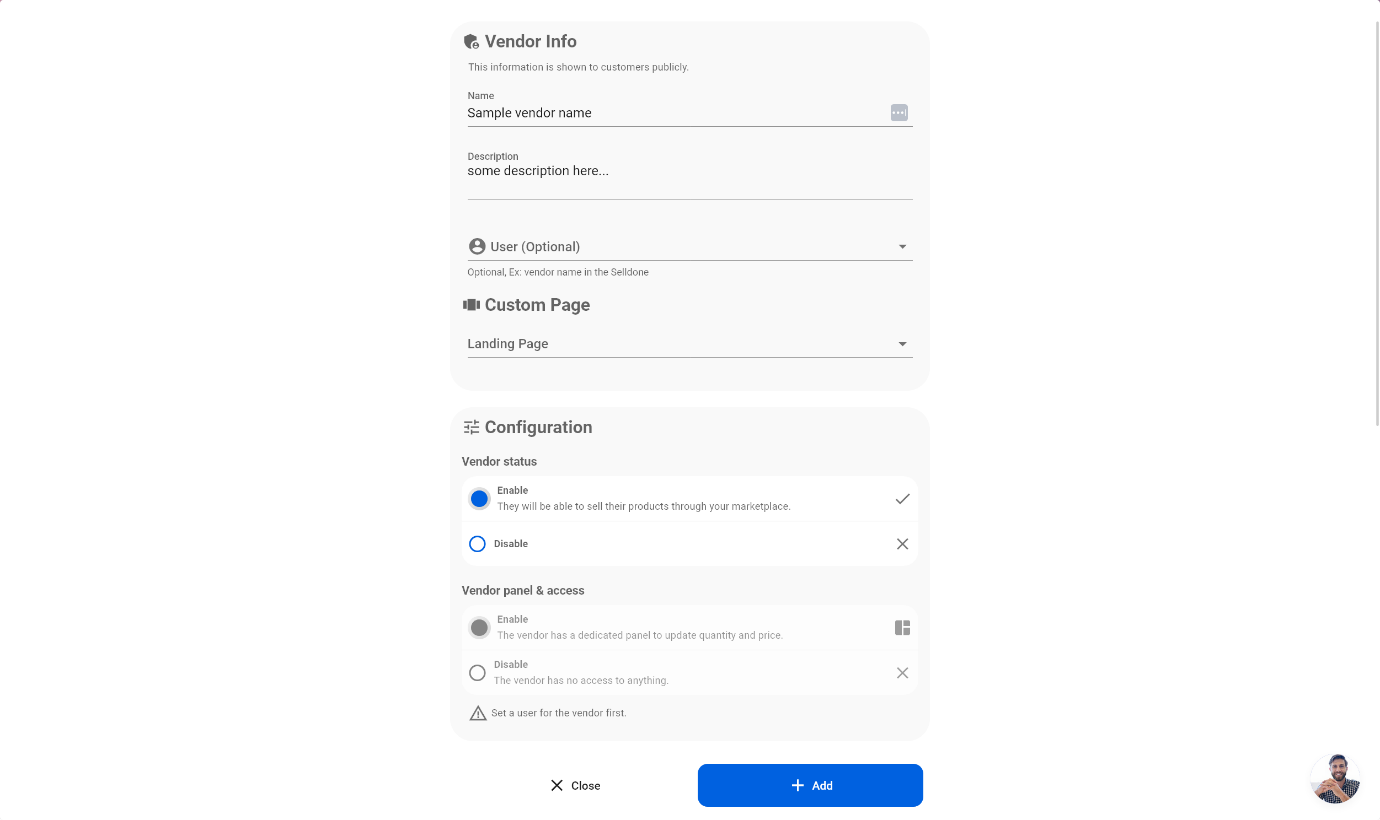
Zugriff auf das Anbieter-Panel
Wenn wir einen Benutzer auswählen, hat dieser Benutzer Zugriff auf das Panel (wenn wir den Zugriff auf das Anbieter-Panel aktivieren). Anbieter können über https://selldone.com/shuttle/vendors oder direkt auf der Marktplatz-Website, z.B.: my-domain .com/vendors, auf ihr Panel zugreifen.Benutzerdefinierte Landingpage für den Anbieter
Jeder Anbieter in Ihrem Marktplatz kann eine eigene dedizierte Landingpage haben. Diese Funktion ist fortgeschrittener und wird Anfängern nicht empfohlen. Durch die Erstellung einer benutzerdefinierten Landingpage für einen Anbieter können Sie eine Liste von Produkten präsentieren, die von diesem spezifischen Anbieter angeboten werden, indem Sie den Produktbereich nach diesem Anbieter filtern. Dies kann dazu beitragen, die Benutzererfahrung zu verbessern und die Verkäufe für die Anbieter zu erhöhen.Anbieter an Bord nehmen
Anbieter können einen Antrag stellen, um Anbieter zu werden, indem sie ein Formular im Anbieter-Panel ausfüllen, das unter "yourdomain/vendors" zu finden ist. Als Marktplatzbesitzer können Sie diese Anfragen im Shop > Marktplatz > Anfragen Tab einsehen. Selldone bietet die Möglichkeit, einen Anbieter aus den eingegangenen Anfragen mit nur zwei Klicks zu erstellen, was den Prozess einfach und effizient macht.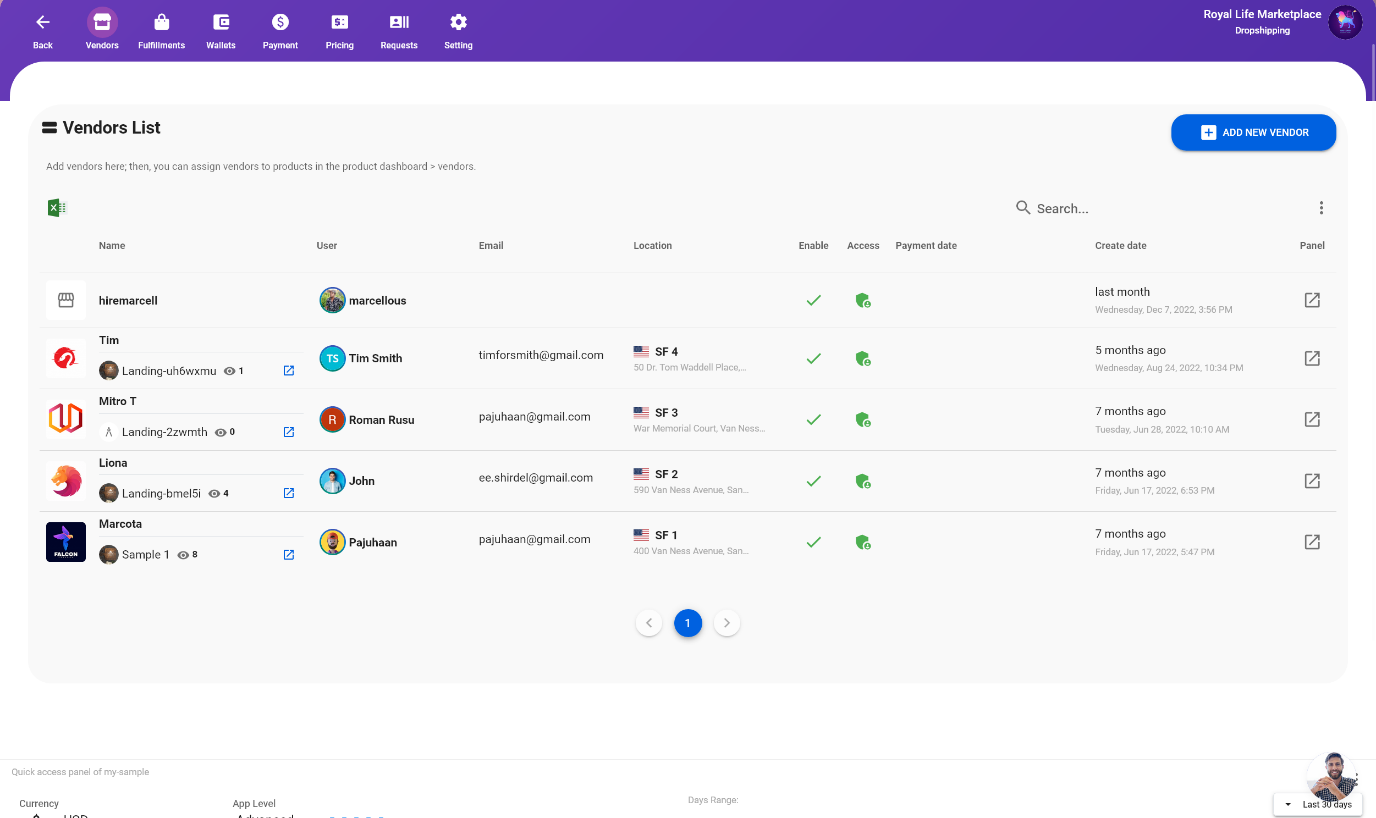
8. Anbieter dem Produkt zuweisen
Nun, da Anbieter zum Marktplatz hinzugefügt wurden, ist es an der Zeit, sie spezifischen Produkten zuzuweisen. Dies beinhaltet das Festlegen von Preisen, Inventar, Rabatten, Lieferzeiten und anderen Eigenschaften. Um Anbieter Produkten zuzuweisen, navigieren Sie zu Produkt > Anbieter und klicken Sie auf die Schaltfläche "NEUEN ANBIETER HINZUFÜGEN". Dadurch können Sie den Anbieter aus der Liste der Anbieter auswählen und ihm das Produkt zuweisen.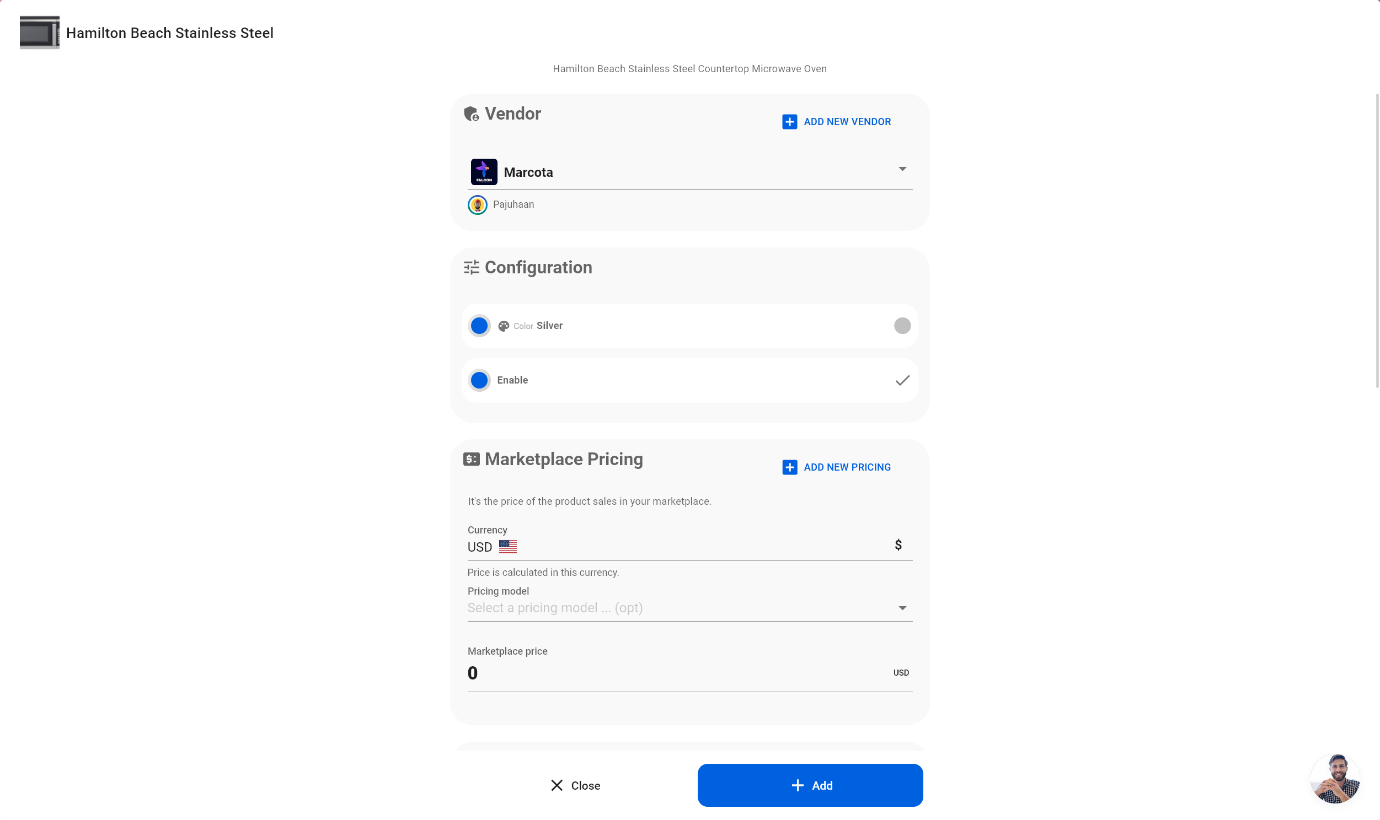
Statische Preisgestaltung im Marktplatz
In diesem Szenario legt der Marktplatzinhaber einen festen Zielpreis für das Produkt fest und gibt die Kosten des Produkts für den Anbieter und den Rabatt des Anbieters an. Alle Werte werden automatisch berechnet und angezeigt, sodass der Marktplatzinhaber einen klaren Überblick über die Kosten und Gewinne im Zusammenhang mit dem Produkt hat. Dies hilft sicherzustellen, dass der Anbieter einen Gewinn erzielen kann, während auch der Marktplatzinhaber einen Gewinn erzielt.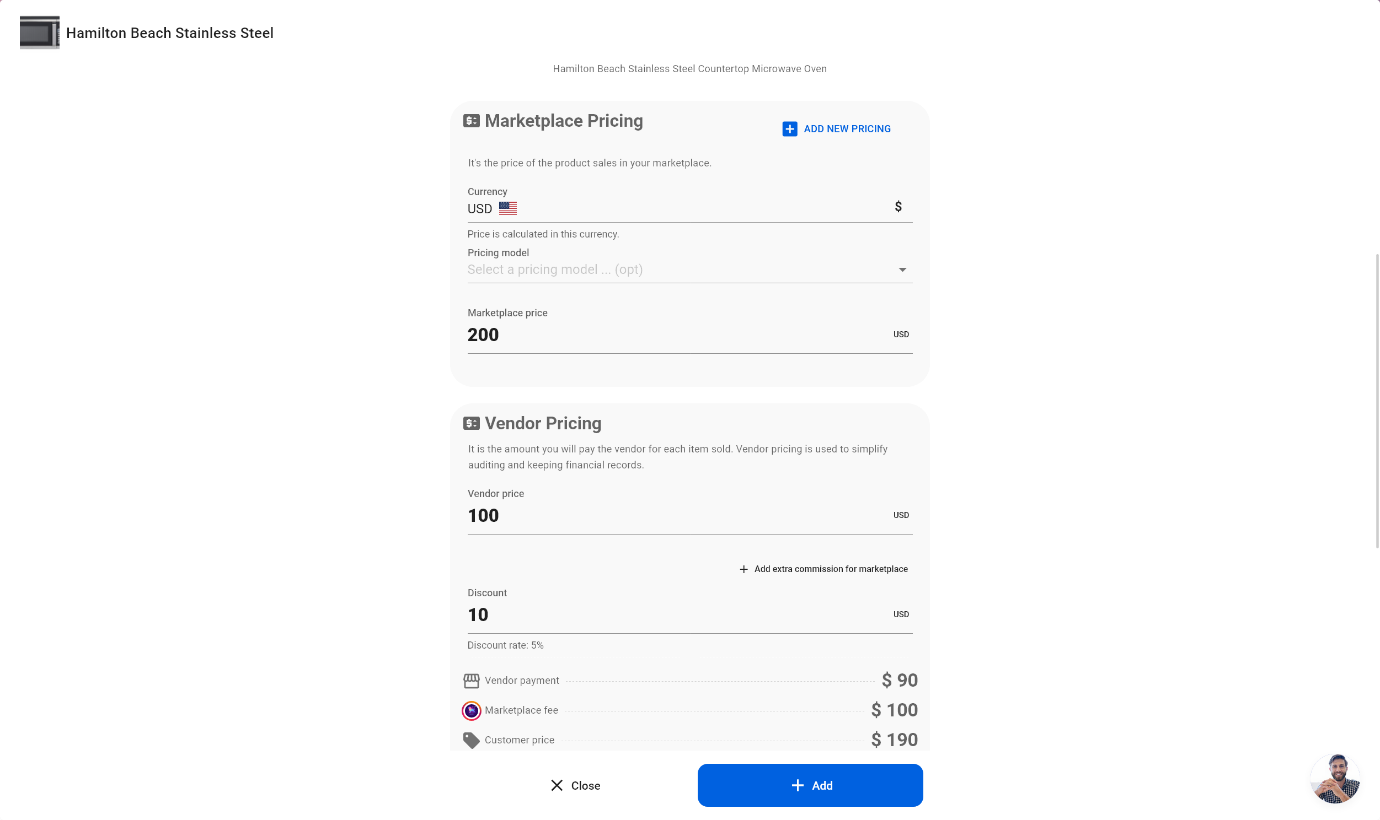
Dynamische Preisgestaltung im Marktplatz, Verwendung von Preismodellen und Vereinfachung der Preisgestaltung
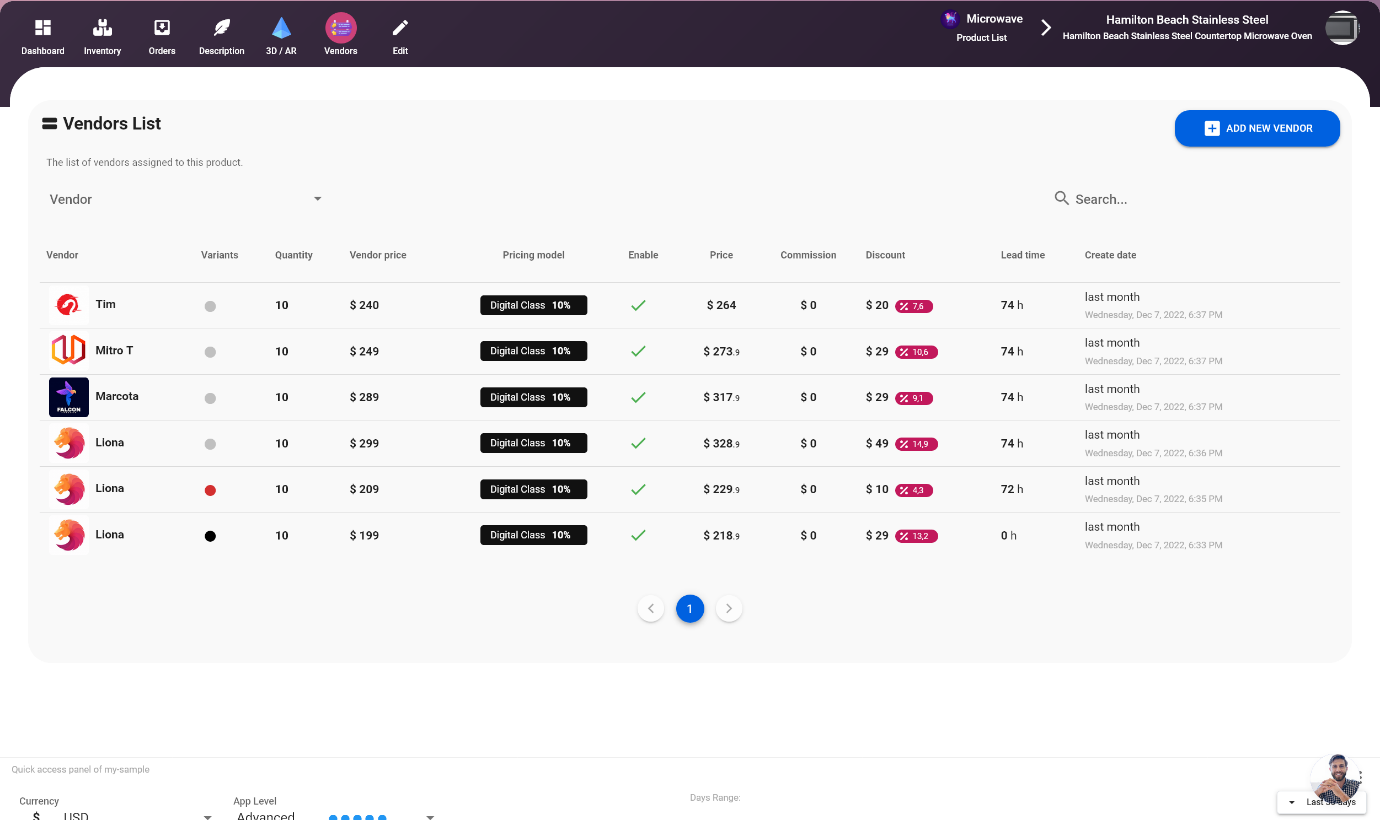
Mit zunehmender Anzahl von Produkten in Ihrem Marktplatz kann das Management der Preisgestaltung zunehmend herausfordernd werden. Um dies zu addressieren, bietet Selldone ein dynamisches Preismodell. Das Konzept ist einfach; Sie definieren ein Preismodell, wie „Digitale Klasse“, und setzen eine feste Marktplatzprovision, wie z.B. 10 %. Dann haben Sie die Möglichkeit, während des Prozesses des Zuweisens von Anbietern zu Produkten das Preismodell auszuwählen. Mit diesem dynamischen Preismodell, wenn sich der Preis des Anbieters ändert, wird der Preis des Marktplatzes automatisch neu berechnet und entsprechend aktualisiert. Diese Funktion hilft, den Preisverwaltungsprozess zu rationalisieren und sicherzustellen, dass die Preise wettbewerbsfähig bleiben.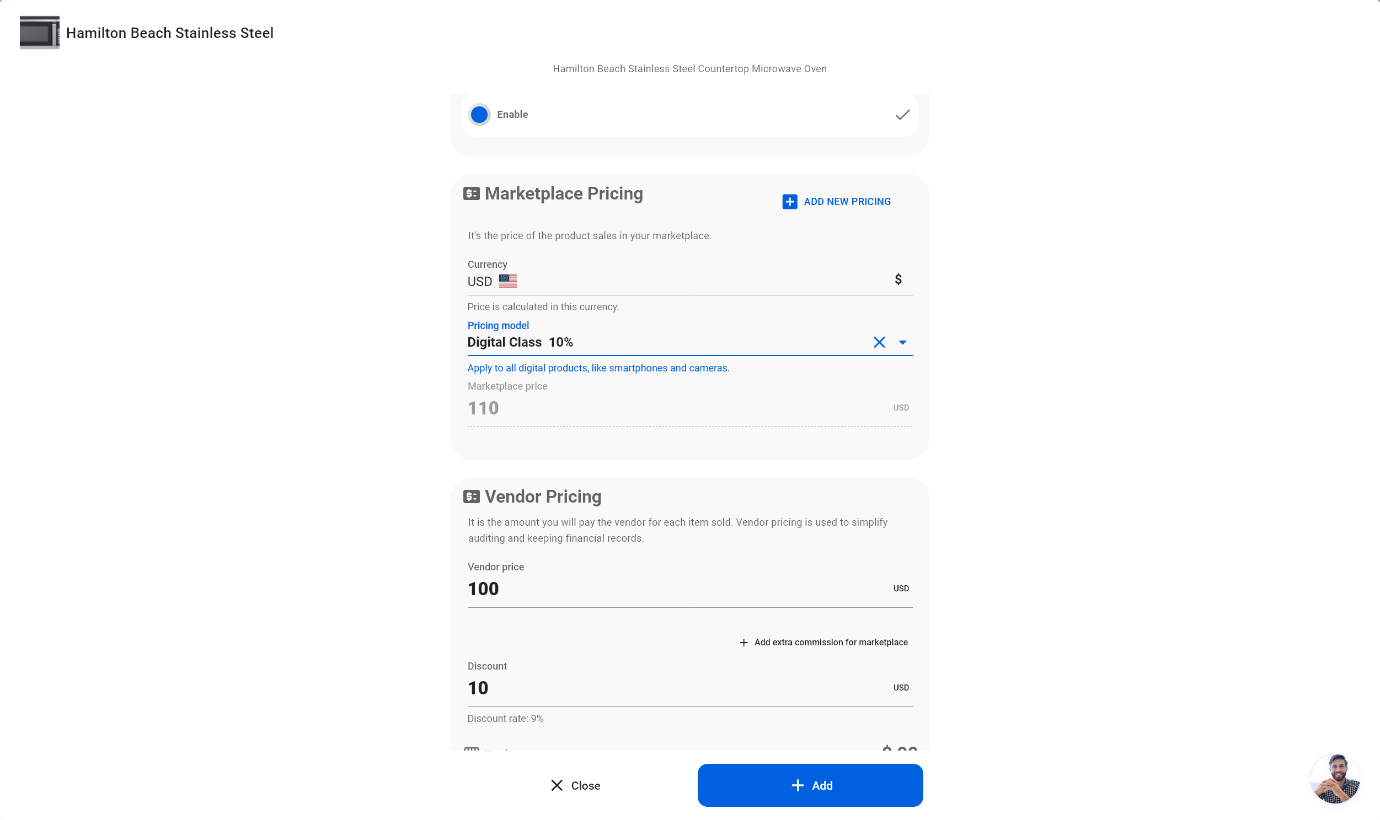
9. Verwaltung des Preismodells im Marktplatz
Selldone ermöglicht es Ihnen, dynamische Preise für Produkte in Ihrem Marktplatz festzulegen. Um Preis-Modelle hinzuzufügen, zu entfernen und zu bearbeiten, navigieren Sie zu Shop > Marktplatz > Preise Tab. Dies gibt Ihnen Zugriff auf die Tools, die Sie benötigen, um die Preis-Modelle für Ihre Produkte zu verwalten und sicherzustellen, dass Ihre Preise wettbewerbsfähig sind.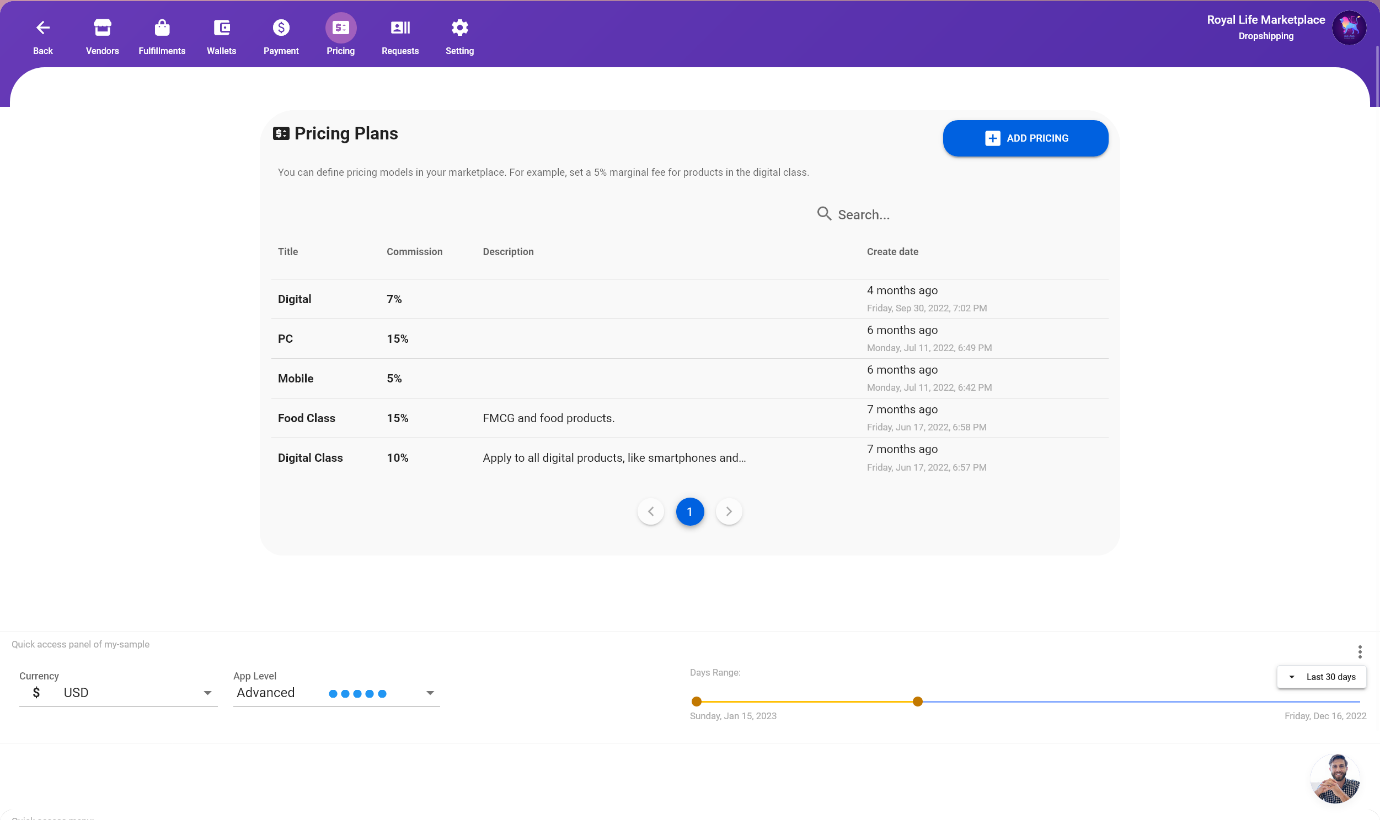
10. Passen Sie meinen Marktplatz an
Selldone bietet eine breite Palette von Anpassungsoptionen für Ihren Marktplatz. Sie können vollständig angepasste interne Seiten mit dem Drag-and-Drop-Seitenbauer erstellen. Außerdem können Sie das Thema, den Header, die Farben und die allgemeine Benutzererfahrung Ihres Marktplatzes anpassen. Diese Optionen sind über No-Code-Tools verfügbar, was bedeutet, dass sie visuell verwendet werden können, ohne sich um etwas sorgen zu müssen, das kaputtgeht. Dies erleichtert es, das Erscheinungsbild Ihres Marktplatzes an Ihre Marke anzupassen und ein einzigartiges Erlebnis für Ihre Kunden zu bieten.Thema, Farbpalette und Schriftarten anpassen, um zu meiner Marke zu passen
Um die Farbpalette, den Header und die Typografie Ihres Marktplatzes anzupassen, navigieren Sie zu Shop > Einstellungen > Thema Tab in Selldone. In diesem Tab haben Sie Zugriff auf verschiedene Optionen, die es Ihnen ermöglichen, das visuelle Erscheinungsbild Ihres Marktplatzes zu ändern. Sie können verschiedene Farbschemata auswählen, das Header-Design ändern und verschiedene Schriftstile auswählen, um zu Ihrer Marke zu passen.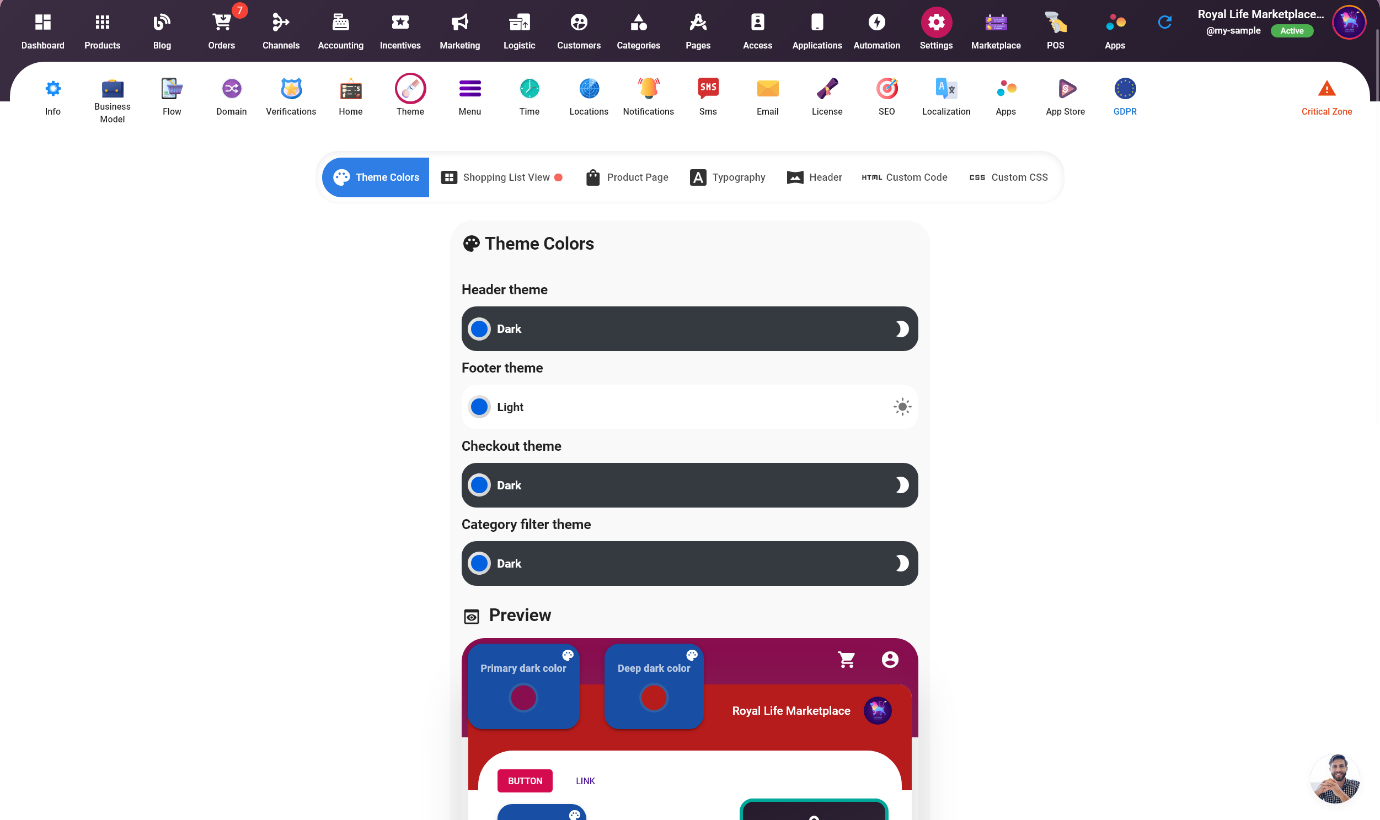
Header- und Fußzeilenmenü anpassen
Um das Header- und Fußzeilenmenü Ihres Marktplatzes anzupassen, navigieren Sie zu Shop > Einstellungen > Menü Tab. Dieser Tab gibt Ihnen Zugriff auf Optionen, die es Ihnen ermöglichen, das Layout und den Inhalt des Header- und Fußzeilenmenüs zu ändern. Sie können neue Menüpunkte hinzufügen, vorhandene bearbeiten und die Menüstruktur nach Ihren Wünschen anpassen.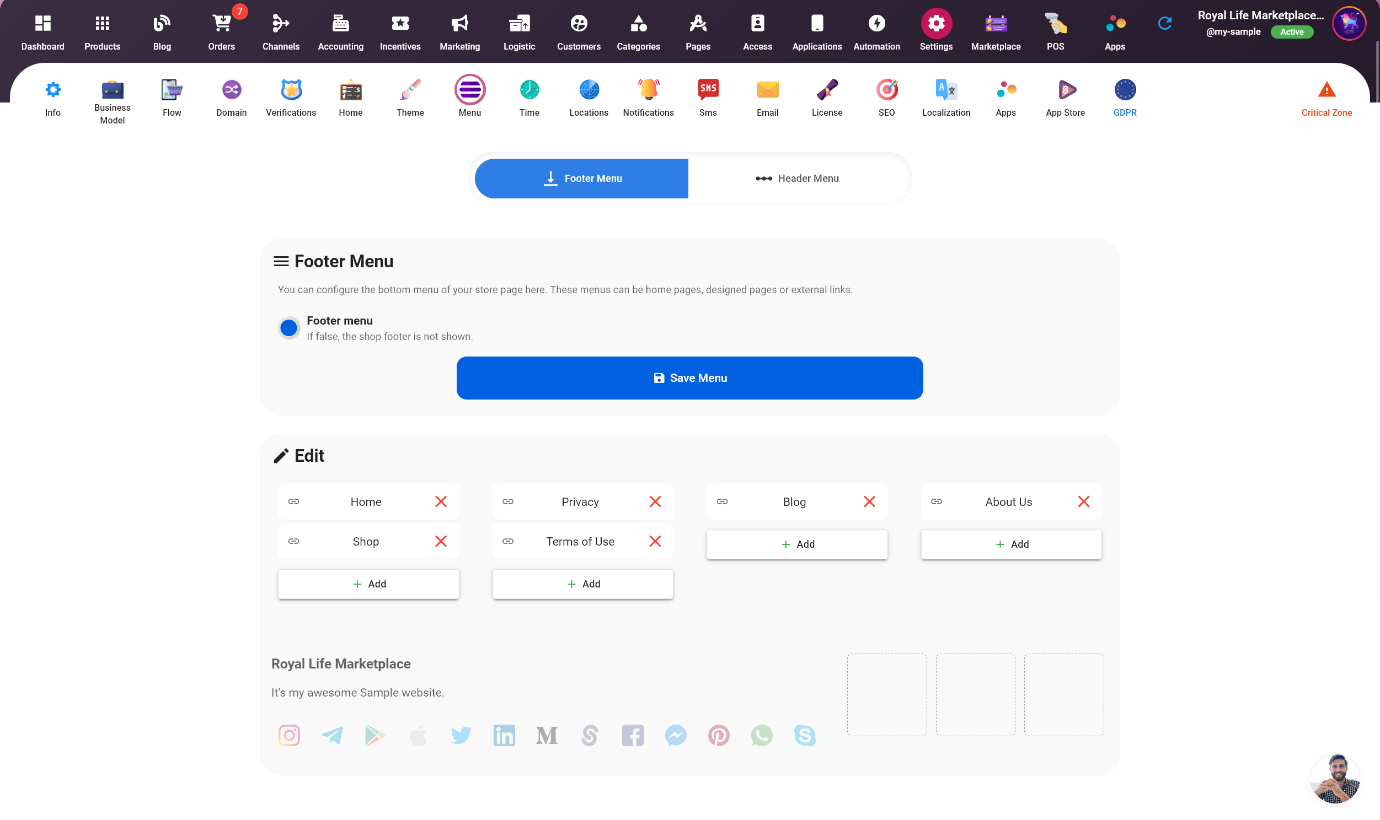
Benutzererfahrung anpassen
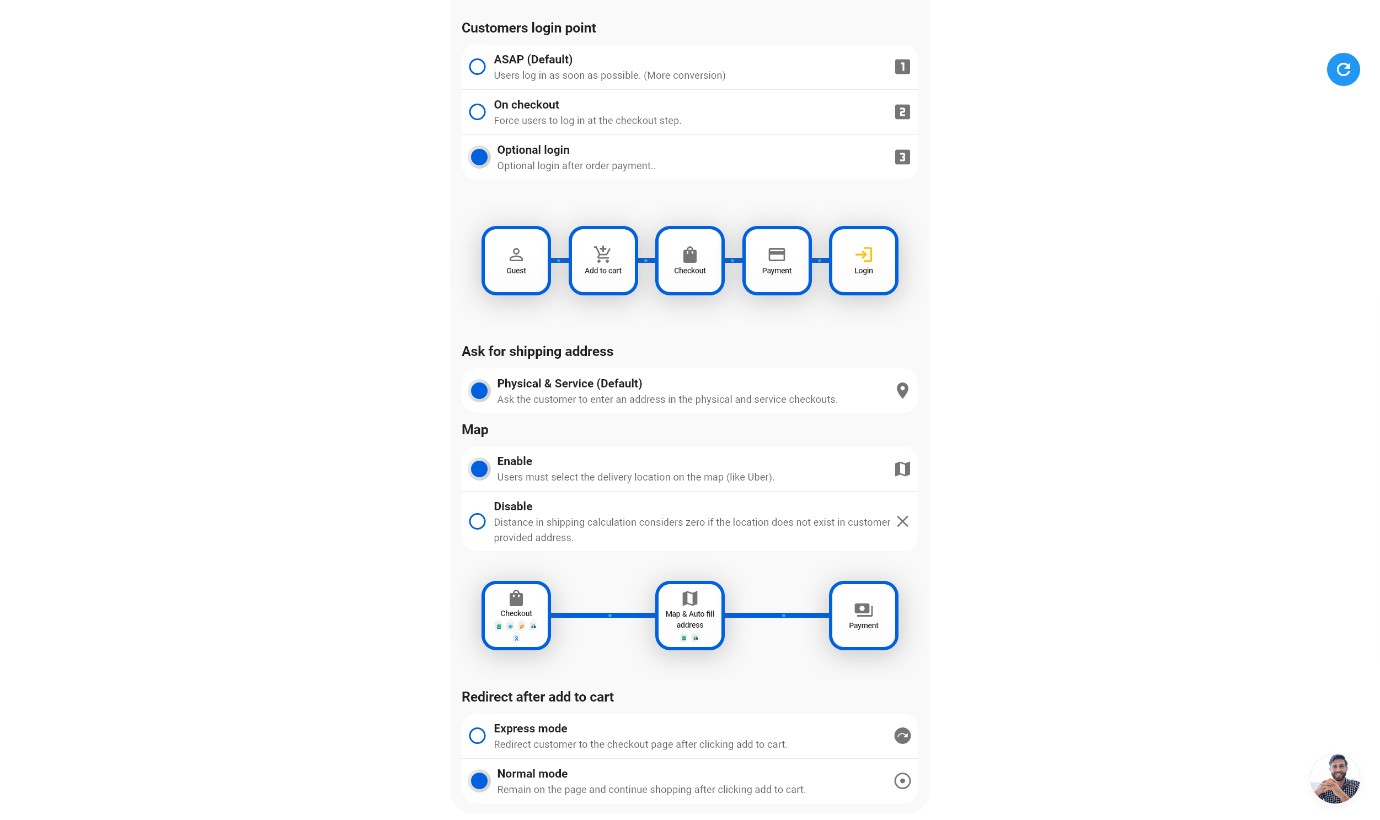
Sie können anpassen, wie sich Benutzer in Ihrem Shop anmelden, indem Sie zu Shop > Einstellungen > Flow Tab in Selldone navigieren. Dieser Tab bietet Optionen, die es Ihnen ermöglichen, den Anmeldefluss zu ändern und die Anmeldeeinstellungen für Ihre Kunden anzupassen. Sie können neue Anmeldemethoden hinzufügen, vorhandene anpassen und den Anmeldefluss so gestalten, dass er benutzerfreundlicher ist.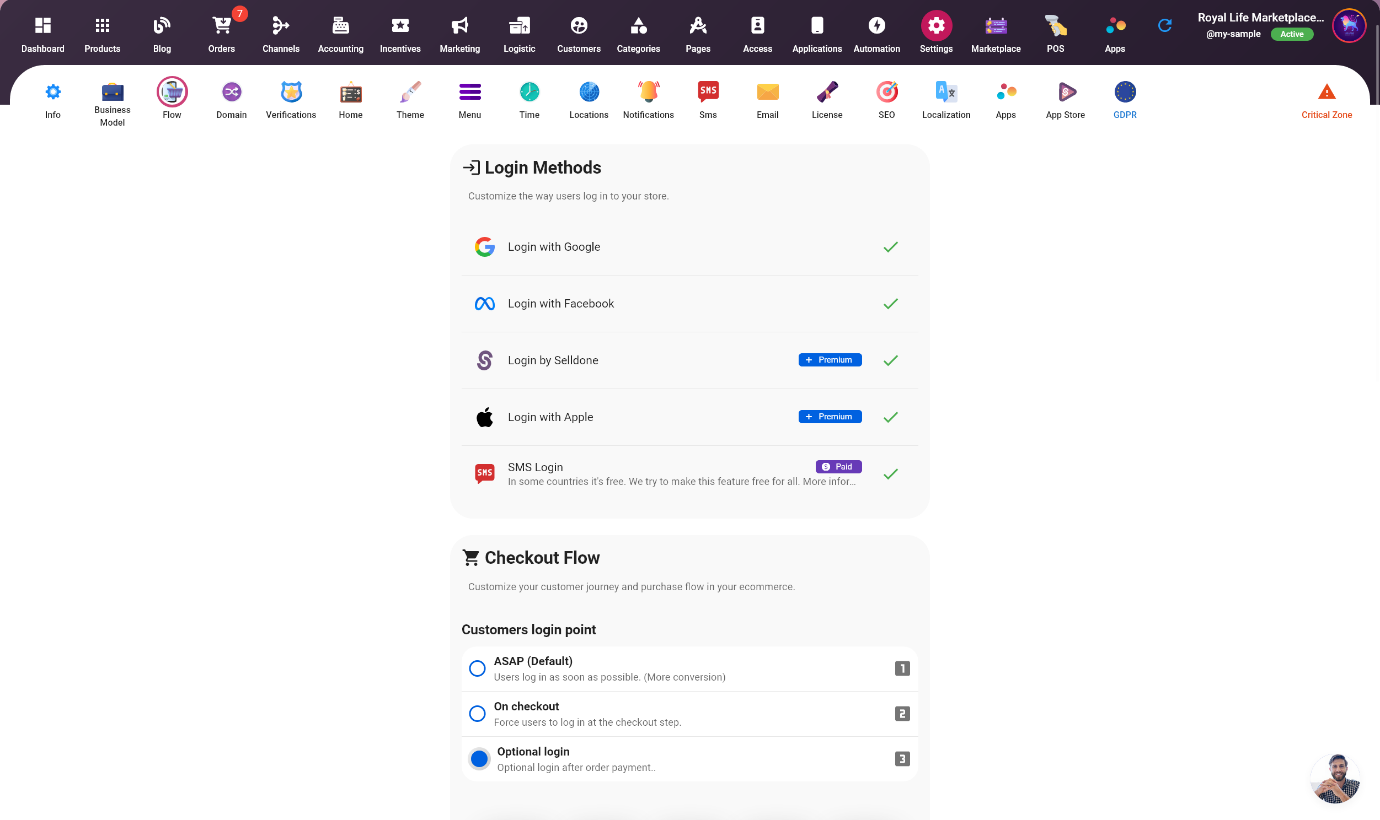
Namen der Varianten ändern (Farbe, Stil, ...)
Physische Produkte können Varianten haben, und in Selldone können Sie den Standardnamen dieser Varianten ändern. Es wird jedoch empfohlen, sie als Standard und leer zu belassen, damit Selldone sie automatisch für Ihre Kunden in deren bevorzugte Sprachen übersetzen kann. Die maximale Länge für Varianten-Namen beträgt 24 Zeichen. Um den Standardnamen von Varianten zu ändern, gehen Sie zu Shop > Einstellungen > Geschäftsmodell Tab und scrollen Sie nach unten zum Abschnitt "Benutzerdefinierte Varianten". Hier finden Sie die Optionen, um die Standardnamen für jede Variante zu ändern.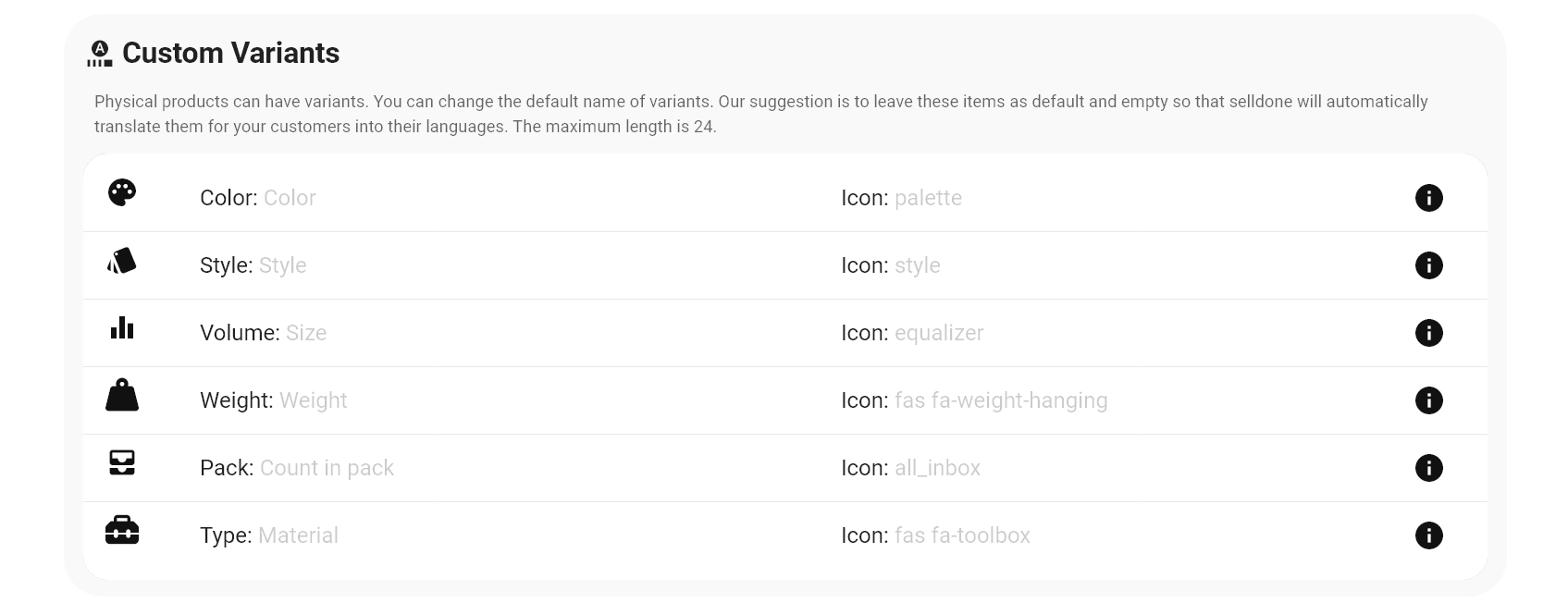
Aktive Produkttypen ändern
Selldone ermöglicht es Ihnen, die Arten von Produkten festzulegen, die Sie in Ihrem Shop verkaufen möchten. Produkte in Selldone gehen jedoch über nur die Art des Produkts hinaus; es umfasst auch das Erfüllungsverfahren. Das bedeutet, dass Sie verschiedene Arten von Produkten wie physische Produkte, digitale Produkte, Abonnements, Buchungen und Dienstleistungen mit unterschiedlichen Erfüllungsverfahren und Inventarverwaltung festlegen können. Sie können zu Shop > Einstellungen > Geschäftsmodell > Produkttypen Tab gehen, um Zugriff auf Optionen zum Hinzufügen, Bearbeiten und Verwalten von Produkttypen in Ihrem Shop zu erhalten.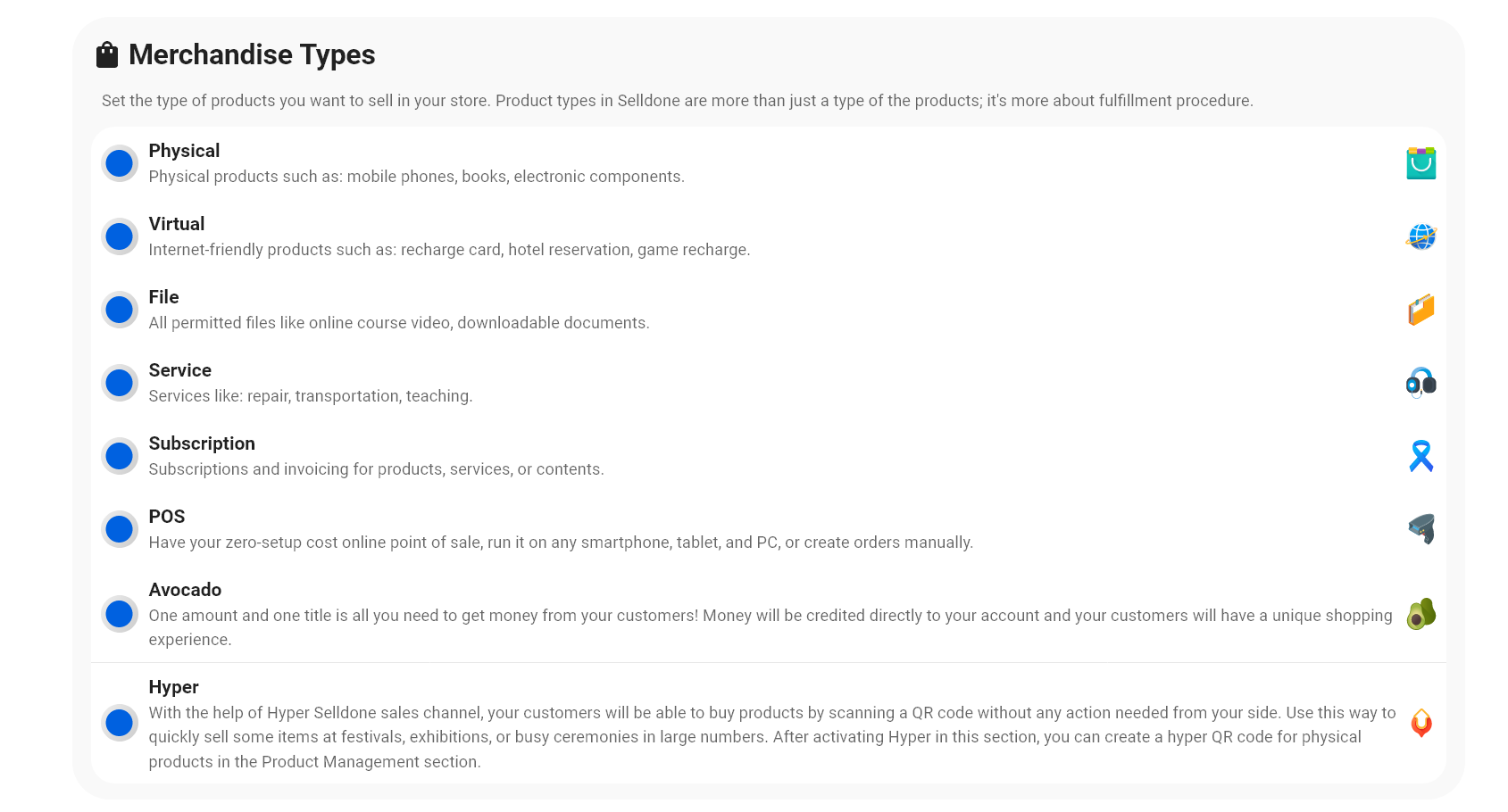
11. Bestellungen erhalten
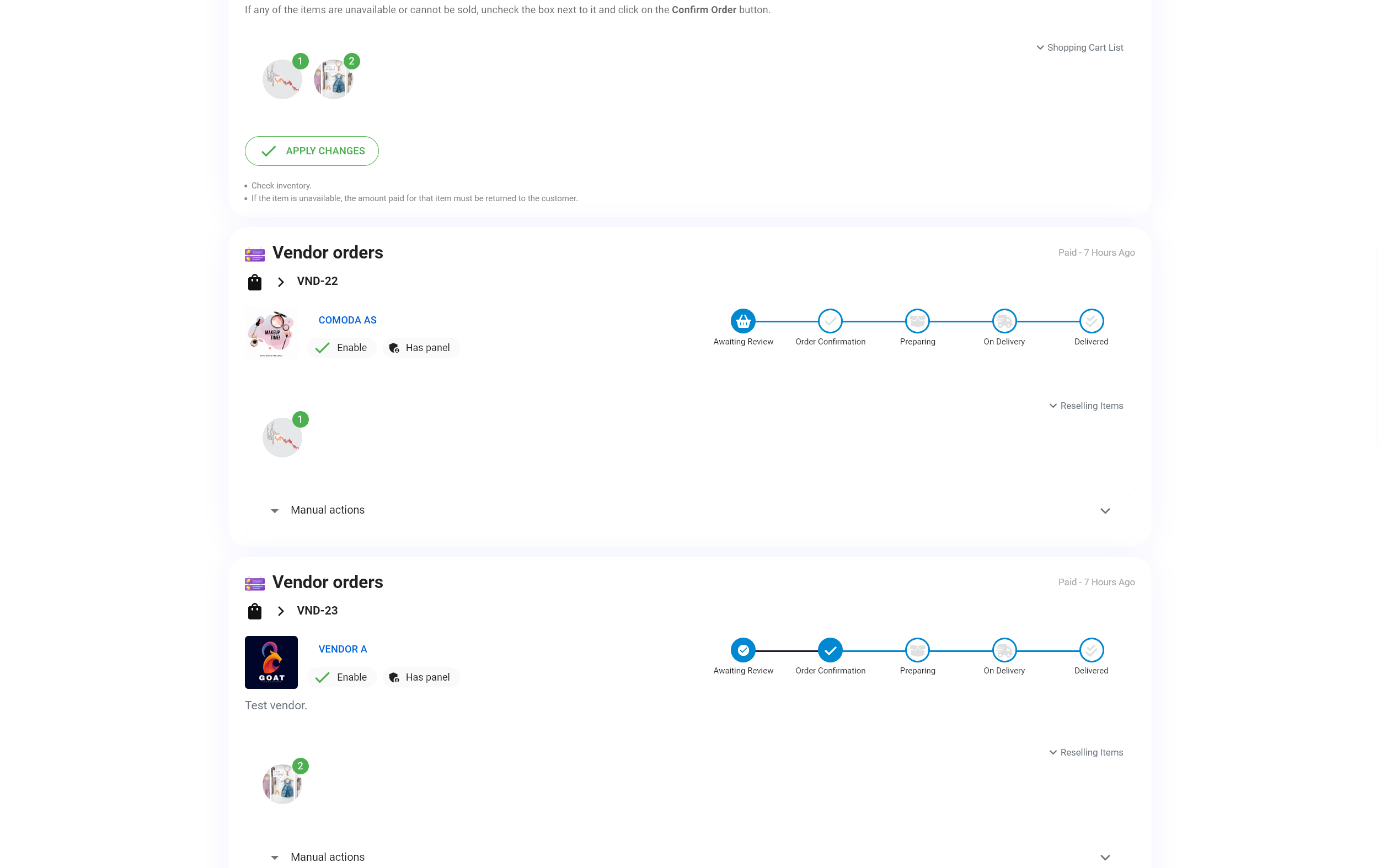
Bestellungen, die auf Ihrem Marktplatz aufgegeben werden, werden wie normale Shop-Bestellungen im Shop > Bestellungen Tab empfangen. Es gibt jedoch einen wesentlichen Unterschied, dass jede Bestellung eine oder mehrere Anbieter-Unterbestellungen (Erfüllung) erstellt. Jede Unterbestellung sollte vom entsprechenden Anbieter in dessen Anbieter-Panel erfüllt werden. Dies ermöglicht es den Anbietern, ihren eigenen Erfüllungsprozess zu verwalten und bietet Ihnen gleichzeitig die Möglichkeit, Bestellungen über mehrere Anbieter hinweg zu verfolgen und zu verwalten.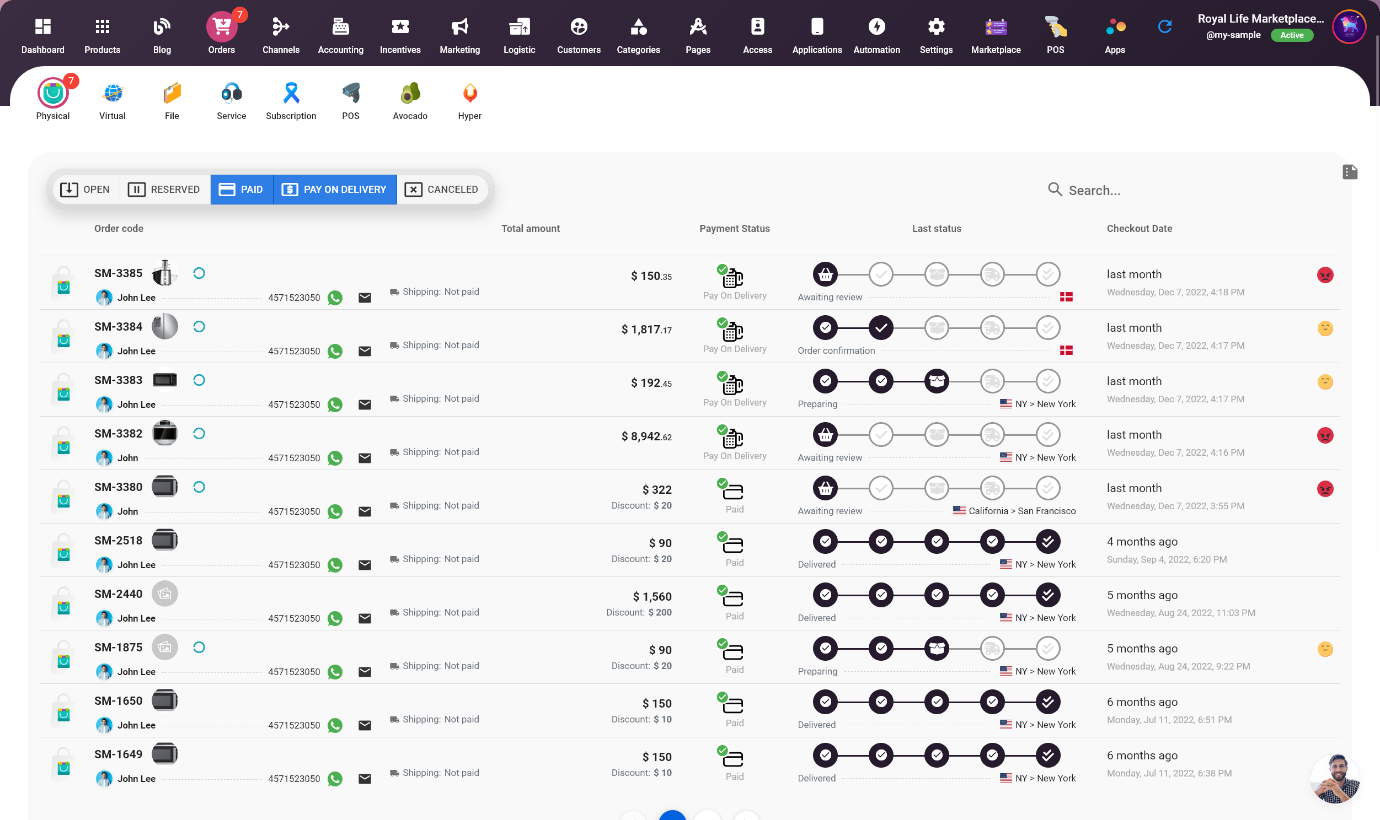
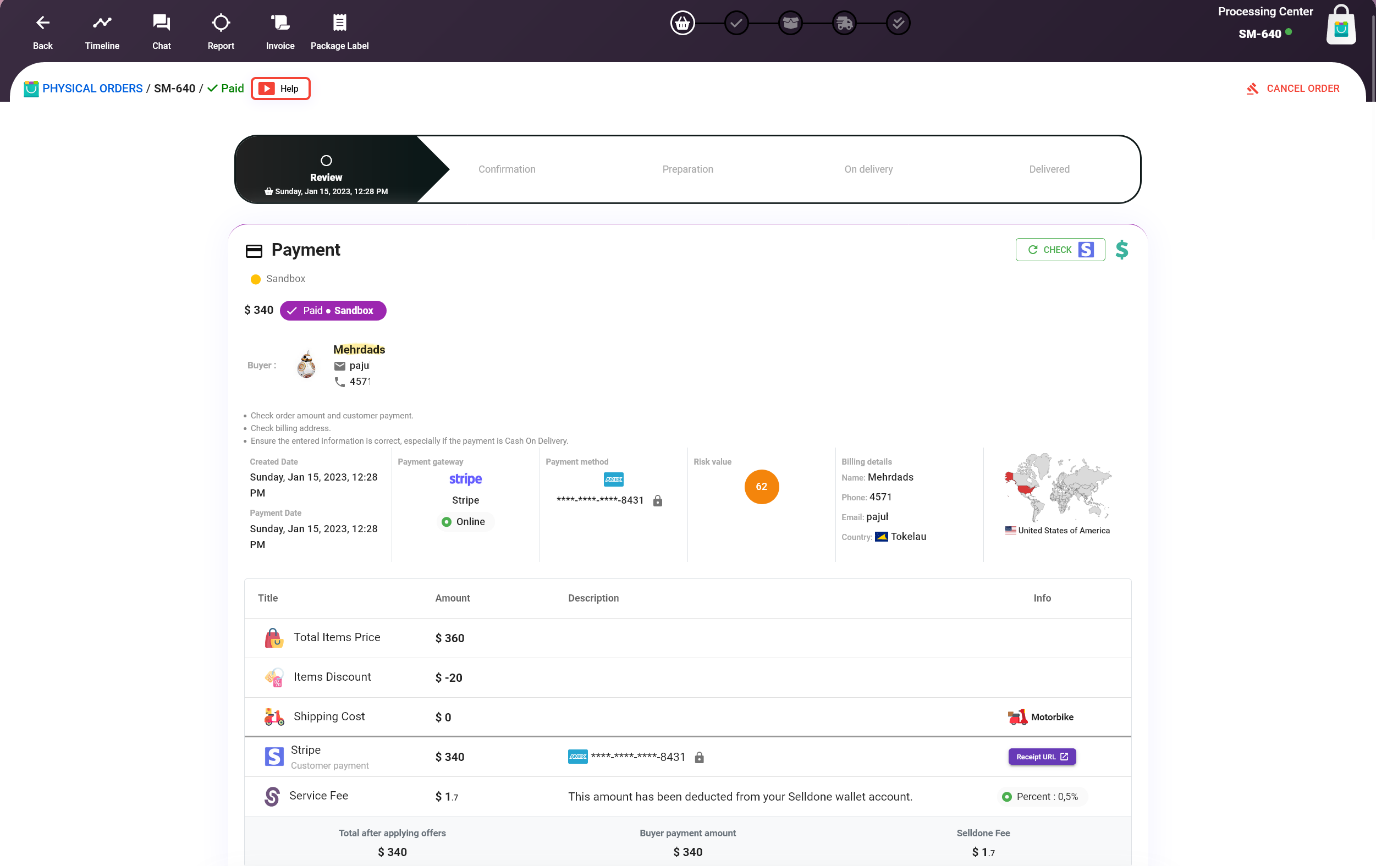
12. Versand einrichten
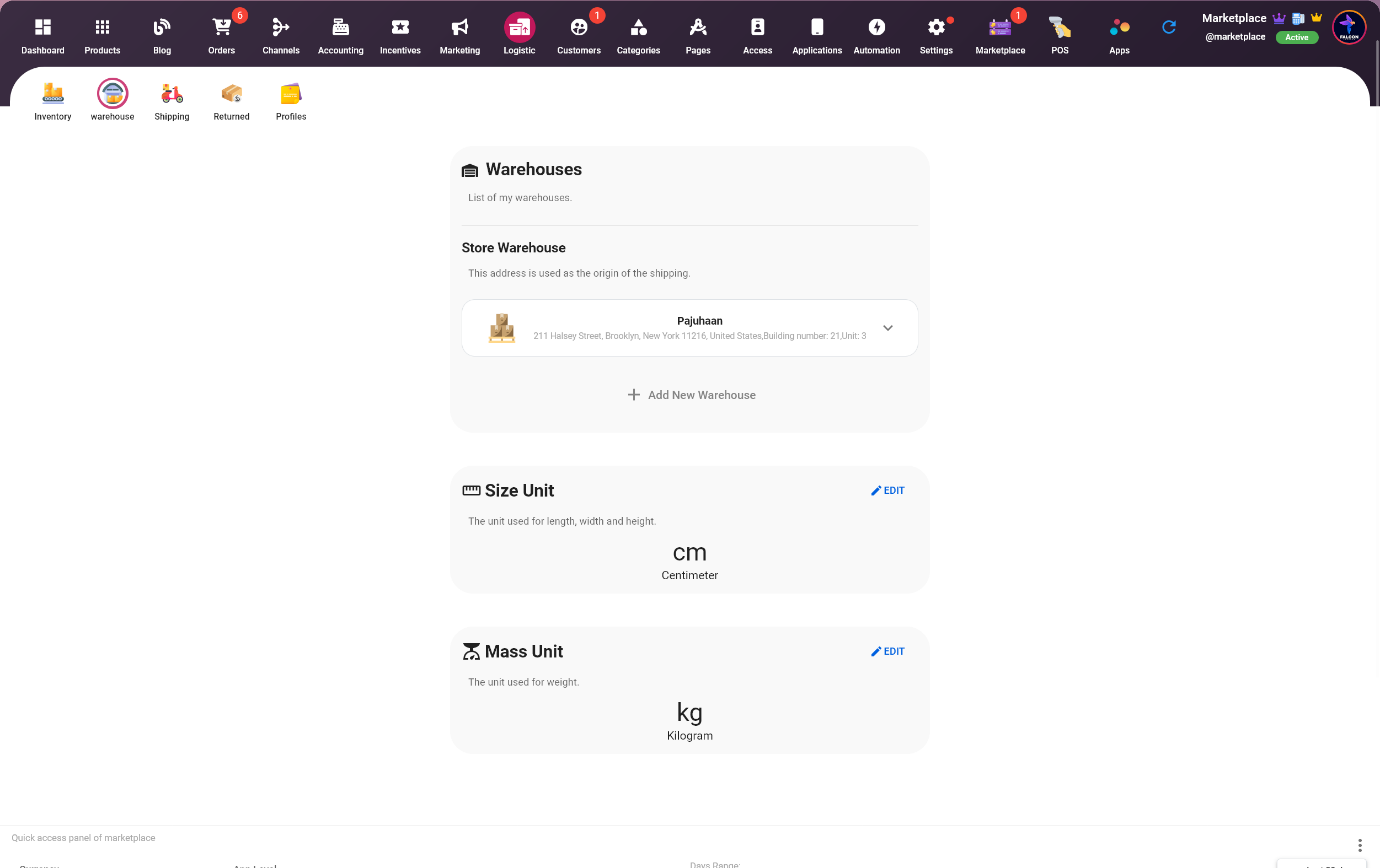
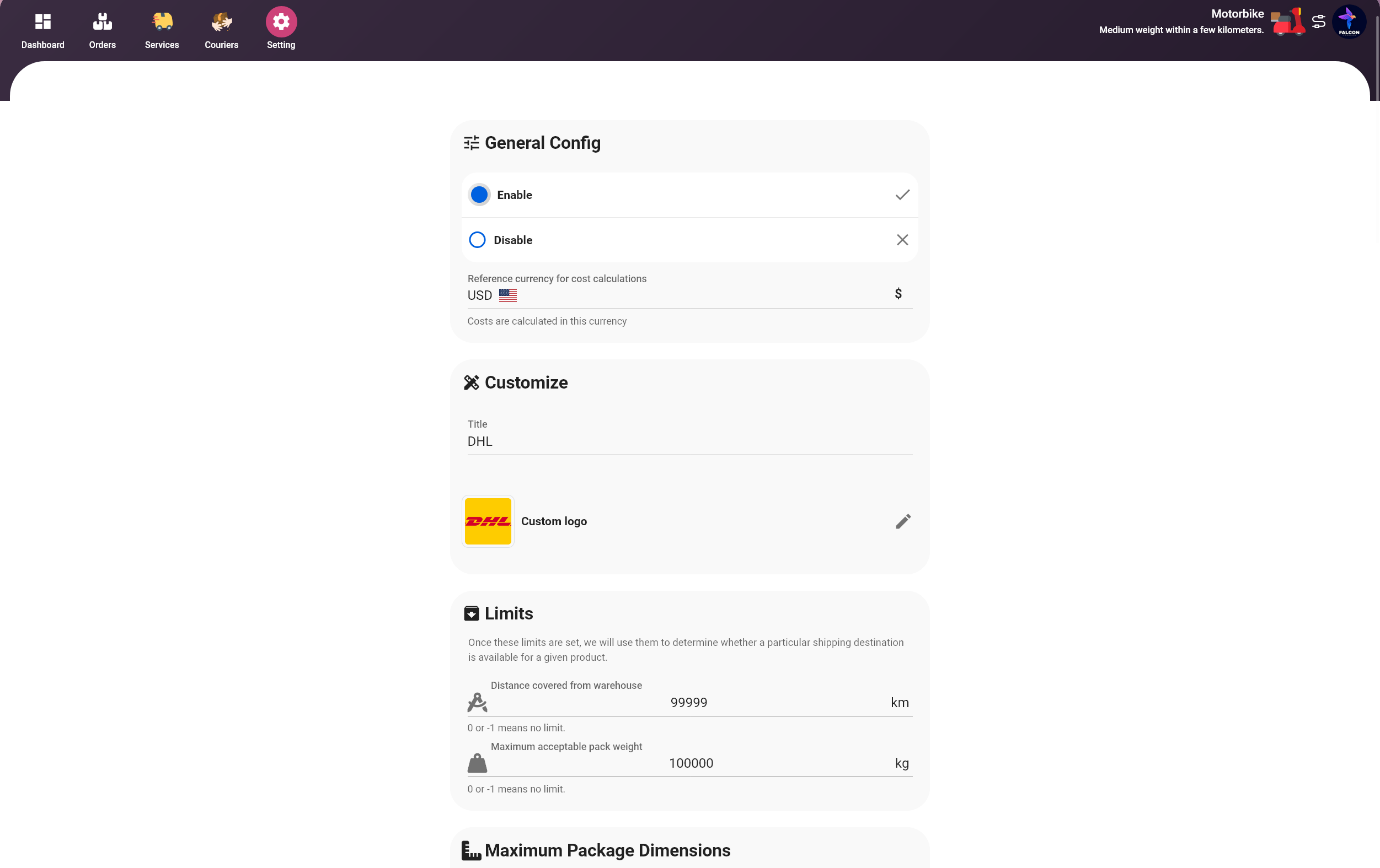
Die Einrichtung von Versandkosten in Selldone ist einfach und flexibel. Bevor Sie eine Versandmethode hinzufügen können, müssen Sie den Standort Ihres Lagers (oder Shops) auswählen. Dies kann durch Navigieren zu Shop > Logistik > Lager Tab erfolgen. In diesem Tab können Sie Ihren Lagerstandort festlegen und Ihre Versandzone definieren. Sobald dies erledigt ist, können Sie fortfahren, um Versandmethoden hinzuzufügen und Versandkosten für Ihre Produkte festzulegen.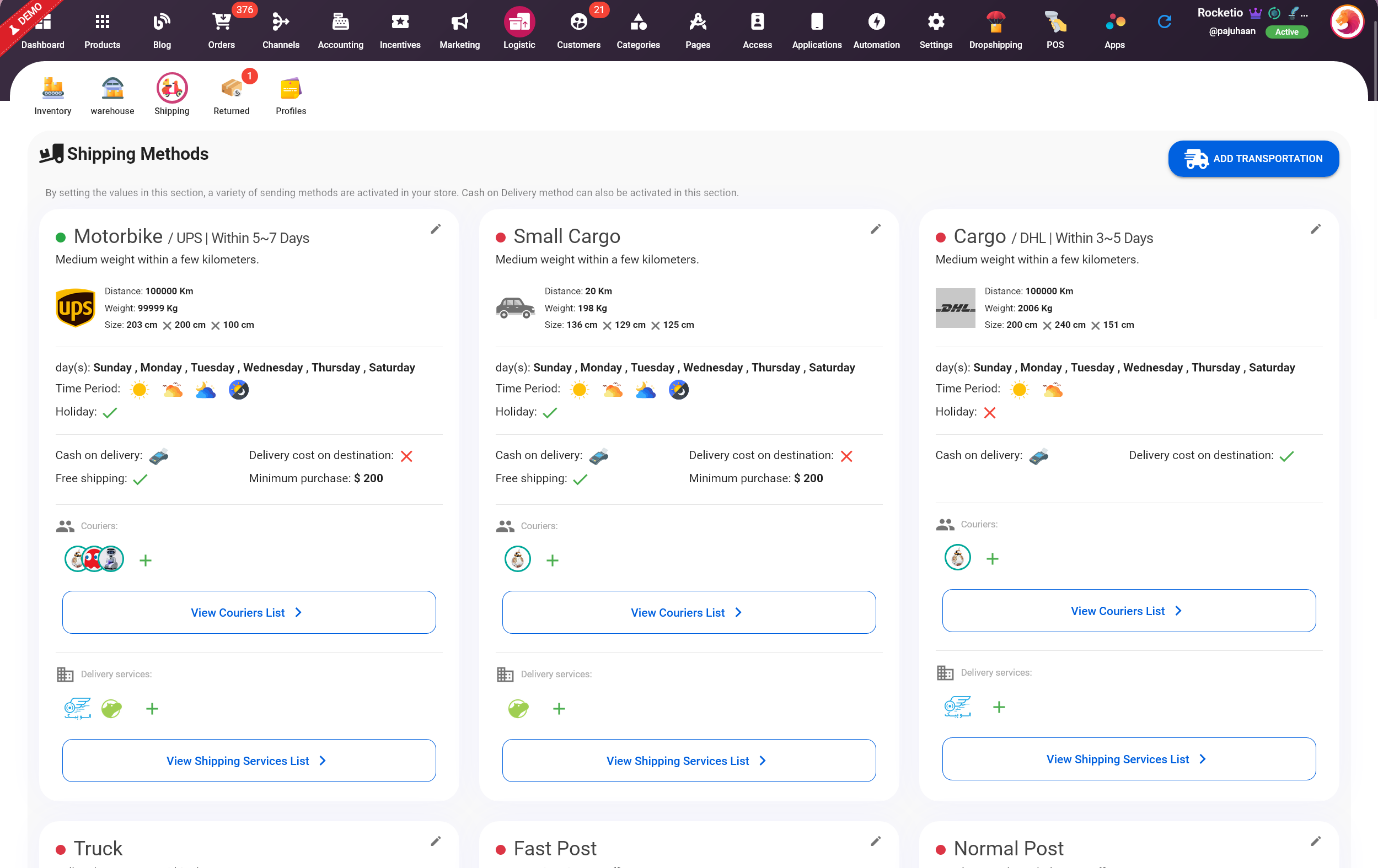
Einrichten von COD – Barzahlung bei Lieferung
Wenn Sie Barzahlungen bei Lieferung (COD) für Bestellungen in Ihrem Marktplatz akzeptieren möchten, ist es wichtig, mindestens einen Transportdienst mit einer aktiven COD-Option zu haben. Dies ermöglicht es den Kunden, COD als Zahlungsmethode während des Checkout-Prozesses auszuwählen, und der Transportdienst mit der aktiven COD-Option wird zur Erfüllung der Bestellung verwendet. Um COD für einen Transportdienst zu aktivieren, können Sie zum Tab "Versand" in Selldone navigieren, den Transportdienst auswählen und die COD-Option in den Einstellungen aktivieren.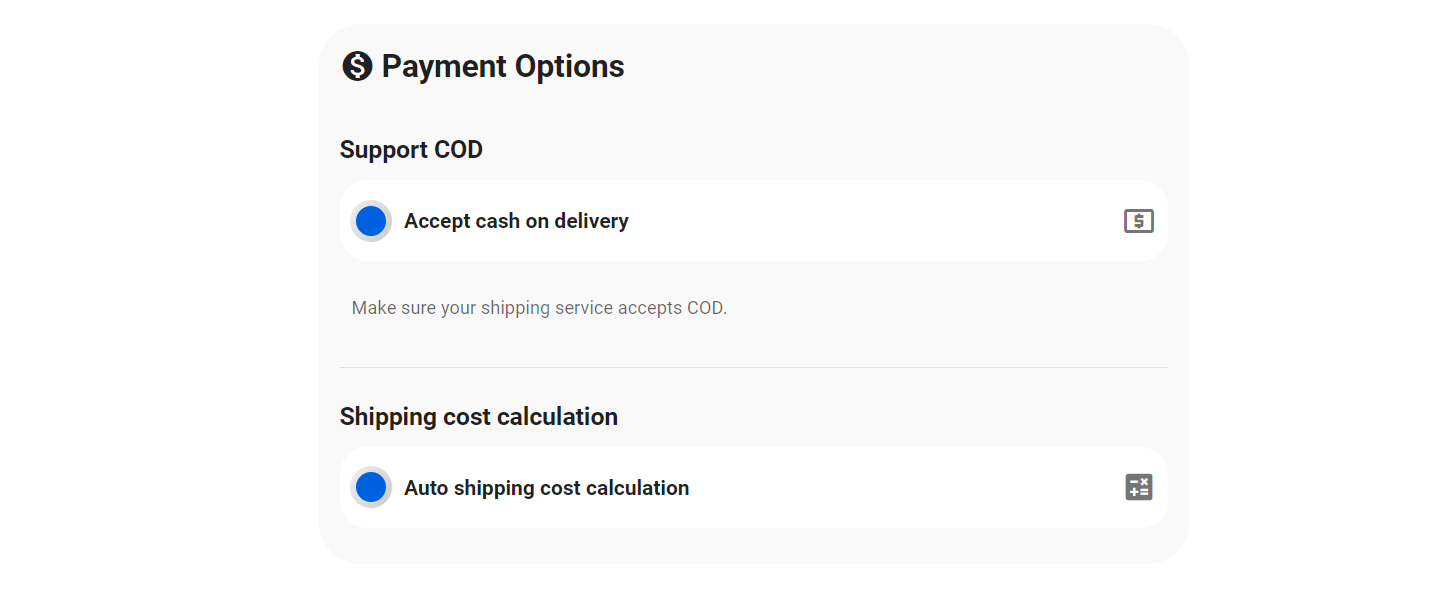
Einrichten fester Versandkosten
Beim Einstieg in Ihren E-Commerce ist es eine gute Idee, feste Versandkosten festzulegen, selbst wenn diese kostenlos sind. Dies erleichtert Ihnen die Verwaltung der Versandkosten und macht es auch den Kunden leicht zu verstehen, was die Versandkosten sind. Selldone bietet viele einfache und fortgeschrittene Optionen zur Berechnung der Versandkosten, die von einer pauschalen Versandgebühr bis zu komplexeren Entfernung- und gewichtsbasierten Berechnungen reichen. Sie können die Option wählen, die am besten zu Ihren Bedürfnissen passt, und sie ändern, wenn Ihr Geschäft wächst.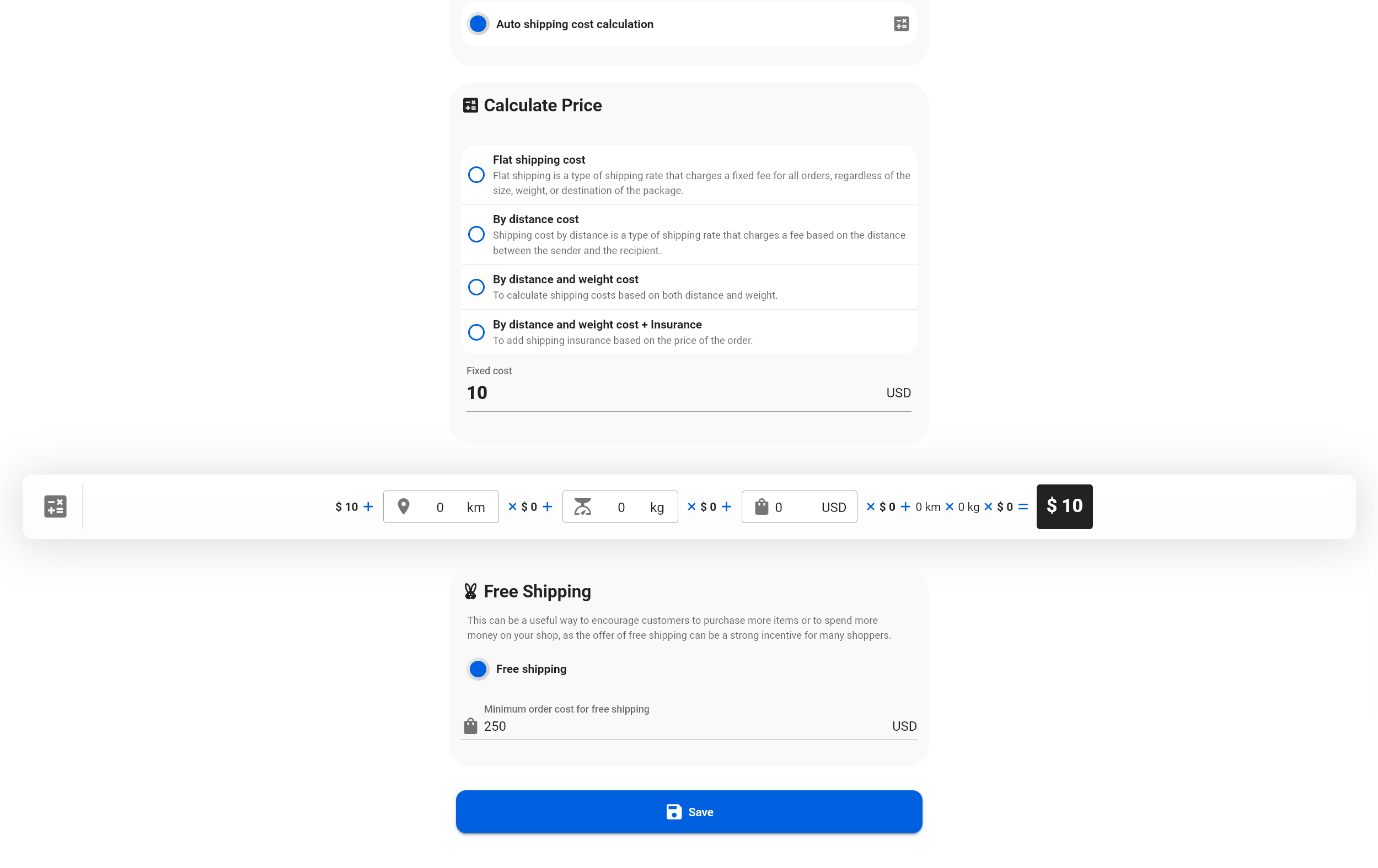
13. Buchhaltung für Marktplatz und Anbieter
Nach der ersten Transaktion wird eine virtuelle Brieftasche für den Anbieter in Ihrem Shop > Marktplatz > Brieftaschen erstellt. Dies umfasst sowohl die Aufnahme einer Bestellung als auch eine Aufladung durch den Marktplatzbesitzer. Die virtuelle Brieftasche ist ein hilfreiches Tool, um Zahlungen an Anbieter im Auge zu behalten und sicherzustellen, dass sie den korrekten Betrag für ihre Produkte und Dienstleistungen erhalten. Die virtuelle Brieftasche ist im Anbieter-Panel zugänglich, wo sie ihre Transaktionen und das Guthaben prüfen können.⚡ WICHTIG: Führen Sie die Buchhaltung immer manuell durch, um sicherzustellen, dass alles korrekt ist. Viele komplexe Situationen wie Stornierungen und Rückerstattungen können diese Werte ungültig machen.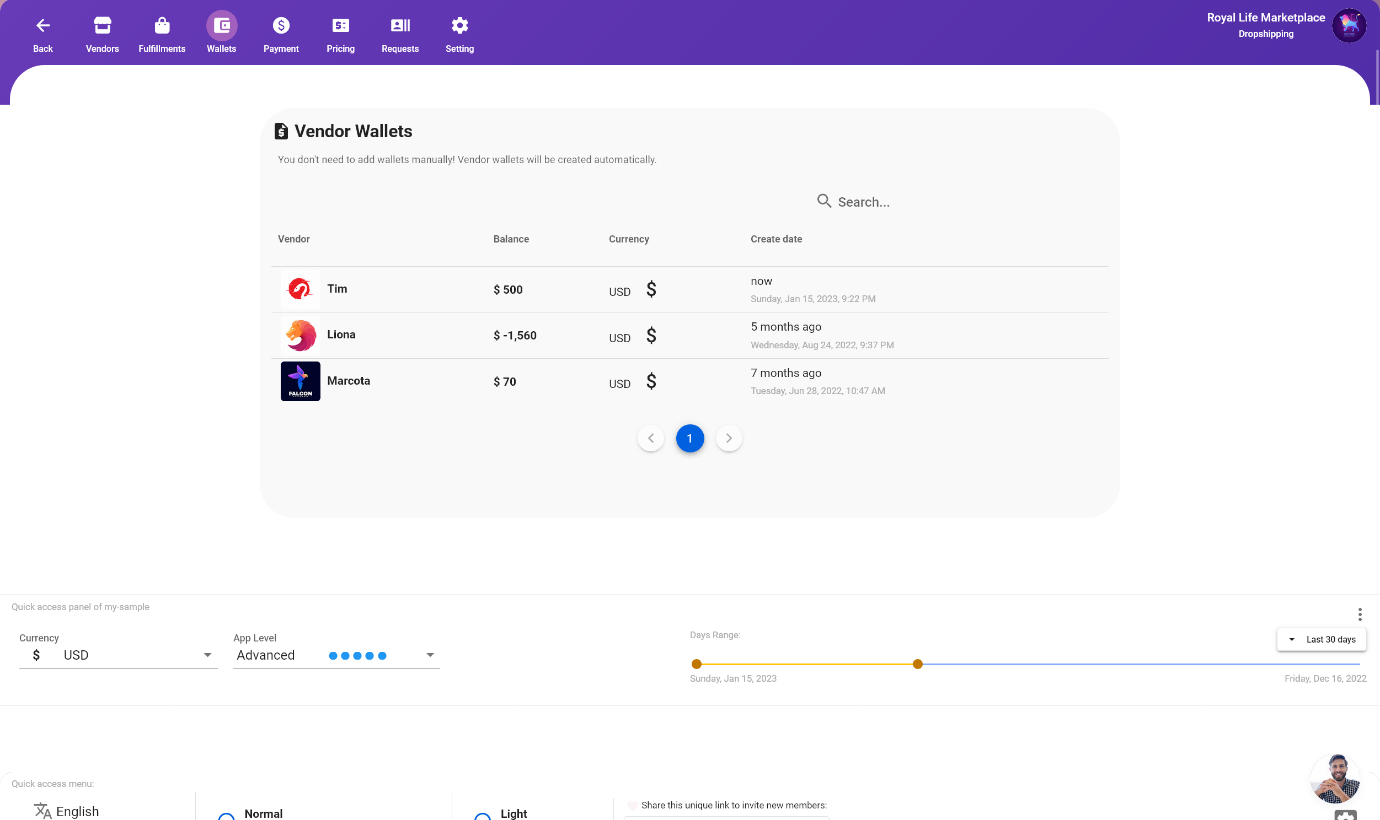
Stripe Connect für Marktplätze
Stripe Connect ist eine Plattform, die es ermöglicht, dass Marktplätze mit den Stripe-Konten der Anbieter verbunden sind, sodass Gelder nahtlos zwischen dem Marktplatz und den Anbietern transferiert werden können. Als Marktplatzbesitzer ermöglicht Ihnen Stripe Connect, Zahlungen zu bearbeiten und Anbieterabhebungen über eine einheitliche Plattform zu verwalten.Mit Stripe Connect können Anbieter ihr Stripe-Konto mit Ihrem Marktplatz verbinden, sodass Sie Zahlungen in deren Namen verarbeiten und die Gelder automatisch auf ihr Stripe-Konto übertragen können. Dies beseitigt die Notwendigkeit für Anbieter, ihre eigenen Zahlungen und Abhebungen zu verwalten, und ermöglicht es Ihnen als Marktplatzinhaber, mehr Kontrolle über den finanziellen Aspekt Ihres Marktplatzes zu haben. Stripe Connect ermöglicht es Marktplatzinhabern auch, eine Marktplatzprovision auf Zahlungen einzurichten, sodass Sie einen Prozentsatz jeder Transaktion als Gebühr einnehmen können. Dies ist eine großartige Möglichkeit, Einnahmen zu steigern und Gewinne aus Ihrem Marktplatz zu erzielen.
14. Zahlung für einen Anbieter hinzufügen - Alle Ein-/Ausgaben aufzeichnen
Nach der Zahlung an einen Anbieter wird empfohlen, die Transaktion im Shop > Marktplatz > Zahlung Tab manuell aufzuzeichnen. Dies kann erfolgen, indem Sie die Schaltfläche "ANBIETERKONTO BELASTEN" klicken. Dadurch können Sie Zahlungen an Anbieter im Auge behalten und sicherstellen, dass alle Transaktionen genau und aktuell sind. Dieser Schritt ist wichtig, um einen Überblick über die Zahlungen zu haben und kann für Buchhaltungs- oder Steuerzwecke hilfreich sein.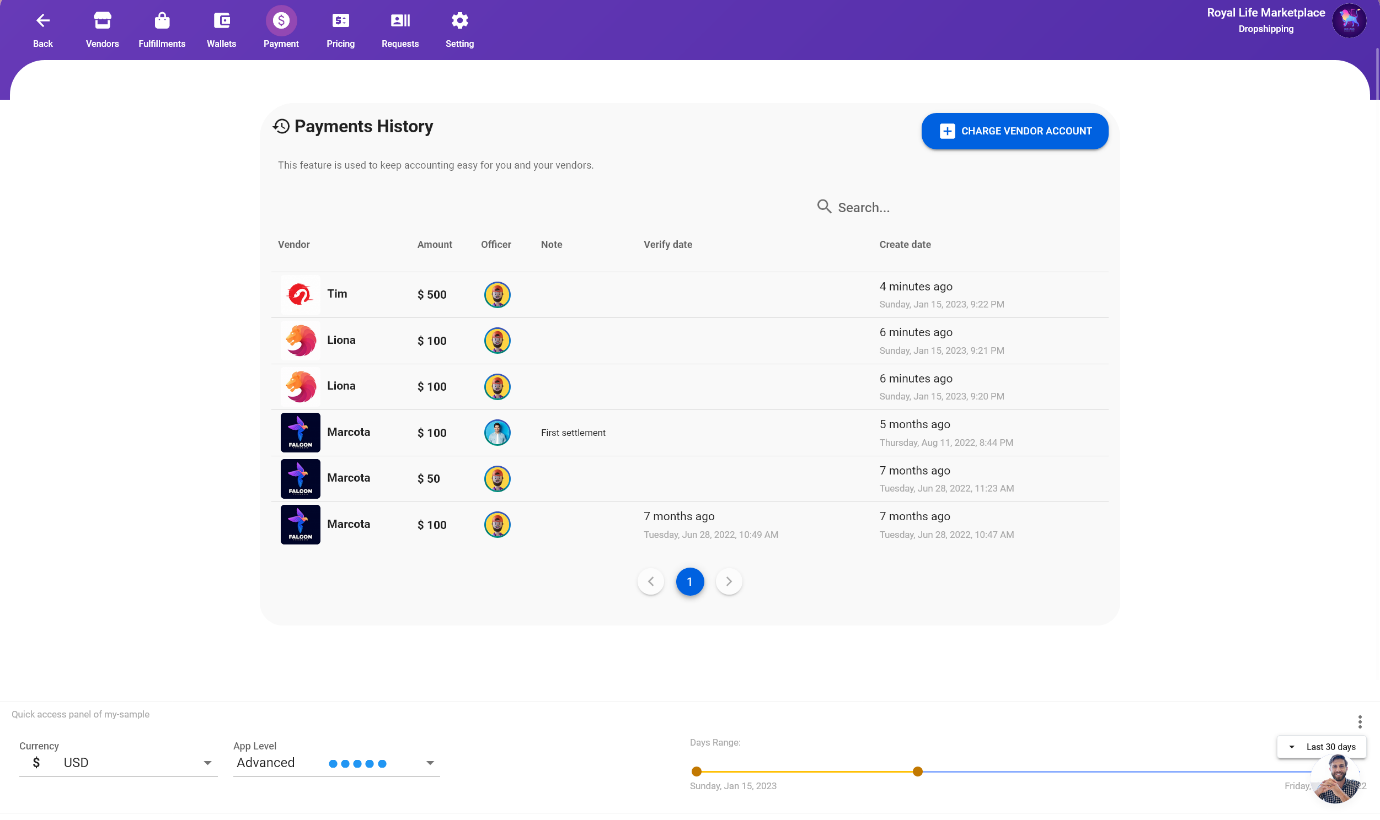
15. Marktplatz-Einstellungen
Sie können die Einstellungen Ihres Marktplatzes in Selldone anpassen und konfigurieren, indem Sie zu Shop > Marktplatz > Einstellungen navigieren. Dieser Abschnitt ermöglicht es Ihnen, verschiedene Einstellungen wie Provisionen, Genehmigungsprozess für Anbieter, Verwaltung der Anbieter-Konten und mehr zu ändern. Es ist ein zentraler Ort für die Verwaltung aller Einstellungen und Präferenzen für Ihren Marktplatz, und gibt Ihnen die volle Kontrolle darüber, wie Ihr Marktplatz betrieben wird.Marktplatz aktivieren/deaktivieren
Das Deaktivieren Ihres Marktplatzes in Selldone schaltet bestimmte Funktionen ab, wie z.B. die Möglichkeit für Anbieter, ihre Produkte zu verkaufen, und für Kunden, Artikel zu kaufen. Wenn Sie jedoch Ihren Marktplatz vollständig schließen möchten, müssen Sie Ihren Shop in den Einstellungen deaktivieren. Dadurch wird Ihr Marktplatz sowohl für Anbieter als auch für Kunden unzugänglich und es wird verhindert, dass weitere Transaktionen stattfinden können.Zugriff für Anbieter
Als Administrator haben Sie die Möglichkeit, das Zugriffslevel Ihrer Anbieter auf das Produkt-Dashboard in Selldone zu steuern. Dies kann erfolgen, indem Sie die globalen Zugriffs-Einstellungen für Ihre Anbieter anpassen. Mit diesen Einstellungen können Sie festlegen, ob Sie es den Anbietern erlauben möchten, ihre eigenen Produkte und Kategorien zum Dashboard hinzuzufügen, oder ob Sie diesen Zugriff einschränken wollen und nur Administratoren diese Änderungen vornehmen dürfen. Dies ermöglicht es Ihnen, mehr Kontrolle über die Produkte und Kategorien zu haben, die auf Ihrem Marktplatz angezeigt werden, und stellt sicher, dass die Inhalte mit Ihren Geschäftszielen übereinstimmen.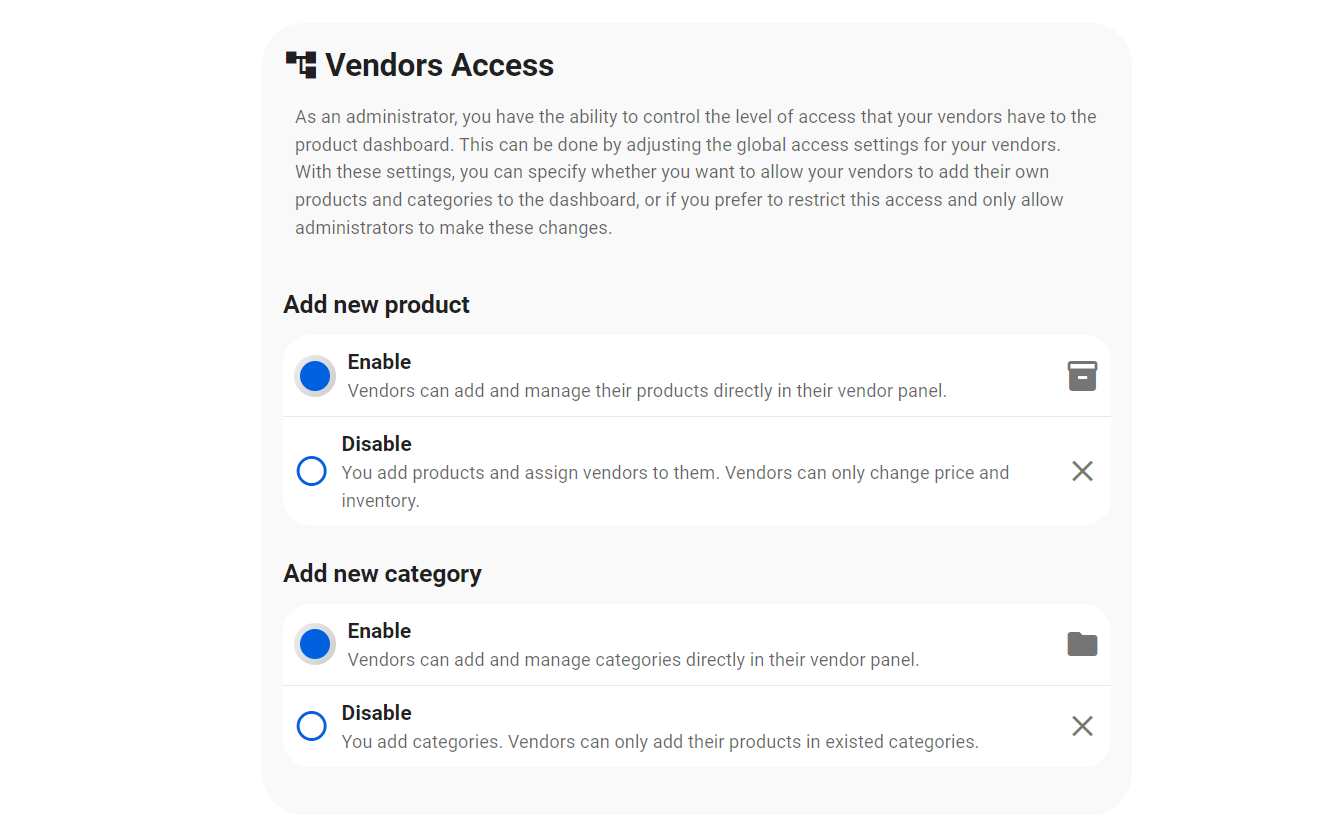
Anbieter-Panel
Sie haben die Möglichkeit zu bestimmen, ob jeder Benutzer mehrere Anbieter oder nur einen Anbieter in Ihrem Marktplatz haben kann. Dies kann in den Benutzermanagement-Einstellungen festgelegt werden. Dies ermöglicht Ihnen, zu steuern, wie viele Anbieter jeder Benutzer haben kann und damit mehr Kontrolle über die Anzahl der Anbieter zu haben, die auf Ihrem Marktplatz verkaufen.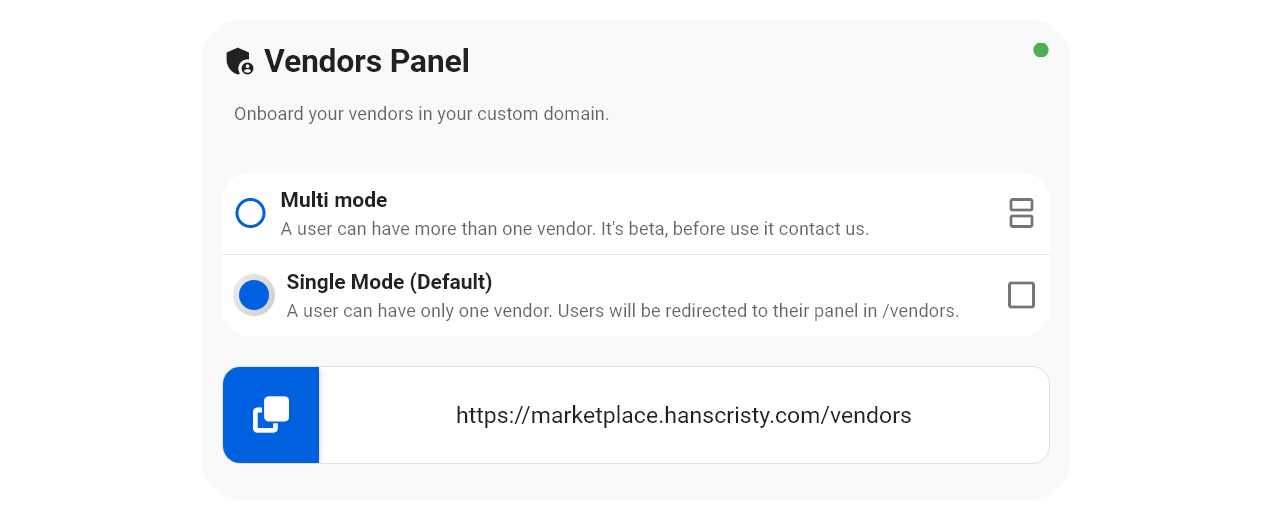
 Kommentar hinzufügen
Bringen Sie Ihr Geschäft online – mit der besten nicht-technischen Lösung auf dem Markt.
30 Tage Geld-zurück-Garantie
Erstellen Sie Ihren E-Commerce Jetzt starten – kostenlosVerabschieden Sie sich von Ihrer niedrigen Online-Verkaufsrate!
FAQ
Was sind die Vorteile eines Multi-Vendor-Marktplatzes?
- Erhöhte Produktvielfalt für Kunden
- Mehrere Einnahmequellen für den Marktplatzbesitzer
- Einfache Verwaltung von Anbietern und Zahlungen
- Niedrigere Gemeinkosten für Anbieter
Wie werden Anbieter in einem Multi-Vendor-Marktplatz bezahlt?
Anbieter können über verschiedene Zahlungsmethoden wie PayPal oder Stripe oder über ein virtuelles Brieftagesystem, das vom Marktplatz eingerichtet wurde, bezahlt werden.
Was sind die größten Herausforderungen beim Einrichten eines Multi-Vendor-Marktplatzes?
- Verwaltung des Zustroms von Anbietern und Produkten
- Sicherstellung der Einhaltung der Marktplatzrichtlinien durch die Anbieter
- Verwaltung von Anbieter-Auszahlungen und Provisionen
- Bereitstellung von Unterstützung für Anbieter und Kunden
- Implementierung eines robusten Zahlungs- und Versand-Systems
Was sind die wesentlichen Überlegungen bei der Auswahl einer Plattform für meinen Multi-Vendor-Marktplatz?
- Skalierbarkeit
- Anpassbarkeit
- Tools zur Anbieterverwaltung
- Integration mit Zahlungs- und Versanddiensten
- Kosten- und Preisstrukturen
Wie kann ich hochwertige Anbieter für meinen Marktplatz gewinnen und onboarden?
- Erstellung einer detaillierten und klaren Anbietervereinbarung und eines Onboarding-Prozesses
- Bereitstellung von Unterstützung und Ressourcen, um Anbietern zum Erfolg zu verhelfen
- Implementierung eines Systems für Anbieterbewertungen und -bewertungen
- Aufbau einer starken Marke und Reputation für den Marktplatz
- Networking, Teilnahme an Messen und Veranstaltungen für Marktplätze sowie Kontaktaufnahme mit potenziellen Anbietern, die komplementäre Produkte oder Dienstleistungen verkaufen
- Anbieten von Anreizen wie niedrigeren Provisionssätzen oder exklusiven Angeboten für leistungsstarke Anbieter
- Schaffung eines Empfehlungsprogramms für aktuelle Anbieter, um andere potenzielle hochqualitative Anbieter zu empfehlen
Was sind einige Möglichkeiten, um ein großartiges Kundenerlebnis auf meinem Multi-Vendor-Marktplatz zu gewährleisten?
- Bereitstellung klarer und detaillierter Produktinformationen, einschließlich mehrerer hochwertiger Bilder und genauer Beschreibungen
- Implementierung eines Systems für Kundenbewertungen und -bewertungen
- Bereitstellung eines hervorragenden Kundenservice und Unterstützung
- Sicherstellung, dass Anbieter hohe Qualitätsstandards für ihre Produkte und Dienstleistungen einhalten
- Bereitstellung eines nahtlosen und benutzerfreundlichen Checkout-Prozesses
- Anbieten einer Vielzahl von Versand- und Zahlungsmethoden
- Einführung einer unkomplizierten Rückgabe- und Rückerstattungsrichtlinie
- Regelmäßiges Einholen von Kundenfeedback und Verwendung dieses Feedbacks zur Verbesserung der Marktplatz-Erfahrung
Was sind einige häufige Warnzeichen, auf die man bei der Überprüfung von Anbietern achten sollte?
- Fehlende klare Kontaktdaten oder eine Geschichte von Änderungen der Kontaktdaten
- Ungewöhnlich niedrige Preise oder unrealistisch hohe Gewinnmargen
- Schlechte Qualität von Produktbildern oder -beschreibungen
- Schlechte Kundenbewertungen oder -bewertungen
- Anfragen nach Zahlungen außerhalb der etablierten Marktplatzplattform
Wie kann ich die Identität eines Anbieters überprüfen?
- Anforderung und Überprüfung von behördlich ausgestellten Ausweisen
- Überprüfung der Unternehmensregistrierung und steuerlichen Informationen
- Überprüfung auf ein physisches Geschäft oder Standort
- Einholung von Referenzen oder Kontaktaufnahme mit früheren Kunden
Wie kann ich meinen Marktplatz und die Kunden vor Betrug schützen?
- Implementierung von Betrugsbekämpfungs- und -verhütungstools
- Überwachung verdächtiger Aktivitäten auf dem Marktplatz
- Regelmäßige Überprüfung und Aktualisierung der Anbieterinformationen
- Zusammenarbeit mit Strafverfolgungsbehörden oder Rechtsexperten, wenn ein Betrug vermutet wird
Was sollte ich tun, wenn ich einen Anbieter verdächtige, betrügerische Aktivitäten auszuüben?
- Sofortige Deaktivierung des Kontos des Anbieters
- Benachrichtigung der Kunden über potenziellen Betrug
- Untersuchung der Aktivitäten des Anbieters und Beweissammlung
- Kontaktaufnahme mit den zuständigen Behörden und benötigten Rechtsexperten
![Wie verkaufe ich meine Bio-Produkte von zu Hause aus? [Leitfaden für Online-Geschäfte]](https://cdn.selldone.com/app/contents/articles/youngsaleswomanholdingzucchinitomatohandsjpg842355fd29bc07ec52907a44a0c854ee.jpg)