


Sell Subscription By Selldone – Der Zero to Hero Leitfaden: Ihre ersten 10 zahlenden Abonnenten werden Ihr Leben verändern!
Gepostet auf October 29, 2024

Warum ein Abonnement?
Abonnementdienste sind in den letzten Jahren immer beliebter geworden, da viele Unternehmen sie als Möglichkeit anbieten, Kunden regelmäßig Zugang zu ihren Produkten oder Dienstleistungen zu gewähren. Für kleine Geschäftsinhaber und Unternehmer kann die Gewinnung von nur 10 Abonnenten einen signifikanten Einfluss auf ihr Leben haben. Natürlich ist die Akquise von 10 Abonnenten nur der Anfang. Mit dem Wachstum des Unternehmens wird auch die Anzahl der Abonnenten wahrscheinlich steigen, was noch mehr Vorteile und Chancen bietet. Es ist jedoch wichtig zu bedenken, dass der Aufbau eines erfolgreichen Abonnementdienstes Zeit und Mühe erfordert. Es erfordert eine kontinuierliche Interaktion mit den Kunden, das Engagement, hochwertige Produkte oder Dienstleistungen anzubieten, und die Bereitschaft, sich anzupassen und weiterzuentwickeln, während das Unternehmen wächst! Im Grunde genommen benötigen Sie eine Community für Ihre Marke.
Warum Selldone?
Ein abonnementbasiertes Unternehmen einzurichten, Bestellungen zu verwalten und Kunden zu betreuen, kann ein komplexer Prozess sein, der verschiedene Tools und Anwendungen erfordert. Selldone vereinfacht diesen Prozess, indem es eine einfache, benutzerfreundliche Plattform ohne Code und Plugins bereitstellt, die den Prozess des Verkaufs von Abonnementprodukten und -dienstleistungen streamlinet. Mit Selldone kann jeder innerhalb eines Tages Abonnementprodukte und -dienstleistungen einrichten und verkaufen. Die intuitive Benutzeroberfläche und die integrierten Tools der Plattform machen es einfach, Bestellungen zu verwalten, Kundeninformationen zu verfolgen und Zahlungen zu bearbeiten, damit Sie sich auf das Wachstum Ihres Unternehmens konzentrieren können.
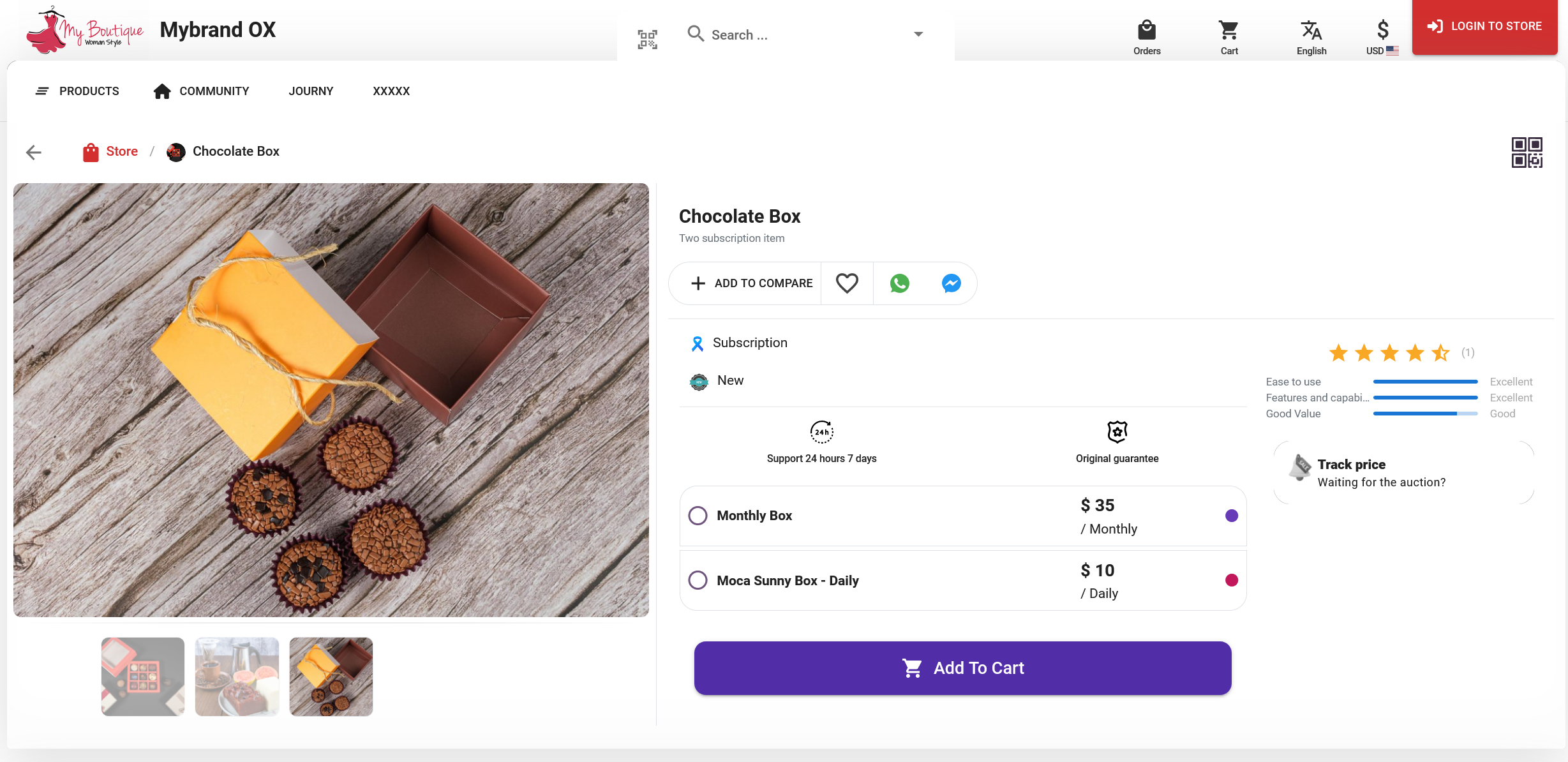
Vorteile der Gründung eines abonnementbasierten Unternehmens
Ein großer Vorteil eines Abonnementdienstes ist der vorhersehbare Einnahmenstrom, den er bietet. Mit einem stetigen Strom von Abonnenten, die regelmäßig zahlen, können Geschäftsinhaber einfacher für zukünftiges Wachstum und Expansion planen. Dies kann ein Gefühl von finanzieller Sicherheit und Stabilität bringen, was für kleine Geschäftsinhaber, die zuvor möglicherweise Schwierigkeiten hatten, über die Runden zu kommen, von unschätzbarem Wert sein kann.MRR / ARR
Zusätzlich zu einem stabilen Einnahmenstrom können Abonnements auch zur Steigerung der Kundenbindung beitragen. Wenn Kunden sich für ein Abonnement anmelden, verpflichten sie sich, das Produkt oder die Dienstleistung regelmäßig zu nutzen. Dies kann zu einem tieferen Engagement und einer stärkeren Verbindung zum Unternehmen führen, was zu mehr wiederkehrenden Kunden und positiven Mundpropaganda-Werbung führen kann.Wertvolle Einblicke
Ein weiterer wichtiger Vorteil von Abonnements ist die Möglichkeit, wertvolle Kundendaten zu sammeln. Durch die Verfolgung des Verhaltens und der Vorlieben der Abonnenten können Unternehmen Erkenntnisse darüber gewinnen, was ihre Kunden wollen und brauchen. Diese Informationen können verwendet werden, um Produkte und Dienstleistungen zu verbessern sowie zielgerichtete Marketingkampagnen zu entwickeln, die auf die spezifischen Bedürfnisse des Abonnentenstamms abgestimmt sind.Eine Schritt-für-Schritt-Anleitung zum Erstellen eines Abonnement-Shops auf Ihrer Domain
Hier sind die Schritt-für-Schritt-Anweisungen, die Ihnen helfen, Ihren Online-Shop aufzubauen. Wenn Sie diesen Schritten folgen, wird Ihr Shop in kürzester Zeit betriebsbereit sein und Sie können Ihre Abonnementprodukte verkaufen. Denken Sie daran, dass es ein fortlaufender Prozess ist, also behalten Sie die Leistung Ihres Shops im Auge und nehmen Sie Anpassungen vor, wenn es nötig ist.Schritt 1: Registrieren Sie Ihren Domainnamen – Wenn Sie es noch nicht getan haben, registrieren Sie einen Domainnamen, der Ihr Unternehmen und Ihre Marke repräsentiert. Dies wird die Internetadresse sein, unter der Kunden Ihren Online-Shop finden.
Schritt 2: Wählen Sie eine E-Commerce-Plattform – Es gibt viele E-Commerce-Plattformen wie Shopify, WooCommerce und BigCommerce. Jede Plattform hat eigene Funktionen und Preismodelle, also wählen Sie diejenige, die am besten zu Ihren Bedürfnissen passt. Selldone bietet jedoch integrierte nativ Tools, um Abonnementprodukte und -dienstleistungen zu verkaufen, und vereinfacht den Verkaufsprozess mit nativen Werkzeugen, die keine zusätzlichen Plugins benötigen. Mit Selldone können Sie jedes abonnementbasierte Geschäftsmodell einfach umsetzen, wie Abonnementboxen, Paywalls, Abonnementmitgliedschaften und -clubs sowie Abonnementprodukte.
Schritt 3: Gestalten und personalisieren Sie Ihren Shop – Nachdem Sie Ihre Plattform ausgewählt haben, nutzen Sie die bereitgestellten Tools, um Ihren Shop zu gestalten und anzupassen. Dazu gehört das Hinzufügen Ihres Logos, das Erstellen neuer Landing Pages und das Hinzufügen von Seiten wie einer „Über uns“- oder „Kontakt“-Seite.
Schritt 4: Verbinden Sie Ihre Zahlungsmethoden – Selldone verfügt über eine integrierte Anbindung an verschiedene Zahlungsanbieter wie PayPal, Stripe und Razorpay. Um Abonnements zu verkaufen, benötigen Sie Stripe.
Schritt 5: Erstellen Sie Ihre Abonnementprodukte – Sobald Ihr Shop eingerichtet ist, erstellen Sie Ihre Abonnementprodukte. Diese können wiederkehrende Zahlungen für Produkte oder Dienstleistungen sein, wie z.B. monatliche Abonnements für eine Zeitschrift oder eine monatliche Lieferung eines Produkts.
Schritt 6: Bewerben und vermarkten Sie Ihren Shop – Jetzt, wo Ihr Shop eingerichtet und bereit ist, ist es an der Zeit, ihn zu bewerben und vermarkten. Nutzen Sie soziale Medien, E-Mail-Marketing und andere Methoden, um Ihre Zielgruppe zu erreichen und den Verkehr zu Ihrem Shop zu leiten.
Wie Abonnements funktionieren
Einrichten des Shops
Um abonnementbasierte Produkte oder Dienstleistungen anzubieten, müssen Sie zunächst einen Online-Shop einrichten.1. Erstellen Sie einen Shop, indem Sie hier registrieren. Heute können Sie Abonnementprodukte sogar im Kostenlosen Plan + nur 2% Gebühr verkaufen (🎉 Neue Ankündigung).
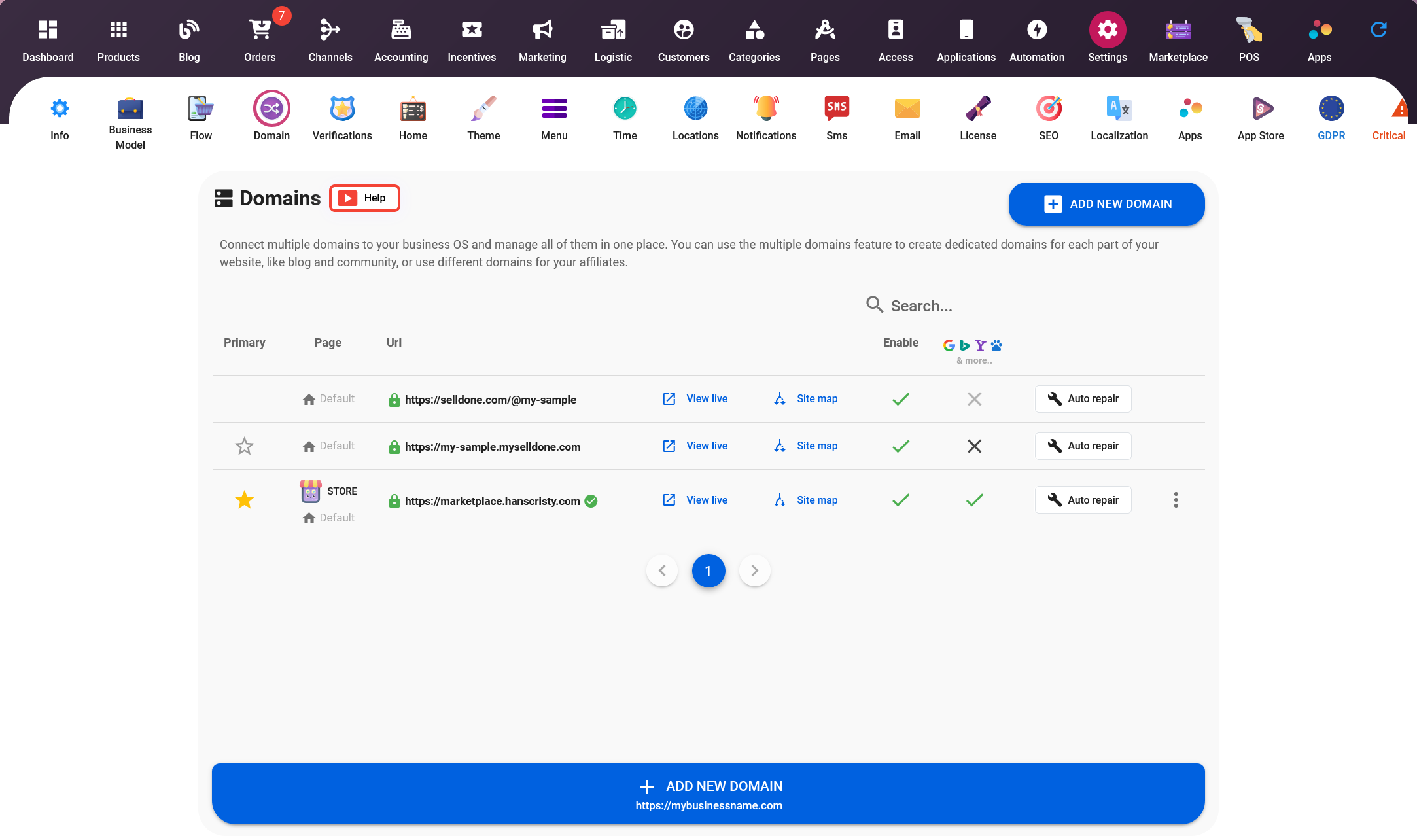
2. Erwerben Sie eine Domain und verbinden Sie diese mit Ihrem Shop, indem Sie zu den Shop > Einstellungen > Domains gehen.
Setup Ribbon 🎗 – Abonnementtreiber für Ihr Geschäft
Ribbon ist ein praktisches und benutzerfreundliches Werkzeug, das den Start eines Abonnementboxgeschäfts mühelos macht. Mit Ribbon ist die Erstellung von benutzerdefinierten Abonnementprodukten im Handumdrehen erledigt und kann in Sekundenschnelle erfolgen. Die Plattform erledigt alles automatisch im Hintergrund, sodass Ihre Produkte sofort aktiv sind. Bitte gehen Sie zu den Shop > Kchannels > Ribbon tab.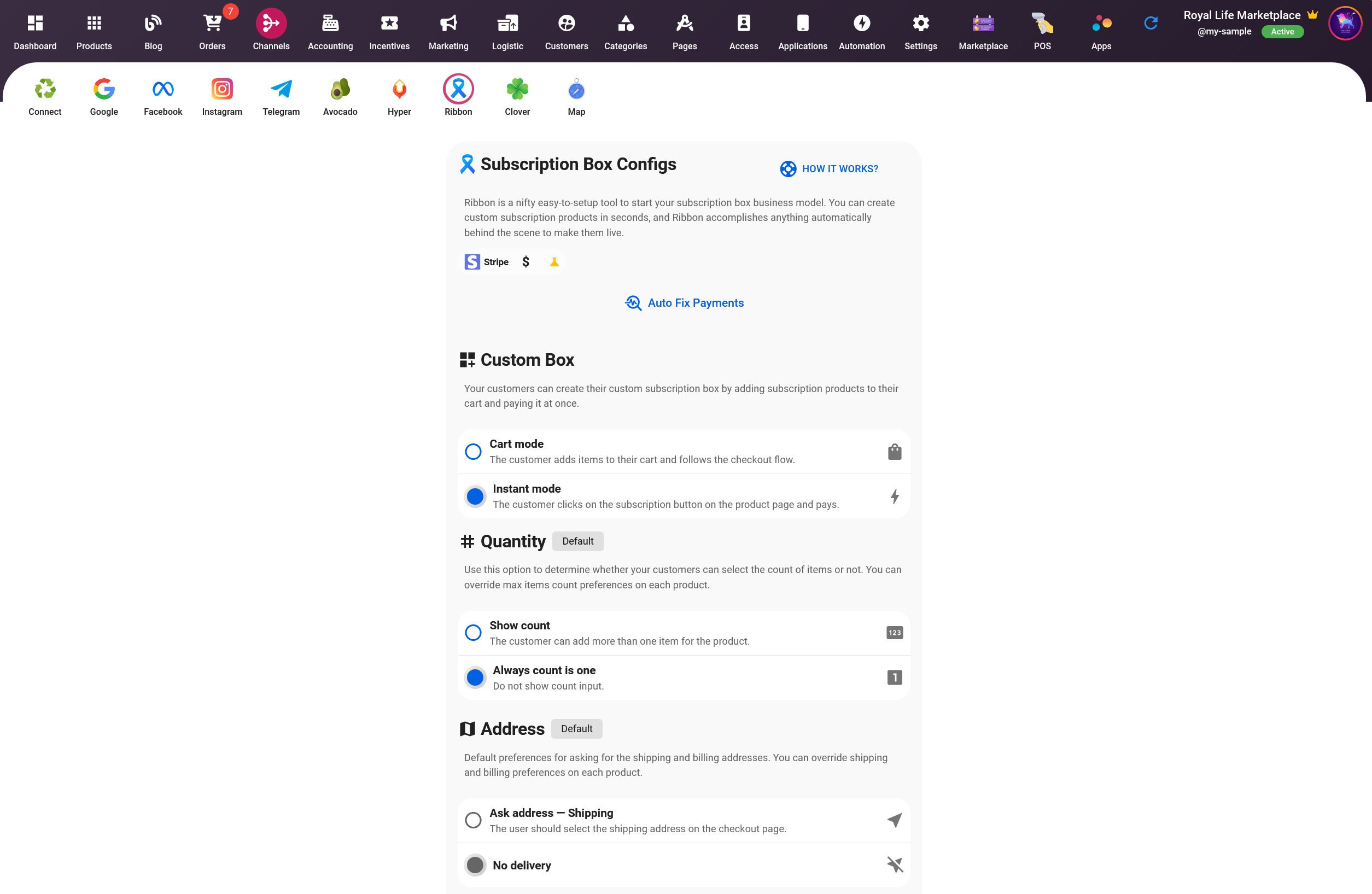
Benutzerdefinierte Box
Wenn Sie Ihren Abonnementablauf in Ihrem Shop einrichten, haben Sie zwei Optionen, aus denen Ihre Kunden wählen können:- Warenkorbmodus: Die erste Option ist, dass Kunden ihre eigene benutzerdefinierte Abonnementbox erstellen, indem sie die gewünschten Abonnementprodukte auswählen und in ihren Warenkorb legen. Sie können dann den gesamten Preis ihrer Abonnementbox auf einmal bezahlen.
- Schnell-Modus: Die zweite Option ermöglicht es Kunden, einzelne Abonnementprodukte auszuwählen, die ihnen regelmäßig geliefert werden. Sie bezahlen für jede Lieferung einzeln.
Menügegröße – Standardlimit für Kaufartikel
Wenn Sie Ihren Abonnementablauf in Ihrem Shop einrichten, haben Sie die Möglichkeit, die Auswahl der Artikelanzahl für Ihre Kunden zu steuern. Sie können wählen, ob Sie den Kunden die Auswahl der Anzahl der Artikel erlauben möchten, die sie erhalten möchten, oder ein maximales Kontingent für jedes Produkt festlegen. Hier sind die beiden verfügbaren Optionen:- Anzahl anzeigen: Wenn Sie diese Option aktivieren, haben die Kunden die Möglichkeit, die Anzahl der Artikel anzugeben, die sie für jedes Produkt erhalten möchten. Dies ermöglicht mehr Flexibilität bei ihren Abonnemententscheidungen.
- Immer Eins: Wenn Sie diese Option wählen, wird die Eingabe der Artikelanzahl für die Kunden nicht angezeigt. Dies setzt eine maximale Artikelanzahl von eins pro Produkt durch, unabhängig davon, was der Kunde wählt.
Adresse – Standardmodus zur Abfrage von Versand-/Rechnungsadresse
Wenn Sie Ihren Abonnementablauf in Ihrem Shop einrichten, haben Sie die Möglichkeit, die Standardvorlieben für die Abfrage von Versand- und Rechnungsadressen zu steuern. Sie können wählen, ob Sie die Adresse für jedes Produkt einzeln anfragen möchten oder nicht. Hier sind die beiden verfügbaren Optionen:- Adresse anfragen - Versand oder Rechnungsadresse: Wenn Sie diese Option aktivieren, werden die Kunden gebeten, ihre Versand- oder Rechnungsadresse auf der Checkout-Seite anzugeben. Dies ist nützlich für physische Produkte, die an den Kunden geliefert werden müssen.
- Keine Lieferung: Wenn Sie diese Option wählen, wird der Kunde nicht nach seiner Versand- oder Rechnungsadresse gefragt. Dies ist nützlich für digitale Produkte, die keine physische Lieferung erfordern.
Automatische Behebungsmethoden
Die Funktion „Automatische Behebung von Zahlungen“ im Ribbon-Bereich von Selldone ist ein nützliches Tool, um das reibungslose Funktionieren Ihres abonnementbasierten Unternehmens zu gewährleisten. Wenn Sie auf diese Schaltfläche klicken, überprüft Selldone automatisch und behebt alle Probleme mit Ihren Zahlungsmethoden, wobei der kritischste Schritt die Überprüfung des Webhooks ist.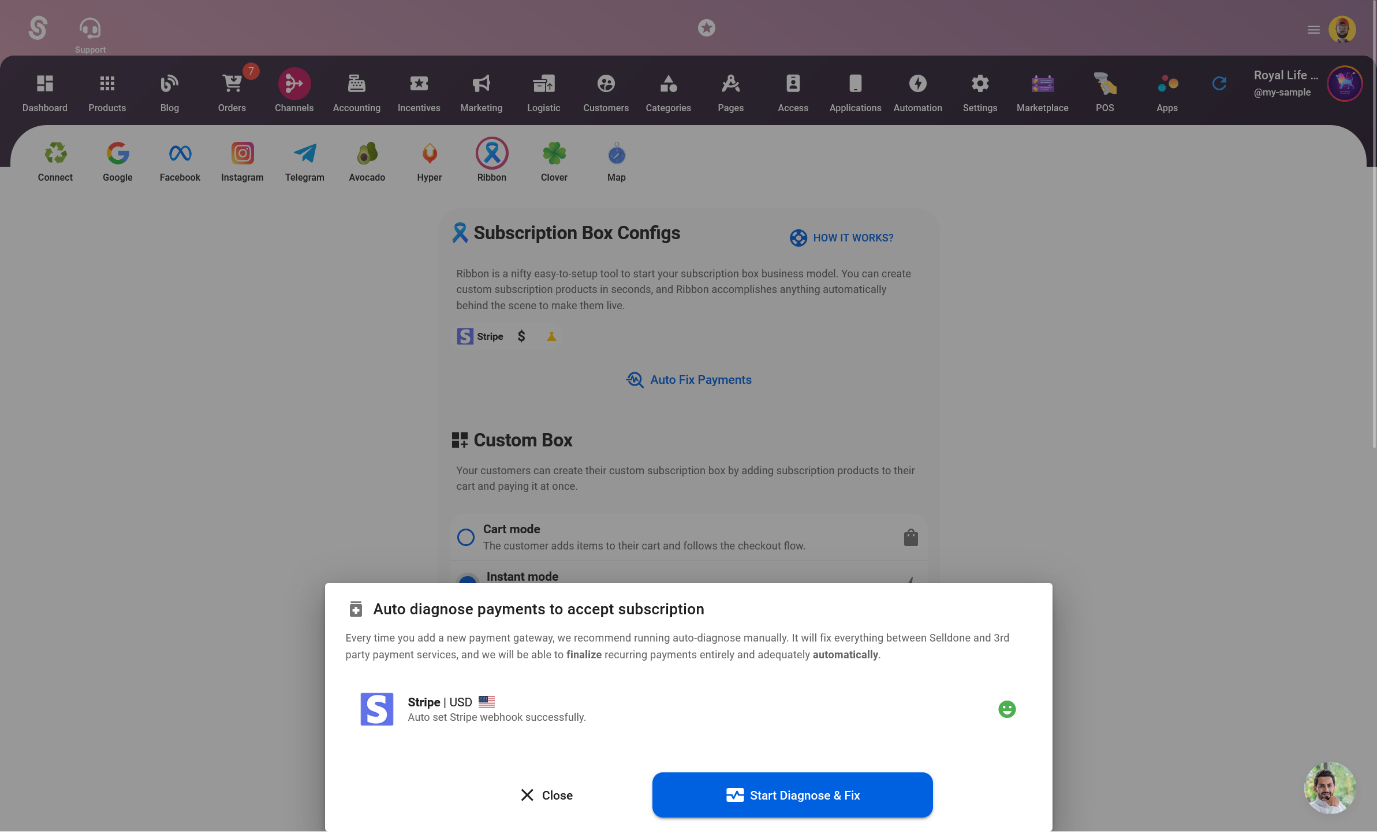
Webhooks werden von Stripe verwendet, um Updates zu Abonnements und Zahlungen an Selldone zu kommunizieren. Diese Funktion stellt sicher, dass die Plattform stets über die neuesten Änderungen informiert ist und die entsprechenden Maßnahmen ergreifen kann. Durch Klicken auf „Automatische Behebung von Zahlungen“ stellt Selldone sicher, dass der Webhook richtig konfiguriert und funktionsfähig ist, um ein nahtloses Erlebnis sowohl für Sie als auch für Ihre Kunden zu gewährleisten.
Zahlung einrichten
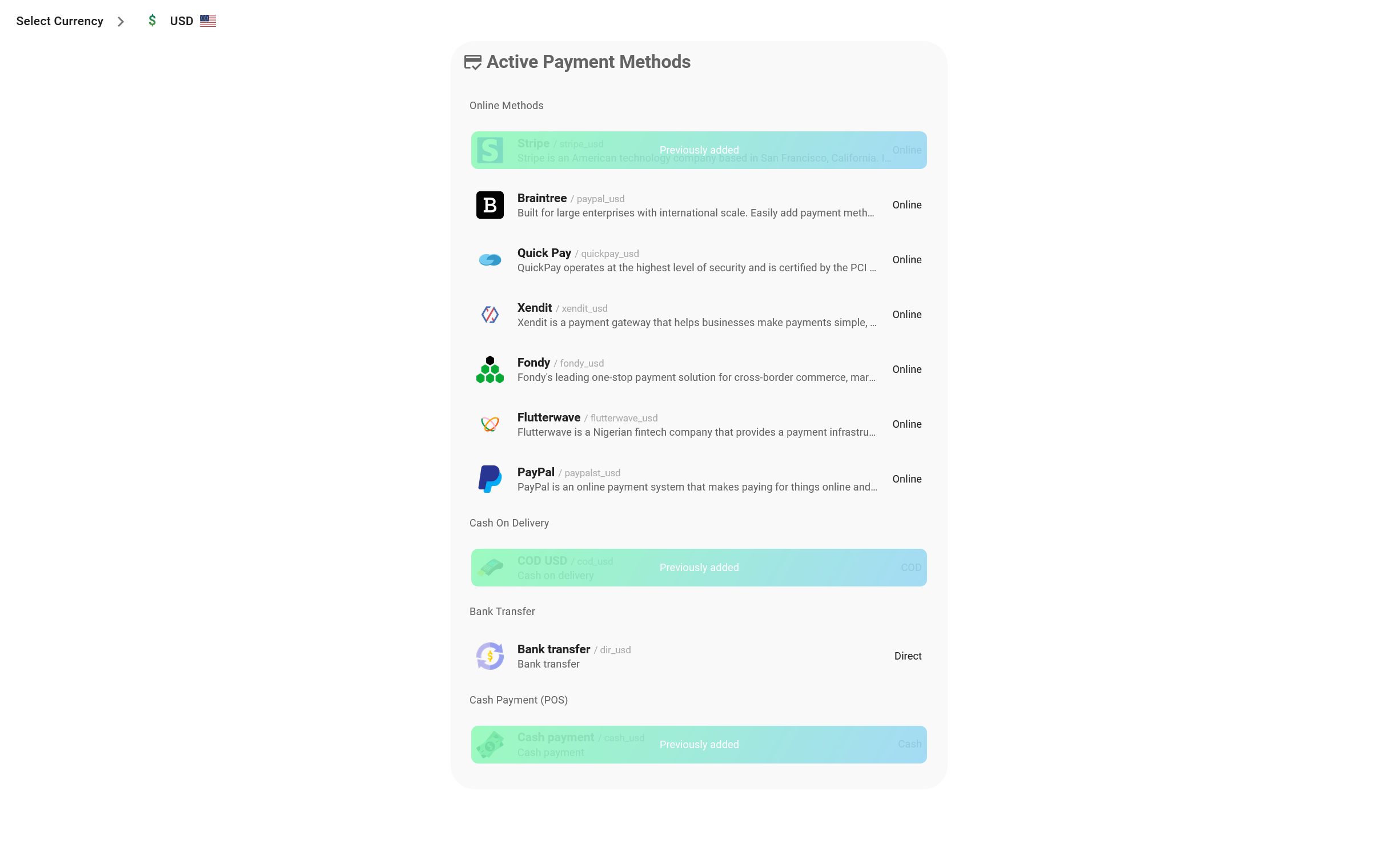
Sobald Ihr Shop eingerichtet ist, müssen Sie ein Zahlungsgateway mit Ihrem Shop verbinden. Momentan wird nur Stripe für Abonnementprodukte unterstützt. Sie können Stripe im Bereich Shop > Buchhaltung > Gateways hinzufügen.1- Klicken Sie auf die Schaltfläche Neue Zahlungsmethode.
2- Wählen Sie Ihre Währung. Sie können weitere Währungen im Bereich Wechselkurs hinzufügen. Wenn Sie beispielsweise nur USD als Währung hinzufügen und Stripe für USD einrichten, können Sie Zahlungen in allen unterstützten Währungen wie EUR und GBP akzeptieren.
3- Wählen Sie Stripe unter der Online-Zahlungsmethode.
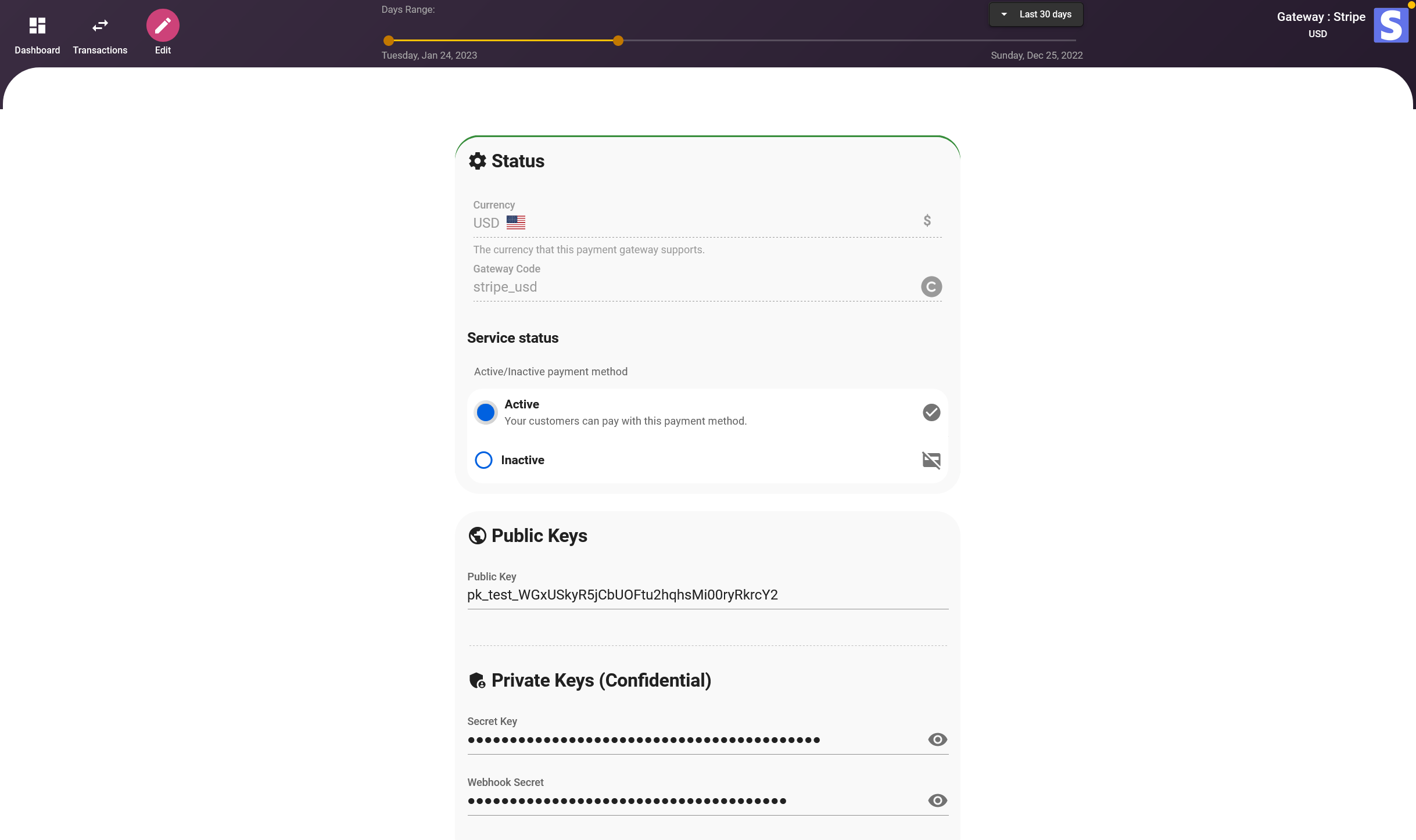
4- Füllen Sie die API-Schlüssel aus oder klicken Sie auf die Schaltfläche Automatische Verbindung. Die API-Schlüssel finden Sie in Ihrem Stripe-Dashboard. Achten Sie darauf, den Live-Modus auszuwählen.
Debug-/Live-Modus
Stellen Sie sicher, dass Sie im Live-Modus sind, um echte Zahlungen zu akzeptieren.

Einrichten von Apple Pay – Domain-Verifizierung
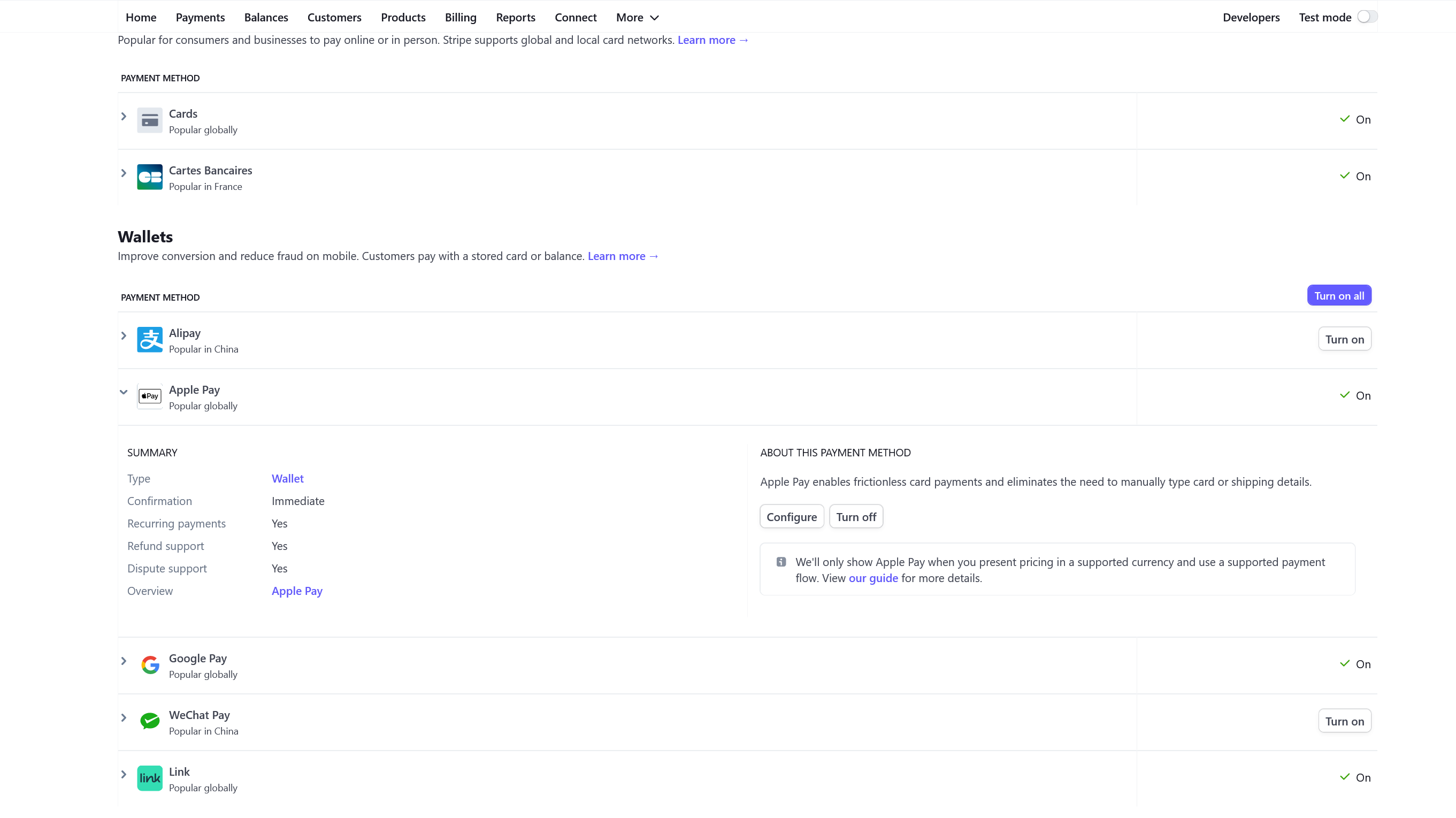
Um Apple Pay für Ihre Abonnements über Stripe zu akzeptieren, müssen Sie zunächst Ihre Domain verifizieren. Klicken Sie dazu auf die Schaltfläche „Aktivieren“ des Apple Pay-Bereiches und geben Sie Ihre Domain ein. Anschließend müssen Sie die Verifizierungsdatei hochladen. Die Verifizierungsdatei erhalten Sie im Bereich „Zahlungsmethoden-Konfiguration“ in Ihrem Stripe-Konto. Sobald der Verifizierungsprozess abgeschlossen ist, können Ihre Kunden Abonnements über Apple Pay abschließen.Um Apple Pay in Stripe zu aktivieren, müssen Sie die folgenden Schritte befolgen:
1. Melden Sie sich in Ihrem Stripe-Konto an und navigieren Sie im Dashboard zu den Einstellungen > Zahlungsarten.
2. Scrollen Sie nach unten zum Abschnitt „Apple Pay“ und klicken Sie auf die Schaltfläche „Aktivieren“.
3. Verifizieren Sie Ihre Domain, indem Sie Ihren Domainnamen eingeben und die Verifizierungsdatei hochladen. Die Verifizierungsdatei erhalten Sie, indem Sie zum Bereich „Zahlungsmethoden-Konfiguration“ in Ihrem Stripe-Konto gehen.
Produkte hinzufügen
Nachdem Sie Ihren Shop und das Zahlungsgateway eingerichtet haben, können Sie beginnen, Produkte oder Dienstleistungen hinzuzufügen, die Sie als Abonnements anbieten möchten. Um physische Produkte wie Abonnementboxen oder digitale Produkte wie Online-Kurse oder Mitgliedschaften zu verkaufen, müssen Sie einfach Abonnement als Produktart auswählen.1- Gehen Sie zu Shop > Produkte. Das Produkt wird in der aktuellen Kategorie erstellt.
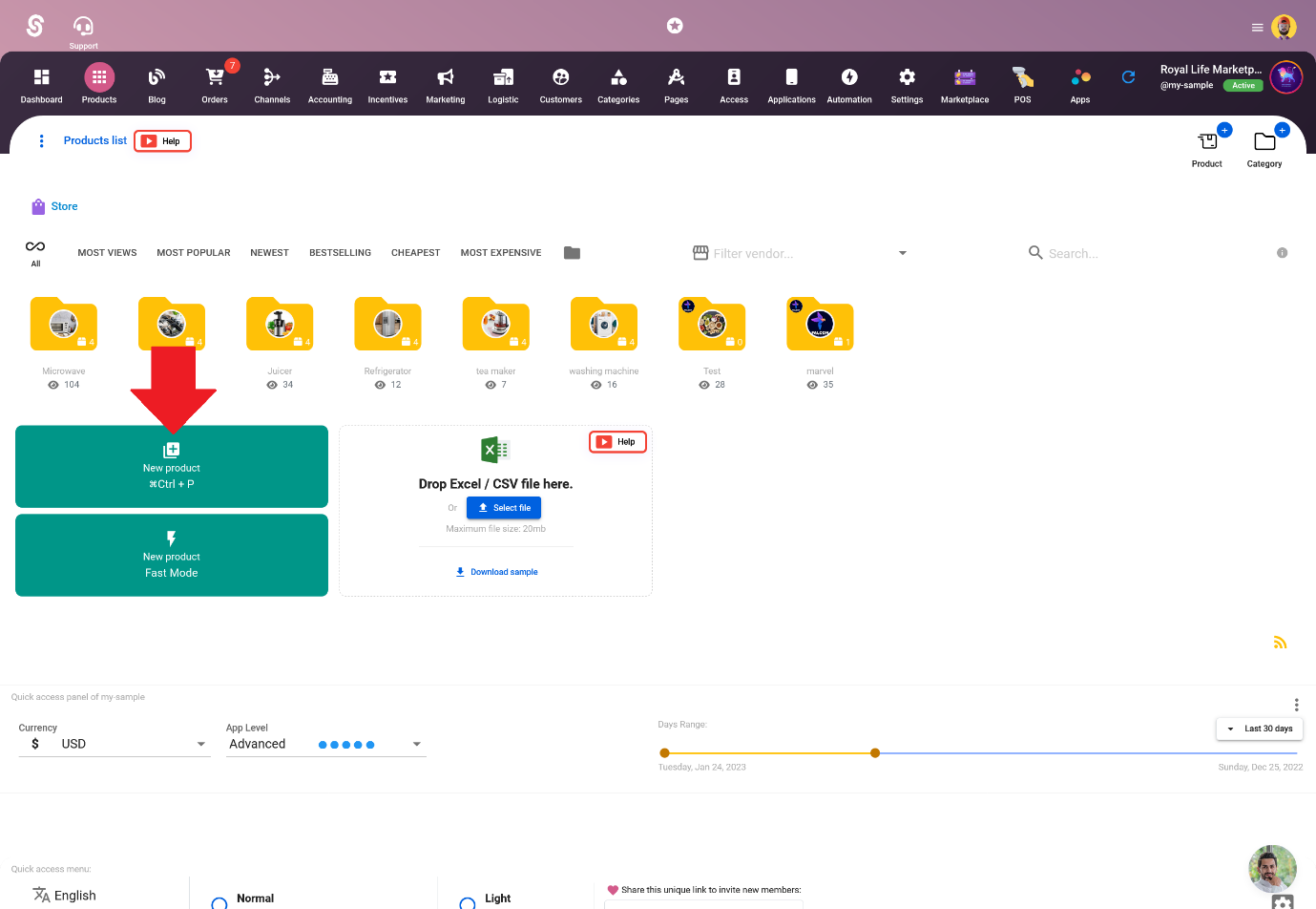
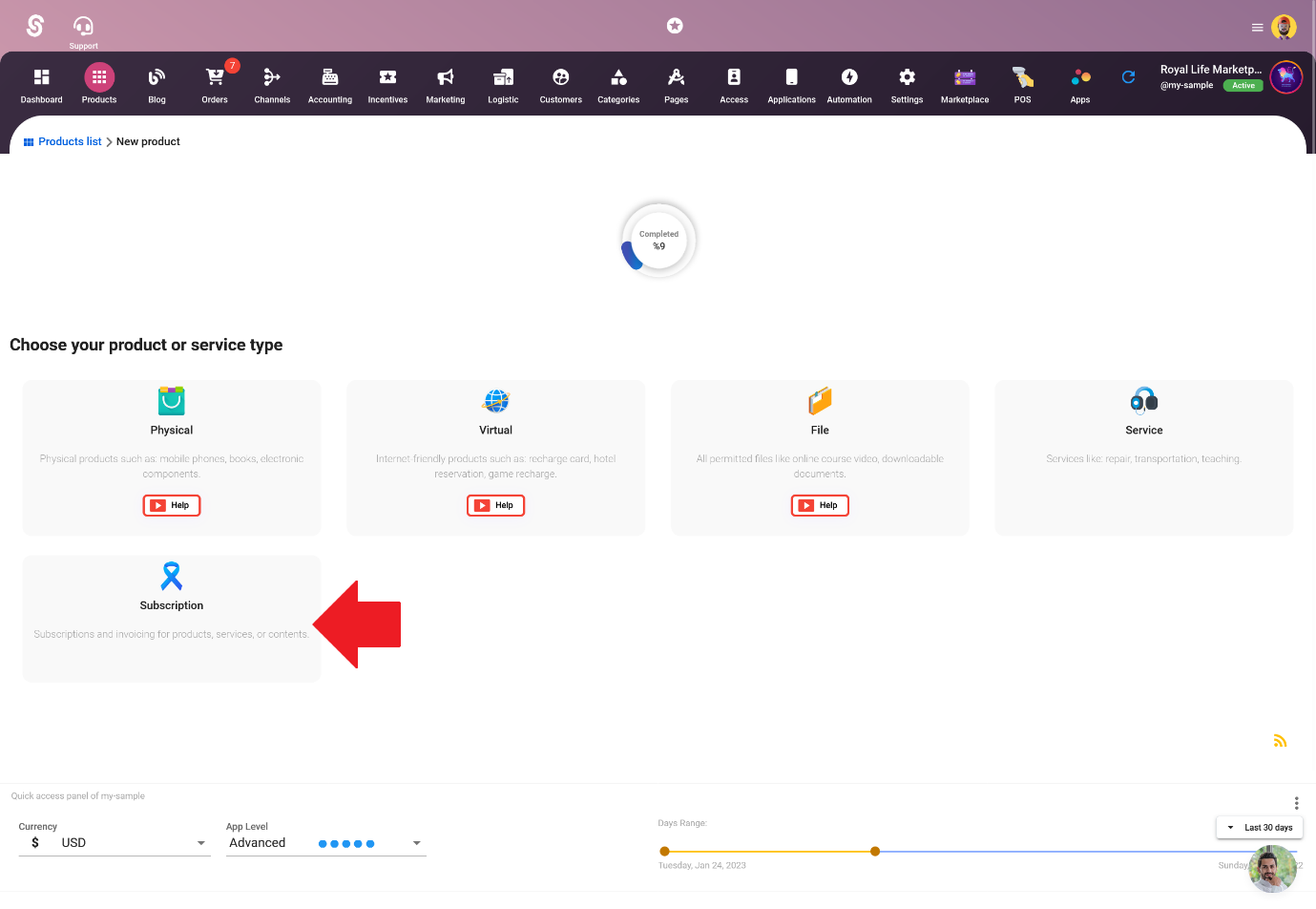
2- Wählen Sie den Abonnementtyp aus.
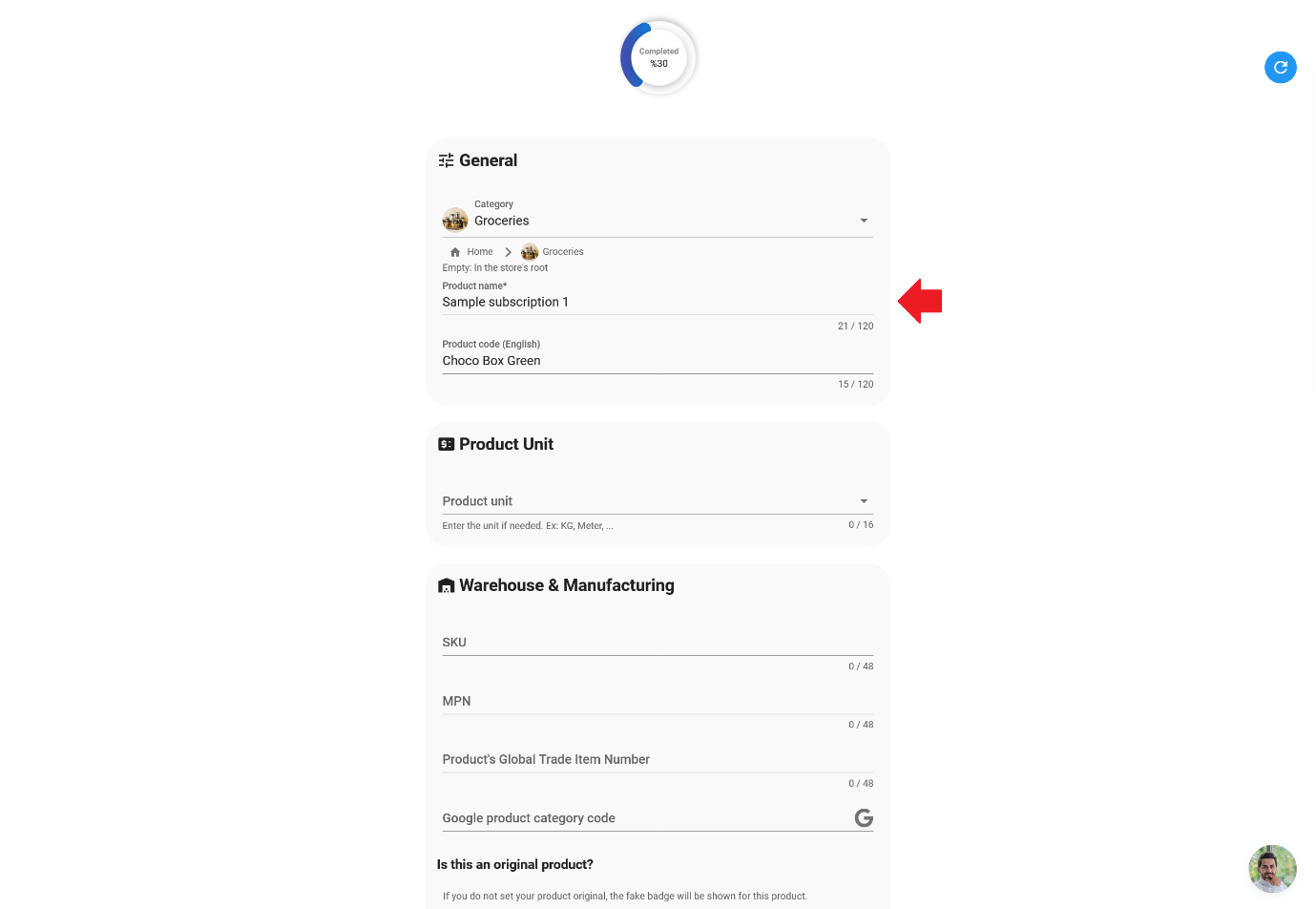
3- Setzen Sie einen Titel und fügen Sie weitere Informationen über das Produkt hinzu (optional).
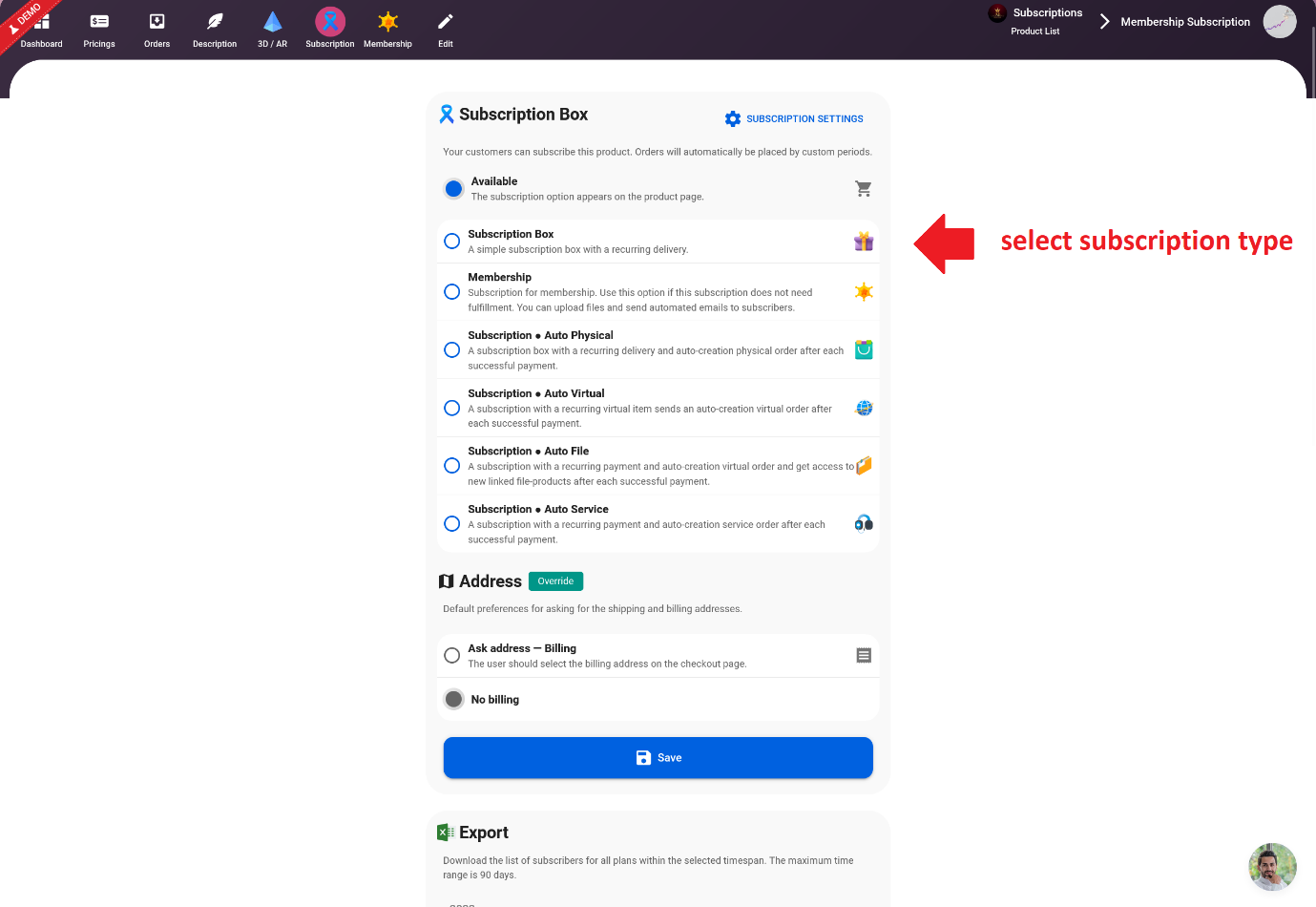
4- Legen Sie den Abonnementtyp im Bereich Produkt > Abonnement fest.
Preisanpassung für das Produkt hinzufügen
Nachdem Ihre Produkte hinzugefügt wurden, müssen Sie die Preise für Ihre abonnementbasierten Produkte oder Dienstleistungen festlegen. Sie können wählen, ob Sie verschiedene Preisoptionen wie monatliche, vierteljährliche oder jährliche Abonnements anbieten möchten. Dies ermöglicht es den Kunden, den Preisplan auszuwählen, der ihren Bedürfnissen am besten entspricht.Um Preise hinzuzufügen, gehen Sie zu Produkt > Preisgestaltung und klicken Sie auf die Schaltfläche „Neue Preisgestaltung hinzufügen“.
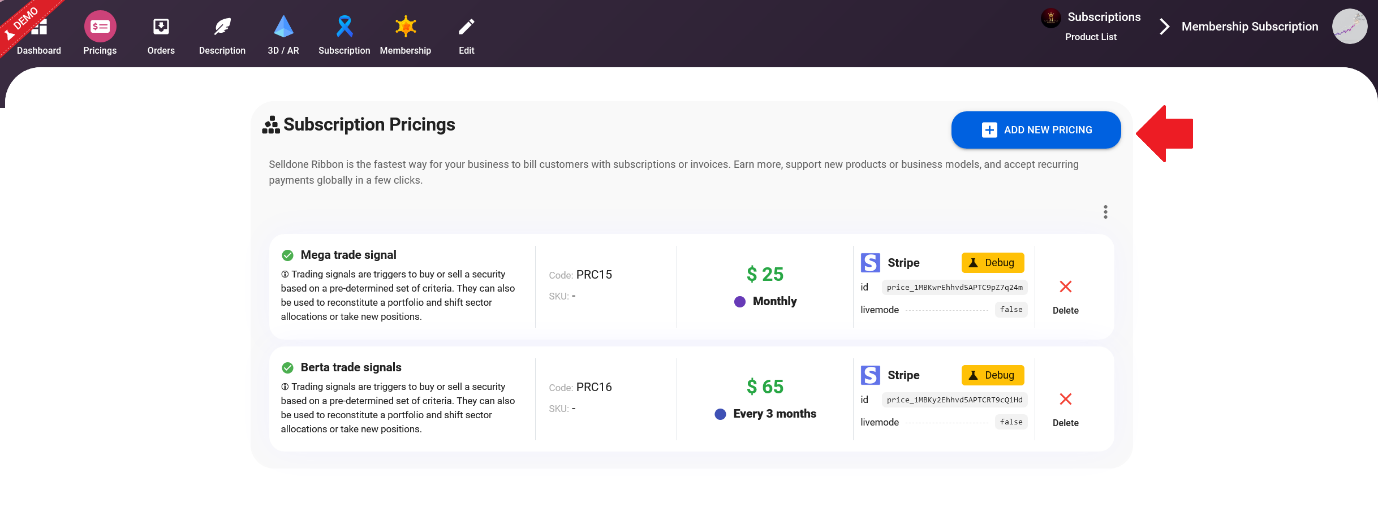
Jetzt können Sie ein Preismodell definieren.
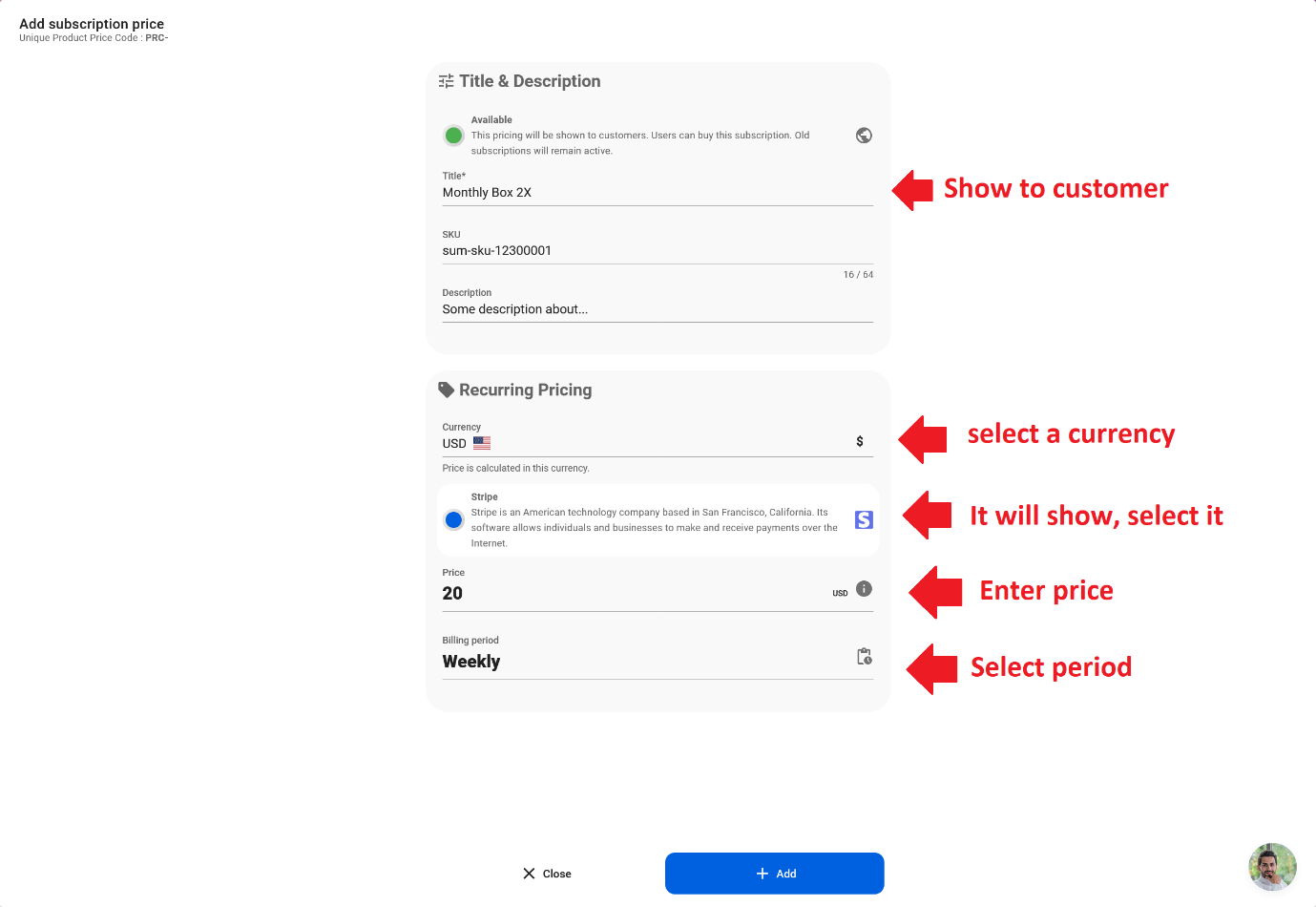
WICHTIG: Sie können den Preis und den Zeitraum nach der Erstellung nicht mehr ändern.
![Subscription Mode: Subscription Box [🎈 Simple, fast and common]](https://cdn.selldone.com/app/contents/articles/16037ead11f634fac40cd1fe41a3d8fa.jpeg)
Abonnementmodus: Abonnementbox [🎈 Einfach, schnell und gängig]
Eine Abonnementbox mit wiederkehrenden Lieferungen ist eine großartige Möglichkeit, den Kunden ein bequemer und personalisierter Einkaufserlebnis zu bieten. Es ist ein einfaches und leicht umsetzbares Geschäftsmodell, das für eine Vielzahl von Produkten verwendet werden kann, von Beauty- und Hautpflegeprodukten bis zu Snacks und Leckereien.Eine Abonnementbox umfasst typischerweise eine Auswahl von Produkten, die dem Kunden regelmäßig, z.B. monatlich oder vierteljährlich, geliefert werden. Die Kunden können aus verschiedenen Abonnementoptionen wählen, z.B. monatlichen, vierteljährlichen oder jährlichen Plänen.
Bei der Einrichtung einer Abonnementbox sind keine zusätzlichen Konfigurationen erforderlich. Das bedeutet, dass Sie sofort mit dem Verkauf Ihrer Abonnementboxen beginnen können und die Bestellungen im Bereich „Bestellungen in Bearbeitung“ innerhalb Ihres Shops erhalten. Dieser optimierte Prozess ermöglicht es Ihnen, Ihr Abonnementboxunternehmen schnell und einfach zu starten und Einnahmen zu generieren.
![Subscription Mode: Membership / Paywall [⭐ Advance membership]](https://cdn.selldone.com/app/contents/articles/44803742190ae084f3a05d0ea763e88c.jpeg)
Abonnementmodus: Mitgliedschaft / Paywall [⭐ Erweitertes Mitgliedschaft]
Der Abonnementmodus „Mitgliedschaft / Paywall“ ist eine großartige Option für Unternehmen, die mitgliedschaftsbasierte Abonnements anbieten und Inhalte regelmäßig mit Mitgliedern teilen, z.B. den Zugang zu exklusiven Inhalten oder Dienstleistungen. Dieser Modus ermöglicht es Ihnen, Dateien hochzuladen und automatisierte E-Mails an Abonnenten zu senden, ohne dass eine Erfüllung oder Versendung erforderlich ist.WICHTIG: Verwenden Sie diese Option nicht, wenn Sie nur einige Dateien wie Online-Kurse verkaufen möchten. Diese Option ist geeignet für den Verkauf von etwas wie täglichem Training oder den Verkauf von täglichen Marktsignalen.
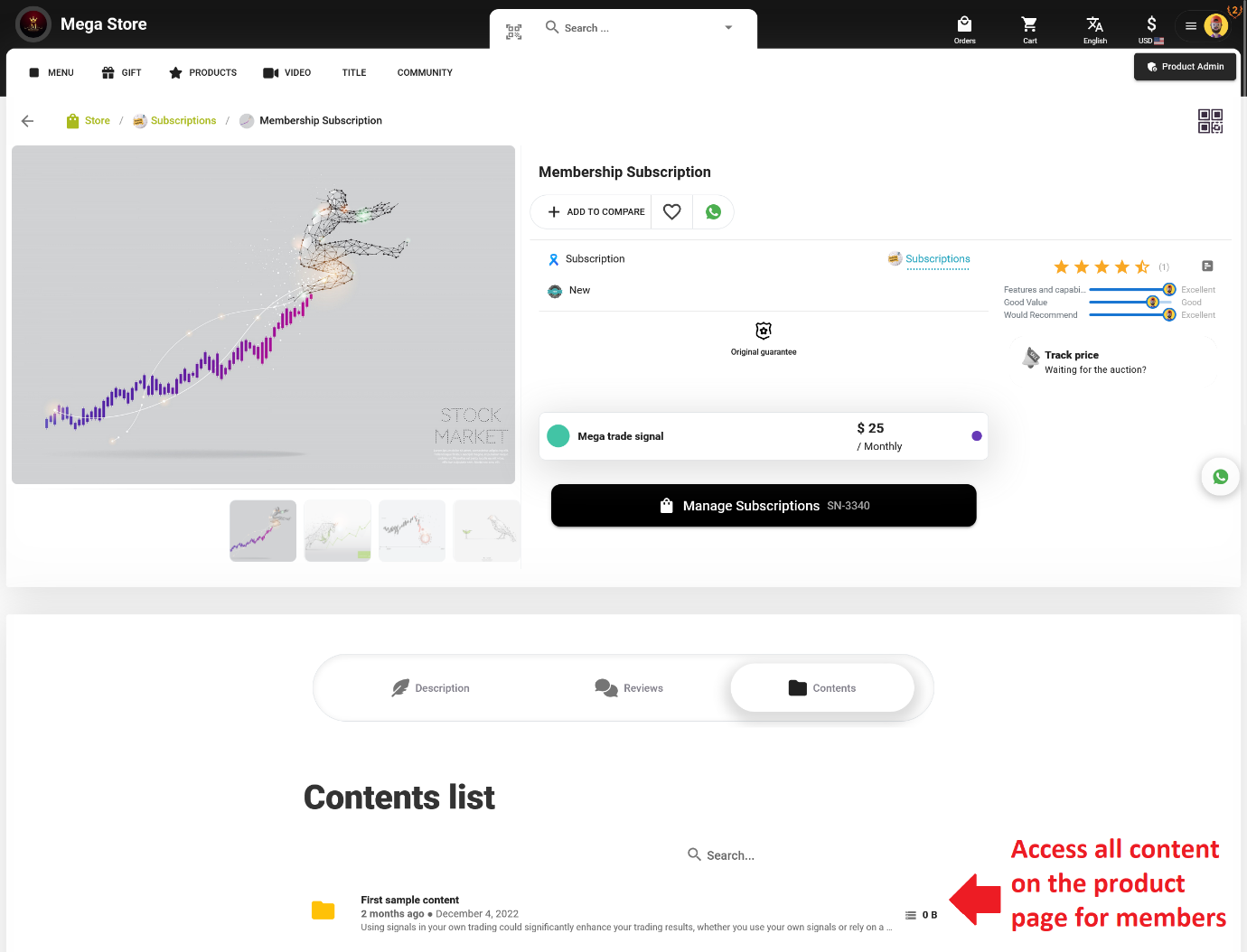
In diesem Modus wird ein neuer „Mitgliedschaft“-Tab zur Produktseite hinzugefügt, wo Sie neue Inhalte hinzufügen und Updates senden können. Diese Funktion eliminiert die Notwendigkeit für externen Speicher, E-Mail-Tools oder Inhaltsmanagementdienste, um Ihre Inhalte an Ihr Publikum zu teilen und zu verkaufen. Selldone bietet hochwertigen und schnellen Cloud-Speicher für Ihre Inhalte.
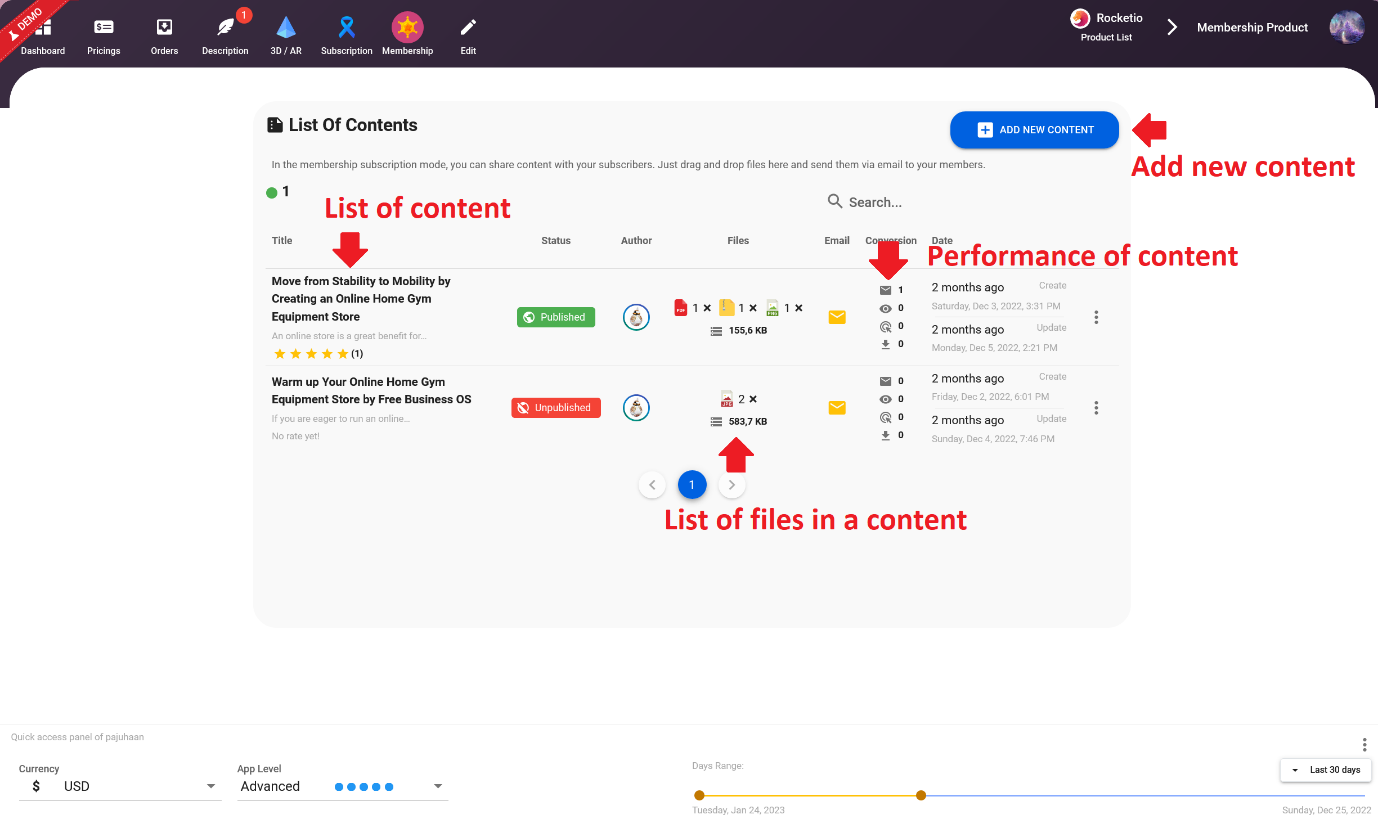
Die Mitglieder werden per E-Mail über neue Inhalte informiert und haben Zugriff auf eine Liste von Dateien, die sie auch direkt von der Produktseite herunterladen können. Alle Dateien werden über sichere und ablaufende Links heruntergeladen. Diese Funktion bietet eine sichere und einfache Möglichkeit, Inhalte an Ihr Publikum zu teilen und zu verkaufen.
Erstellen Sie ein Inhalts-Paket für das Mitgliedschaftsabonnement.
Klicken Sie auf die Schaltfläche Neuen Inhalt hinzufügen und geben Sie einen Titel und eine Beschreibung ein. Sie können auch das Versenden von E-Mails aktivieren und anschließend hier den Betreff und den Text der E-Mail eingeben.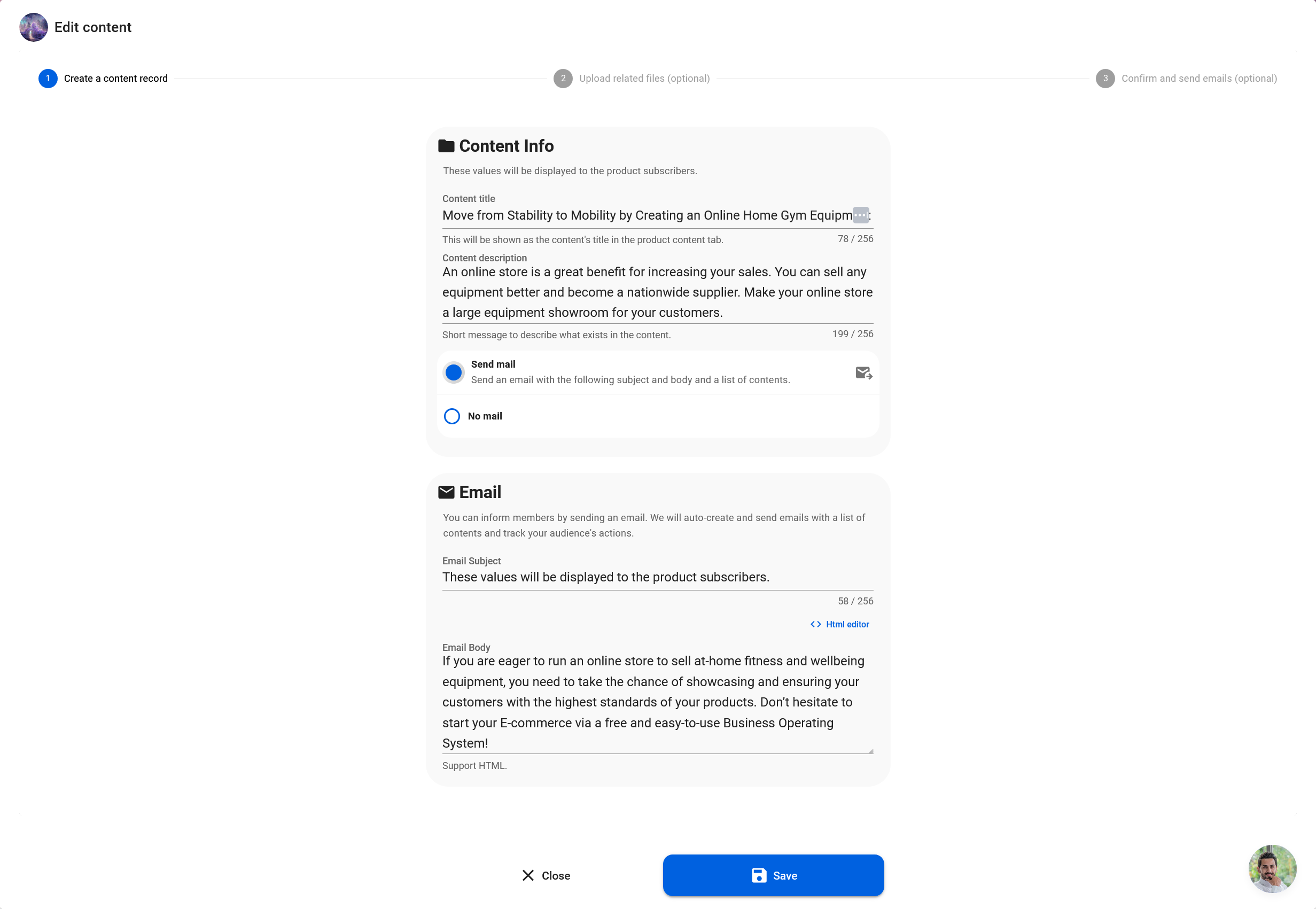
Dateien zum Inhalt hochladen
Im nächsten Schritt können Sie Dateien an den Inhalt anhängen.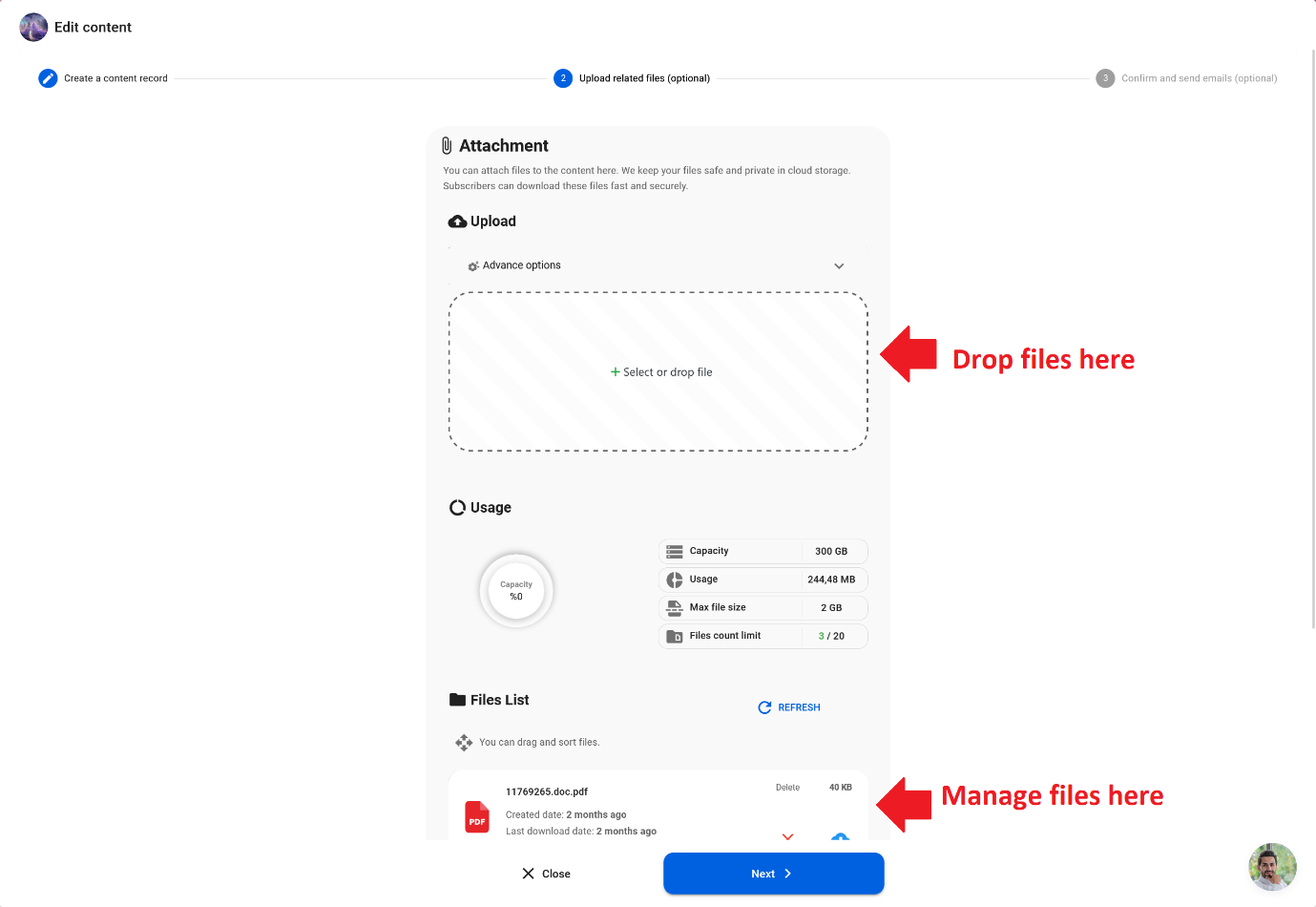
Inhalt bestätigen und senden
Im letzten Schritt haben Sie die Möglichkeit, den Inhalt, der an Ihre Mitglieder gesendet wird, zu überprüfen und zu bestätigen. Zudem können Sie die E-Mail, die ggf. an die Mitglieder gesendet wird, vorher ansehen, um sicherzustellen, dass der Inhalt korrekt ist und die E-Mail richtig formatiert ist. So können Sie alle erforderlichen Anpassungen vornehmen, bevor die E-Mail an die Mitglieder gesendet wird, und sicherstellen, dass die Erfahrung für sie nahtlos und professionell ist.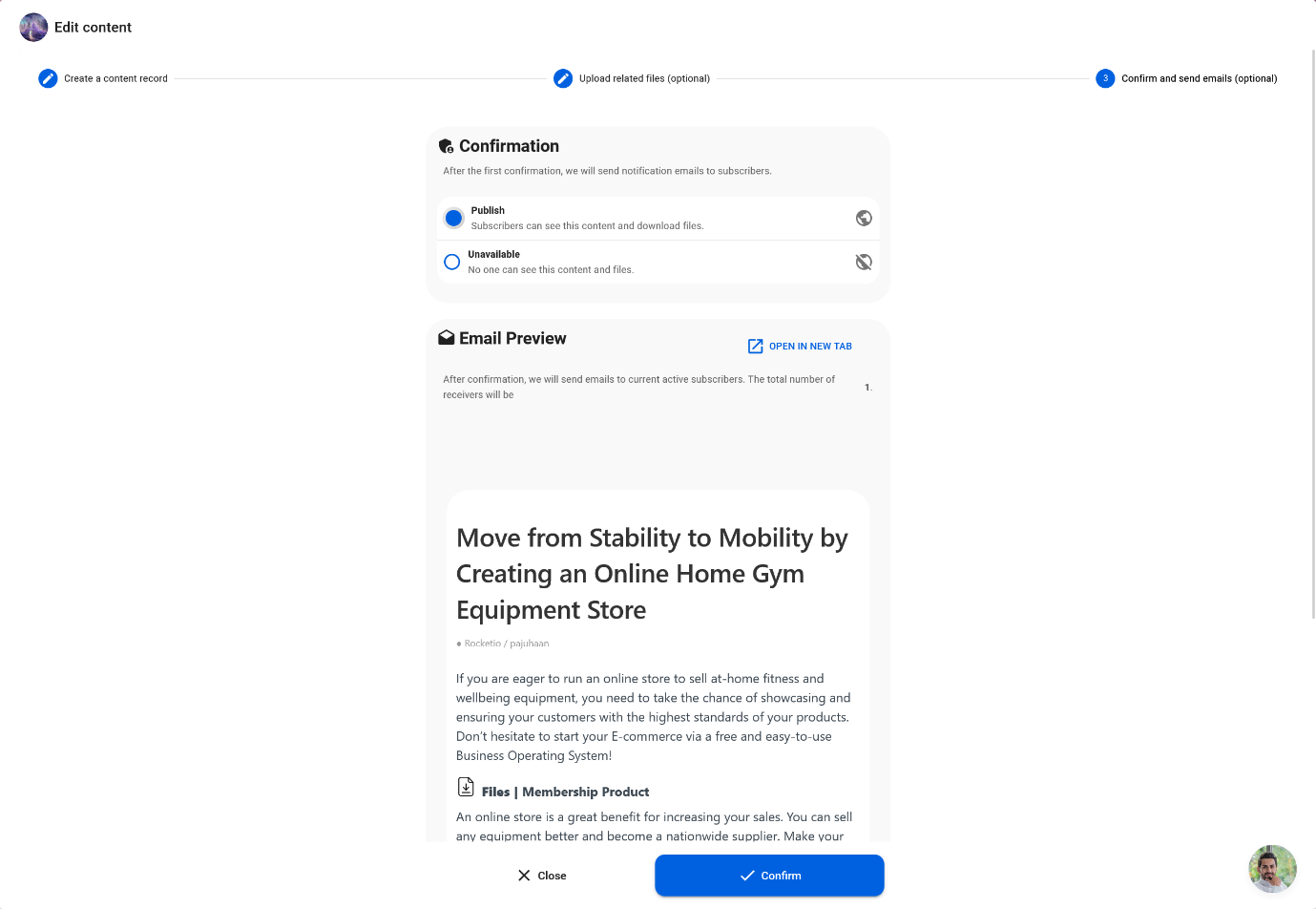
Abonnementmodus: Abonnement ● Auto Physisch
Der Modus „Abonnement - Auto Physisch“ ist eine großartige Option für Unternehmen, die Abonnementboxen mit wiederkehrenden Lieferungen und automatisch erstellten physischen Bestellungen nach jeder erfolgreichen Zahlung anbieten. Dieser Modus optimiert den Prozess der Fulfillment von Bestellungen und stellt sicher, dass Ihre Kunden ihre Abonnementboxen regelmäßig erhalten.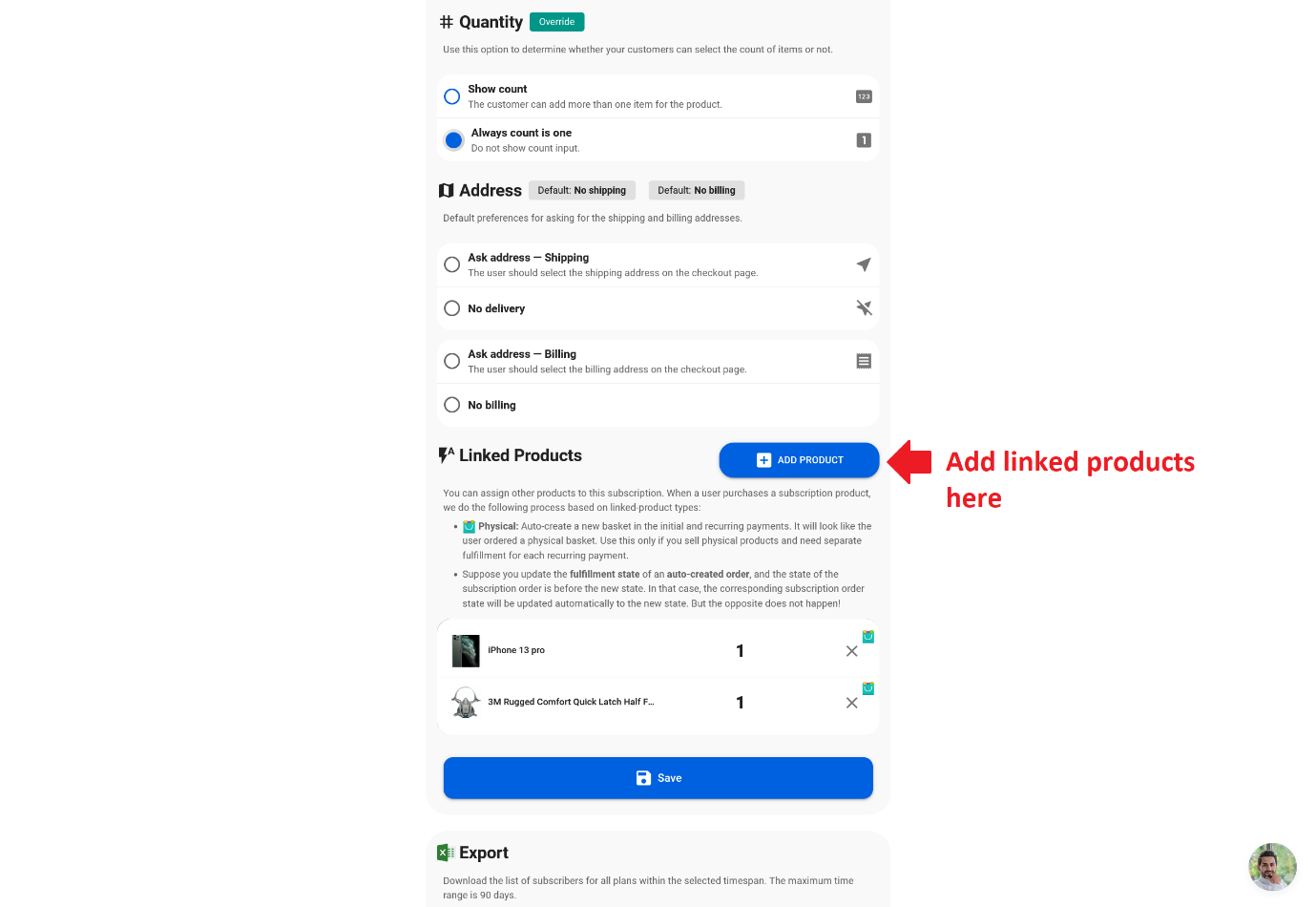
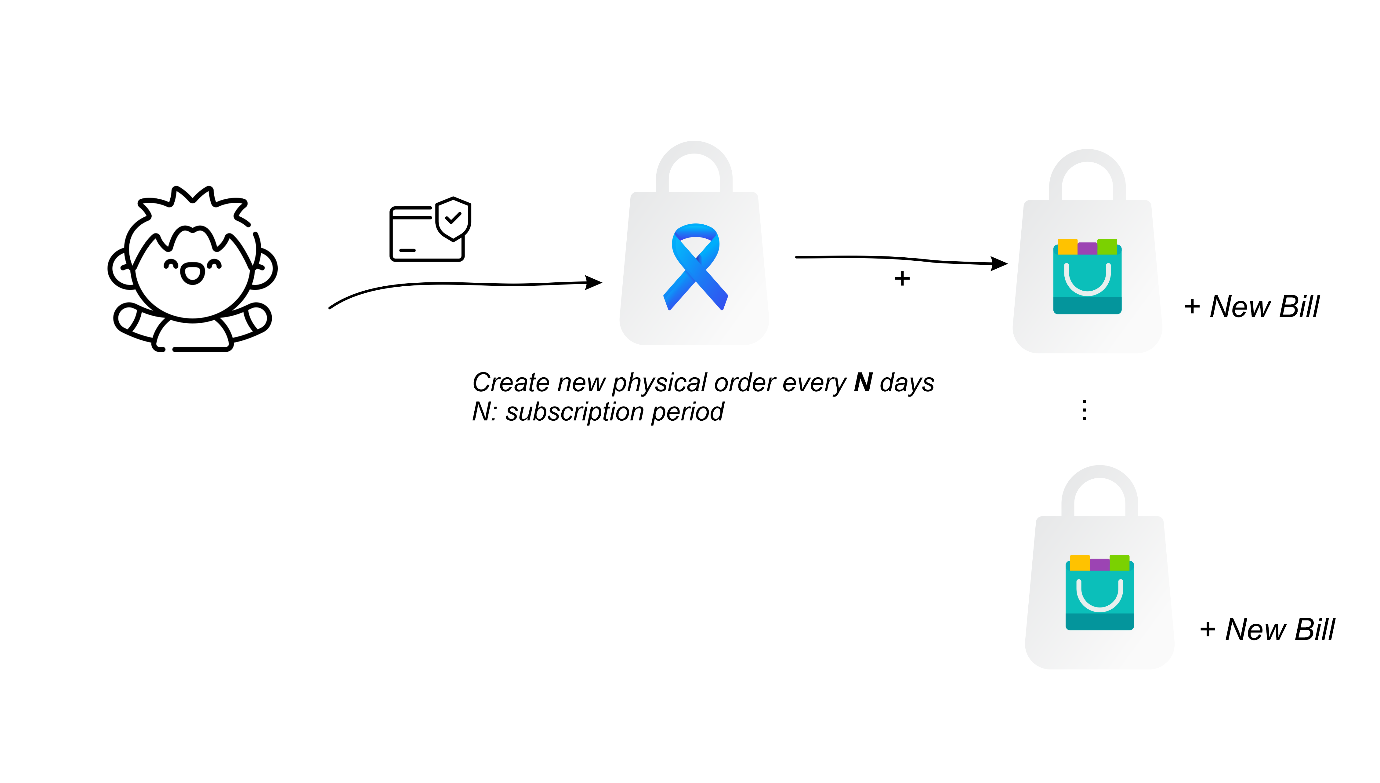
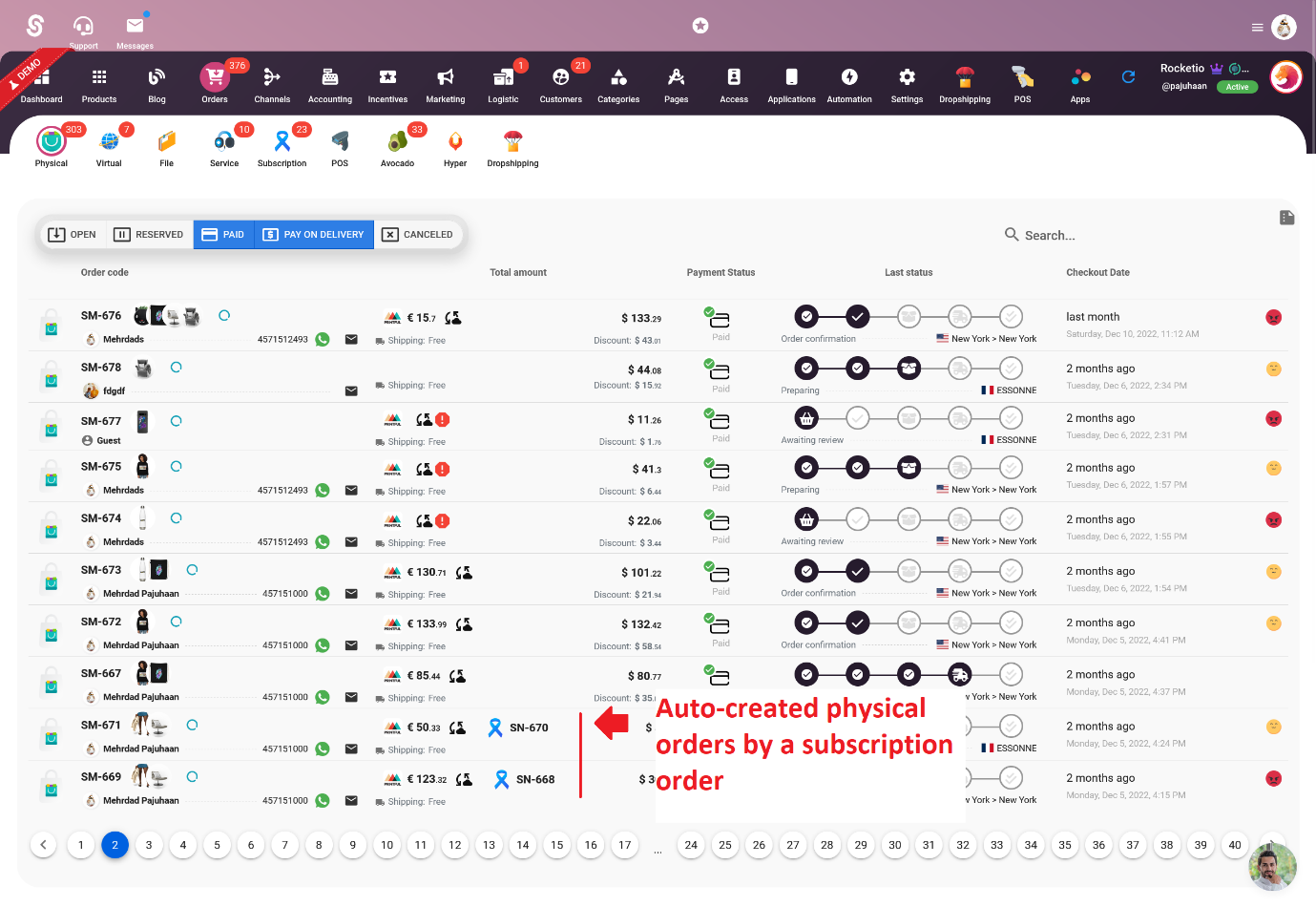
Abonnementmodus: Abonnement ● Auto Virtuell [Nicht für alle empfohlen]
Der Modus „Abonnement - Auto Virtuell“ ist eine großartige Option für Unternehmen, die virtuelle Produkte oder Dienstleistungen anbieten, die regelmäßig geliefert werden. Dieser Modus ermöglicht es Ihnen, ein Abonnement einzurichten, das nach jeder erfolgreichen Zahlung automatisch eine virtuelle Bestellung erstellt.Zum Beispiel kann dieser Modus für Unternehmen verwendet werden, die Online-Kurse, digitale Produkte oder Mitgliedschaften mit exklusiven Inhalten über Keys oder Links oder jegliche Art von Text, die als Ausgabe für virtuelle Artikel festgelegt werden kann anbieten. Nachdem ein Kunde ein Abonnement abgeschlossen und eine erfolgreiche Zahlung vorgenommen hat, wird der virtuelle Artikel, wie ein Kursmodul oder ein digitales Produkt, automatisch an ihn geliefert.
Dieser Modus entfernt die Notwendigkeit für das manuelle Fulfillment von virtuellen Produkten und stellt sicher, dass die Kunden ihre Abonnementartikel zeitnah erhalten. Zudem können Sie die Abonnementbestellungen effektiv verfolgen und verwalten.
Abonnementmodus: Abonnement ● Auto Datei [Nicht für alle empfohlen]
Der Modus „Abonnement - Auto Datei“ ist eine großartige Option für Unternehmen, die wiederkehrende Abonnements mit Zugang zu neuen verknüpften Datei-Produkten nach jeder erfolgreichen Zahlung anbieten. Dieser Modus ermöglicht es den Kunden, wiederkehrende Zahlungen zu leisten und automatisch Zugang zu neuen verknüpften Datei-Produkten zu erhalten, wie digitale Downloads, E-Books oder Musikdateien, nach jeder erfolgreichen Zahlung.Abonnementmodus: Abonnement ● Auto Dienstleistung
Der Modus „Abonnement - Auto Dienstleistung“ ist eine großartige Option für Unternehmen, die abonnementsbasierte Dienstleistungen anbieten, die wiederkehrende Zahlungen erfordern. Dieser Modus ermöglicht es Ihnen, ein Abonnement mit einem wiederkehrenden Zahlungsplan einzurichten und automatisch nach jeder erfolgreichen Zahlung eine Servicebestellung zu erstellen.Diese Funktion ist besonders nützlich für Unternehmen, die Dienstleistungen wie Reinigungsdienste, Coaching oder Beratung anbieten. Sie beseitigt die Notwendigkeit für die manuelle Erstellung von Bestellungen und stellt sicher, dass die Dienstleistung konsistent und pünktlich an den Abonnenten geliefert wird.
Wenn ein Kunde diesen Modus für ein Service-Abonnement nutzt, wird ihm eine wiederkehrende Gebühr in der von Ihnen festgelegten Häufigkeit (z.B. monatlich, vierteljährlich, jährlich) in Rechnung gestellt. Sobald eine Zahlung erfolgreich ist, wird vom System automatisch eine neue Servicebestellung erstellt, und der Kunde erhält eine E-Mail-Bestätigung.
Mitgliederliste herunterladen
Sie haben die Möglichkeit, eine Liste von Abonnenten für alle Pläne innerhalb eines bestimmten Zeitraums herunterzuladen. Der maximale Zeitrahmen für diesen Download beträgt 90 Tage. Diese Funktion erlaubt es Ihnen, Abonnentendaten einfach zuzugreifen und zu analysieren, beispielsweise die Anzahl der Abonnenten, die Pläne und die generierten Einnahmen. Sie können diese Informationen nutzen, um datengestützte Entscheidungen zu treffen und Ihre Geschäftsstrategien zu verbessern. Dieses Feature ist besonders nützlich für Unternehmen, die mehrere Abonnementpläne haben und die Leistung jedes Plans separat verfolgen möchten.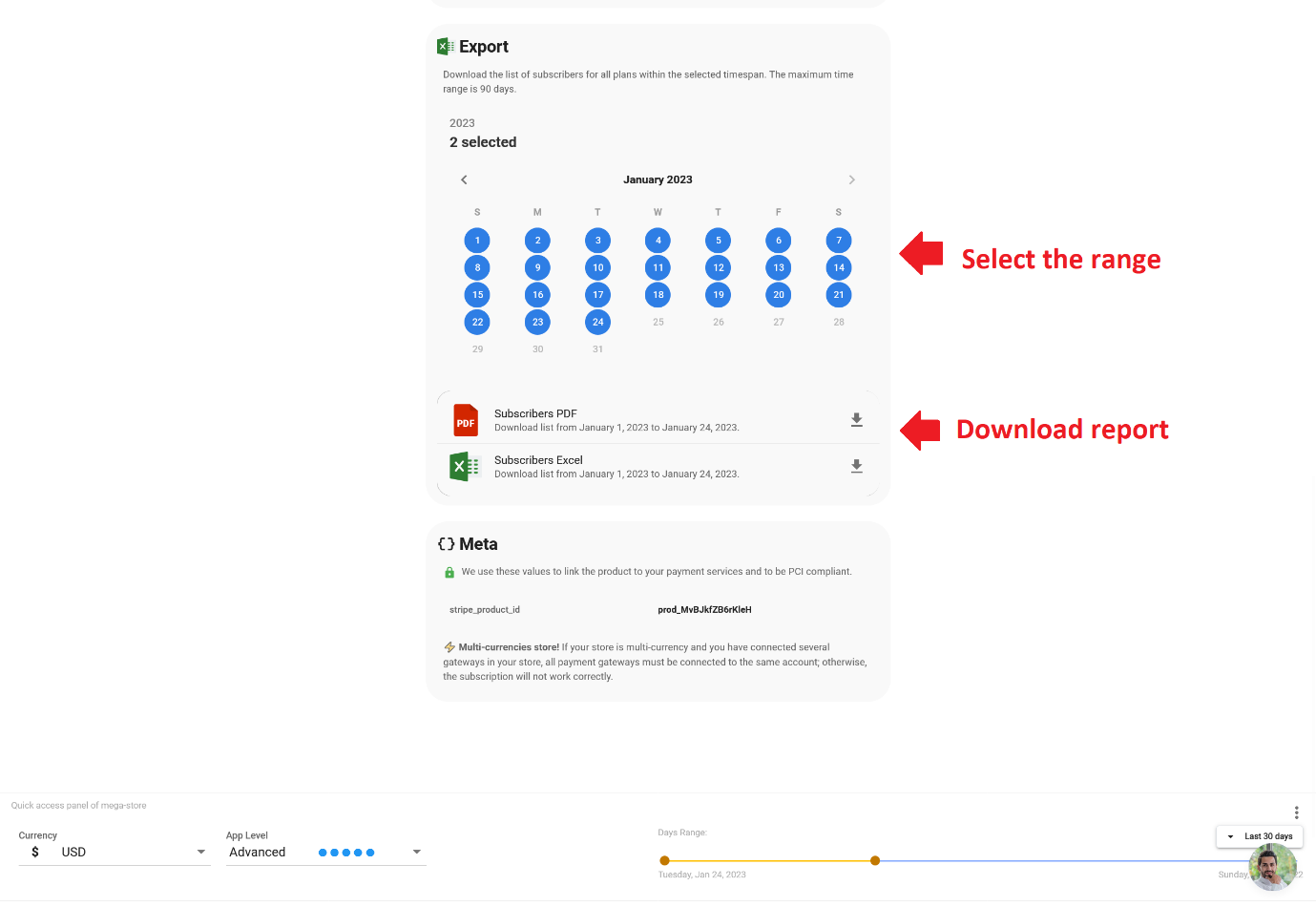
Management und Fulfillment von Abonnementbestellungen
Wenn ein Kunde ein Produkt oder einen Warenkorb abonniert, erhalten Sie eine neue Abonnementbestellung im Bereich Shop > Bestellungen > Abonnements. Diese Liste bietet nützliche Informationen zu den Bestellungen, einschließlich des letzten Status, der Artikel in der Bestellung, des Zahlungsstatus und der Zeit bis zur nächsten Abrechnung. Diese Funktion ermöglicht es Ihnen, alle Ihre Abonnementbestellungen an einem Ort einfach zu verfolgen und zu verwalten.Der „Abonnement“-Tab zeigt alle aktiven, ausstehenden und abgeschlossenen Abonnements sowie die Informationen des Kunden, die Artikel in der Bestellung, das nächste Abrechnungsdatum und den Gesamtbetrag an. Diese Funktion gibt Ihnen einen vollständigen Überblick über Ihr Abonnementgeschäft und hilft Ihnen, datengestützte Entscheidungen zu treffen.
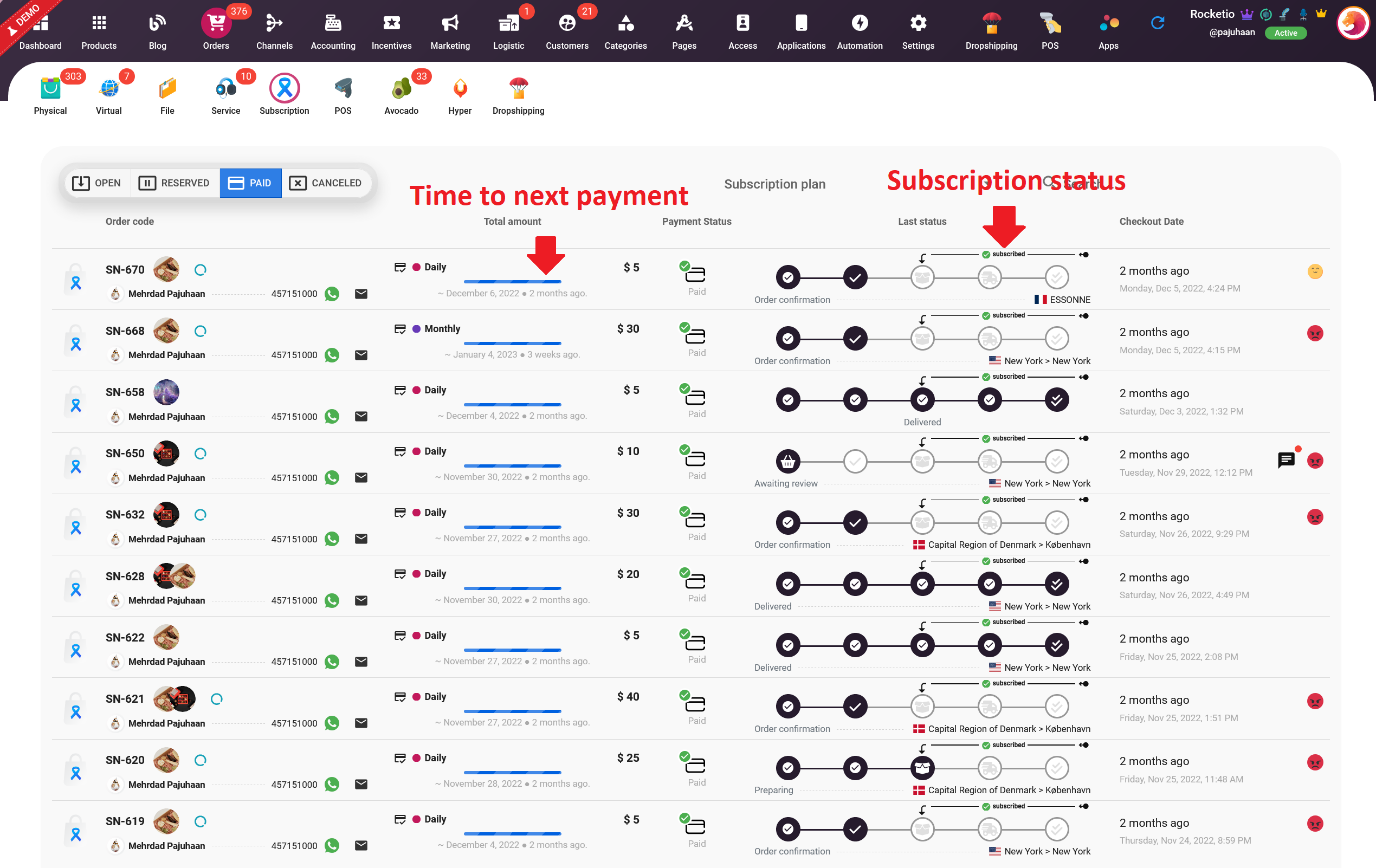
Details zur Abonnementbestellung
Auf dieser Seite können Sie detaillierte Informationen über die Zahlung, die Artikel in der Bestellung, den Erfüllungsstatus aktualisieren und andere relevante Informationen über den Kunden und die Bestellung einsehen. Diese Funktion ermöglicht es Ihnen, Ihre Abonnementbestellungen einfach zu verwalten und zu verfolgen, um sicherzustellen, dass sie rechtzeitig erfüllt und geliefert werden. Darüber hinaus können Sie diese Informationen auch nutzen, um mit Ihren Kunden zu kommunizieren (über den integrierten Chat) und ihnen eine bessere Erfahrung zu bieten.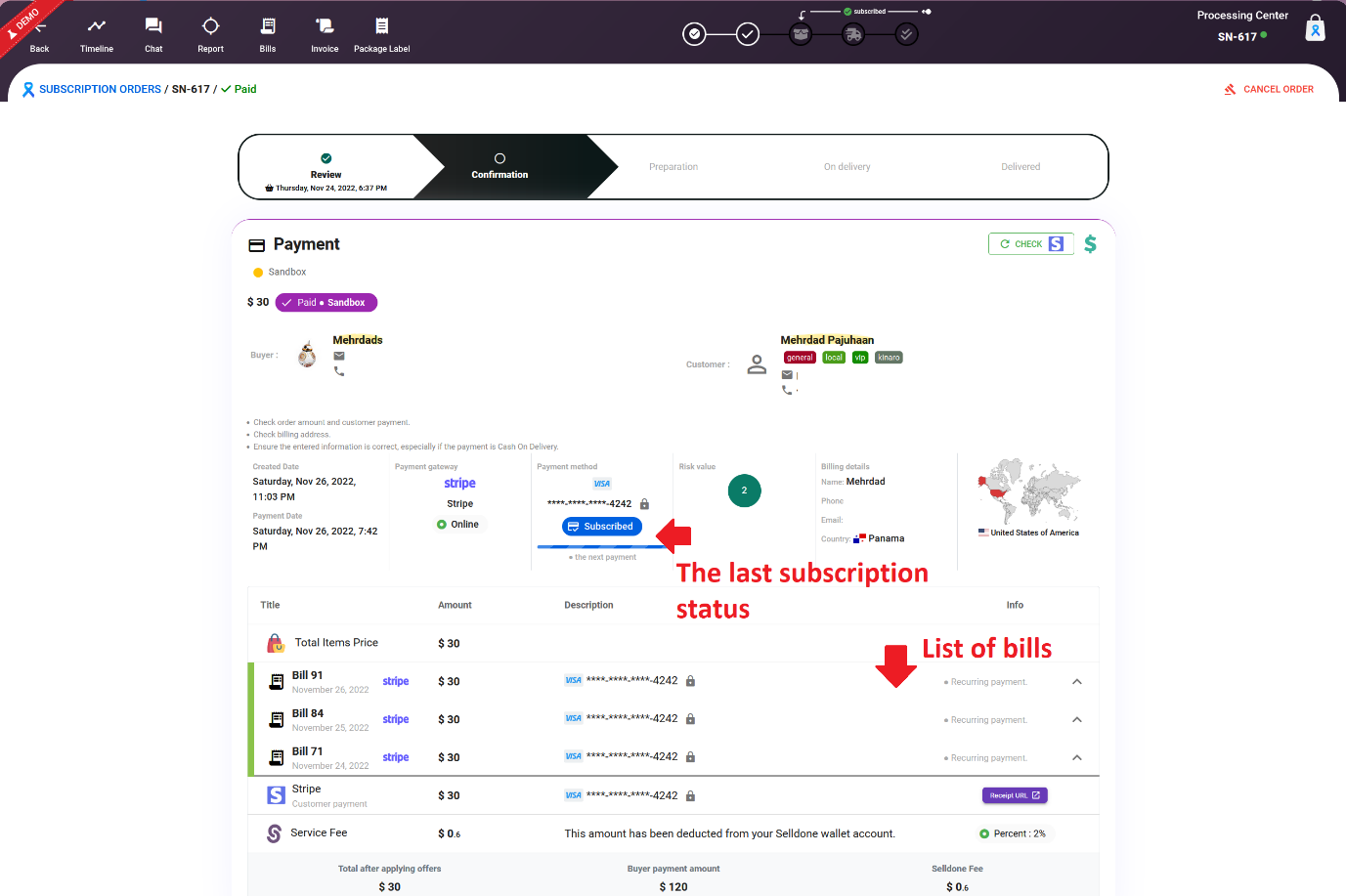
Abonnement- und Rechnungsmanagement durch Kunden
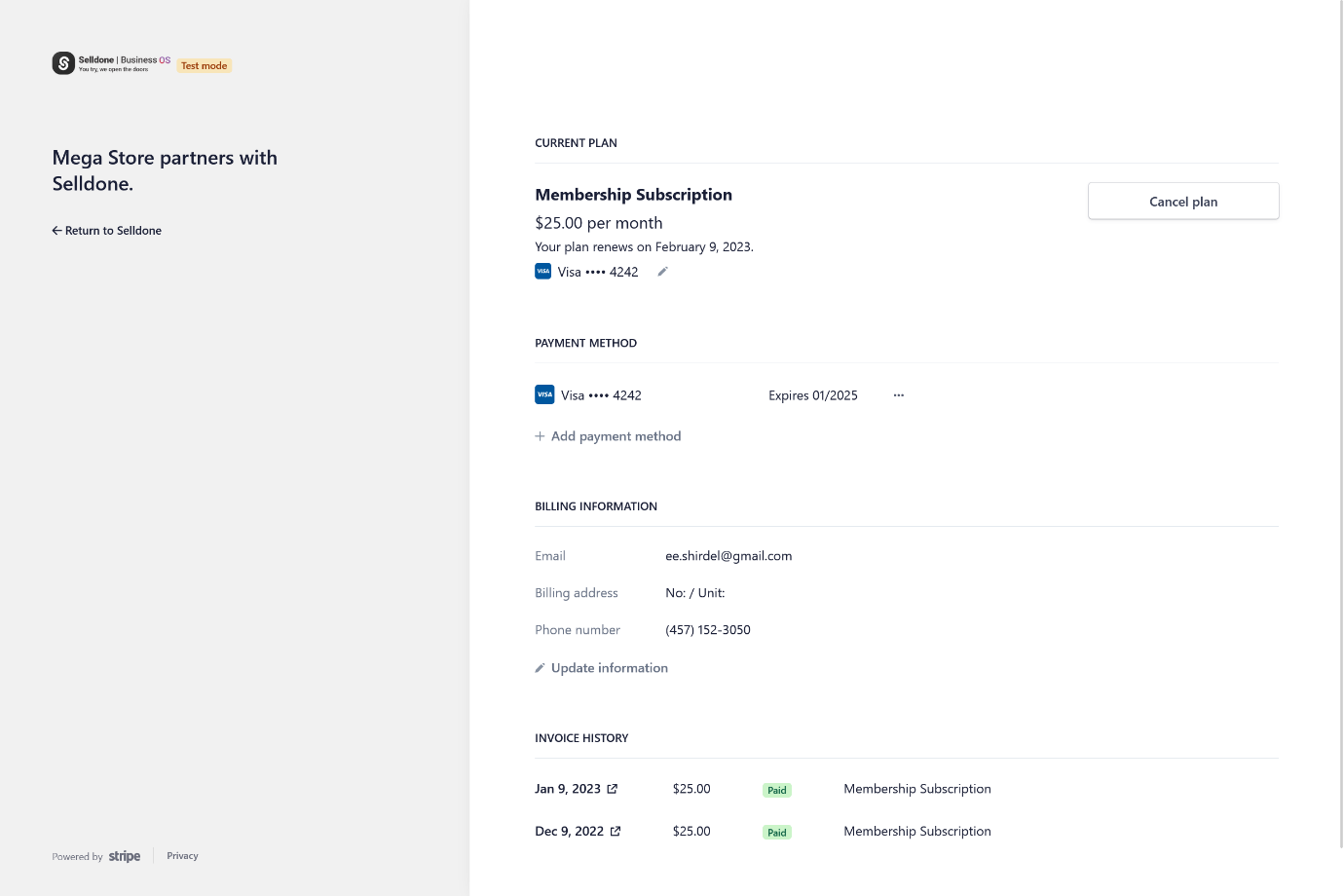
Ihre Kunden haben die Möglichkeit, ihre Abonnements über ein sicheres Portal zu verwalten, das sie über die Detailseite der Bestellung erreichen können, indem sie auf den Link „Abonnementportal“ klicken. Dieses Portal bietet ihnen eine Liste aller ihrer Abonnements, einschließlich detaillierter Informationen über Zahlungen und gespeicherte Zahlungsmethoden. Sie können auch ihre Abonnements kündigen, wenn nötig. Diese Funktion bietet den Kunden einen bequemen und sicheren Weg, ihre Abonnements zu verwalten und ihnen mehr Kontrolle über ihre Abonnementerfahrung zu geben.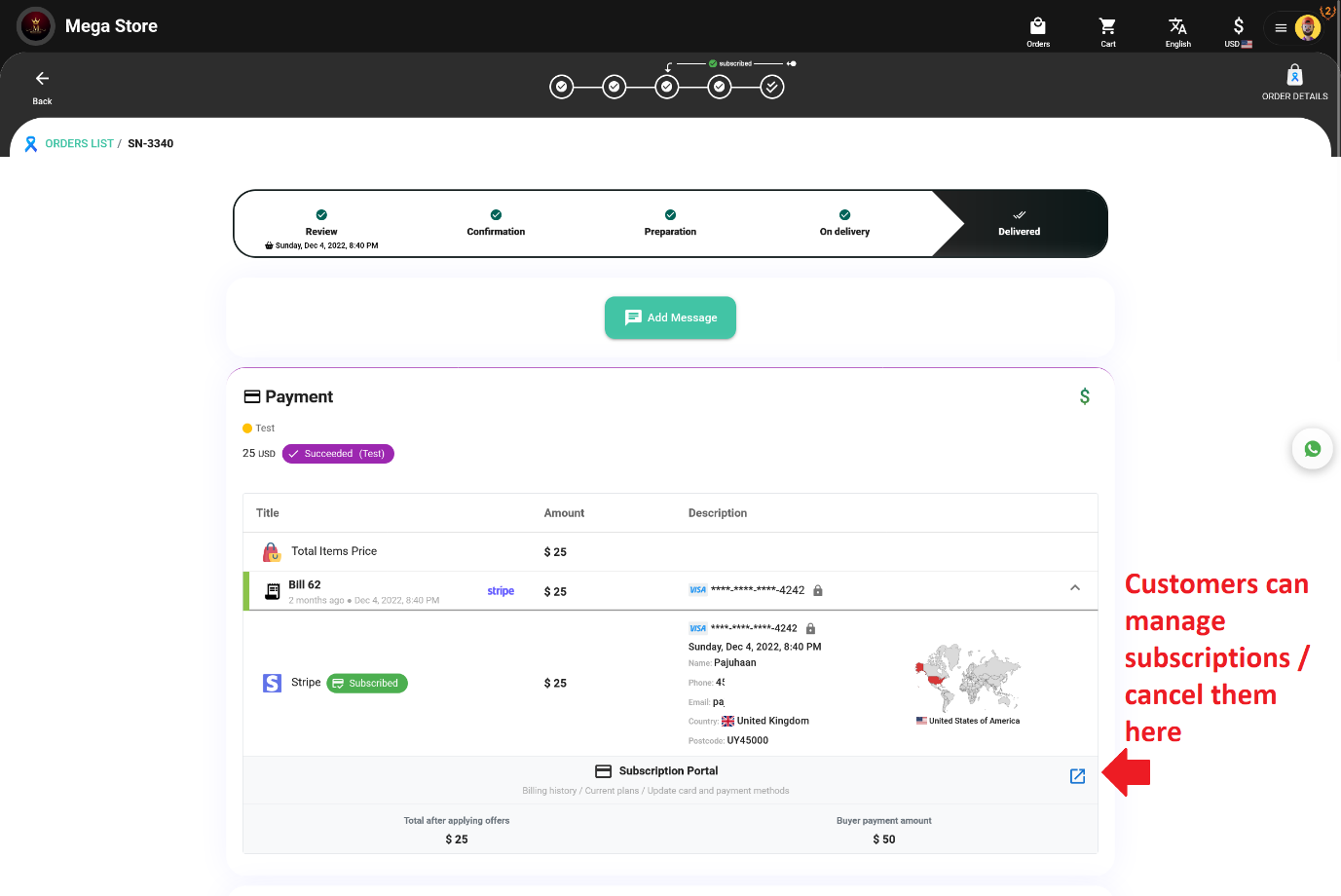
Das Kundenportal ermöglicht es Ihren Kunden, ihre Zahlungsdetails, Rechnungen und Abonnements an einem Ort selbst zu verwalten.
Abonnement- und Rechnungsmanagement durch den Administrator
Als Geschäftsinhaber haben Sie die Möglichkeit, Zahlungen und den Abonnementstatus Ihrer Kunden über ein sicheres Portal zu verwalten. Um auf dieses Portal zuzugreifen, können Sie zur Kunden-Seite im Bereich Shop > Kunden > Kunden gehen und auf den gewünschten Kunden klicken oder indem Sie direkt über das Profilbild des Kunden auf der Bestellseite zugreifen. Wenn Sie auf der Kundenseite sind, scrollen Sie nach unten und finden Sie den Stripe-Bereich unter dem „Metadaten“ Abschnitt. Klicken Sie auf die Menüschaltfläche und dann auf die Option „Kundenportal öffnen“. Dies gibt Ihnen Zugriff auf die Zahlungs- und Abonnementinformationen des Kunden, damit Sie die Abonnements nach Bedarf verwalten und aktualisieren können. Dieses Feature bietet eine bequeme und sichere Möglichkeit, die Abonnements Ihrer Kunden zu verwalten, sodass Sie mehr Kontrolle über die Abonnementerfahrung haben.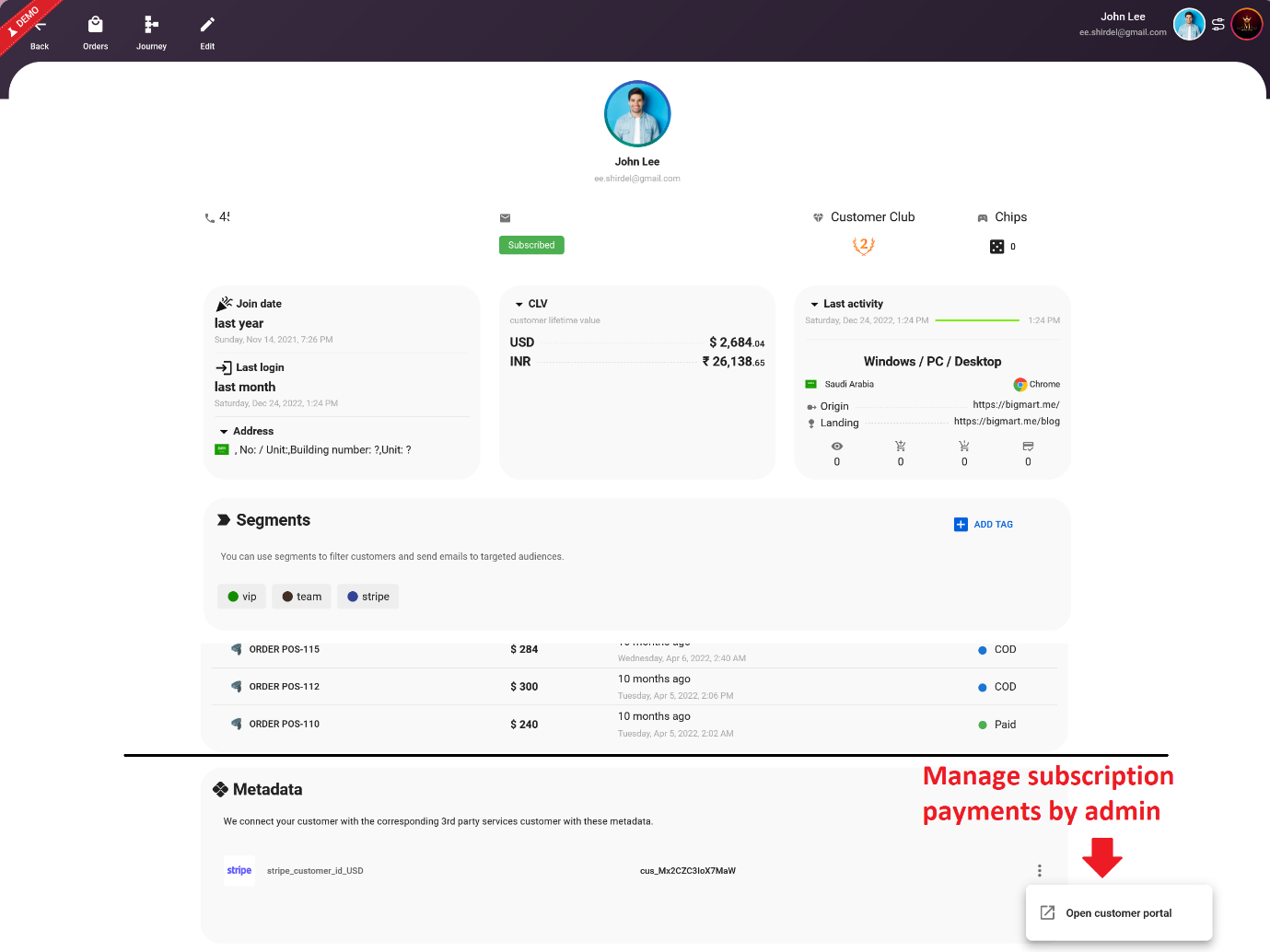
Verpasste Abrechnung und Zahlungen manuell korrigieren
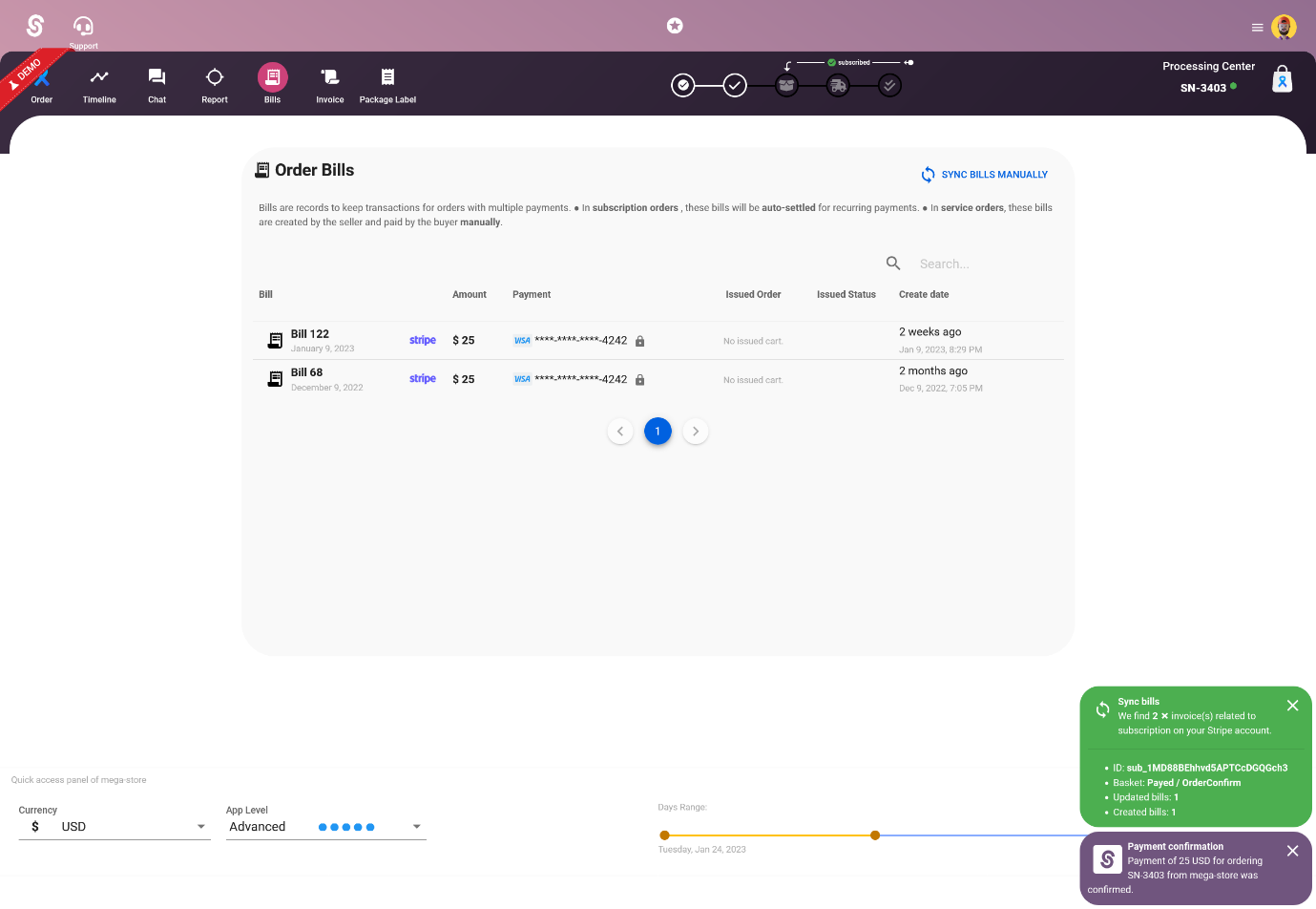
Wenn Webhooks aufgrund einer manuellen Fehlkonfiguration verpasst werden, können Sie die Abrechnungsinformationen manuell abrufen und aktualisieren, indem Sie zur Bestellseite > Rechnungen gehen und auf die Schaltfläche „Rechnungen manuell synchronisieren“ klicken. Selldone wird die neuesten Abrechnungsinformationen abrufen und die aktuelle Abonnementbestellung automatisch aktualisieren sowie neue Bestellungen erstellen (wenn erforderlich). Diese Funktion ermöglicht es Ihnen, die Abrechnungsinformationen einfach zu synchronisieren und zu aktualisieren, sodass alle Abonnementbestellungen genau und aktuell sind. Diese Funktion stellt sicher, dass Sie auch dann die neuesten Abrechnungsinformationen haben, wenn einige Webhooks verpasst wurden, und dass Ihr Abonnementdienst reibungslos weiterläuft.EMPFEHLUNG: Selldone ist eine vielseitige Plattform, die den Bedürfnissen von Unternehmen jeder Größe gerecht wird, von Start-ups bis hin zu weltweit führenden Unternehmen mit über 10.000 Mitarbeitern. Um eine nahtlose Integration zu gewährleisten und Konflikte zu vermeiden, empfehle ich, Selldone nur direkt mit Ihrem Stripe-Konto zu verbinden, insbesondere für Aktualisierungen zur Abrechnungsstellung von Abonnements. Dies sichert, dass alle Abrechnungsinformationen und -updates reibungslos und effizient bearbeitet werden.
 Kommentar hinzufügen
Bringen Sie Ihr Geschäft online – mit der besten nicht-technischen Lösung auf dem Markt.
30 Tage Geld-zurück-Garantie
Erstellen Sie Ihren E-Commerce Jetzt starten – kostenlosVerabschieden Sie sich von Ihrer niedrigen Online-Verkaufsrate!

![Ist der Verkauf auf Amazon lohnenswert? [Vorteile und Nachteile des Verkaufs auf Amazon]](https://cdn.selldone.com/app/contents/articles/amazonselldoneintegrationjpg57b0a8030a01cebe0293d98956e7c16c.jpg)