



Füge deine Sitemap zur Google Search Console hinzu

1. Bevor du startest
Stelle sicher, dass diese drei Bedingungen für deine Shop-Domain zutreffen:- Die Domain ist hinzugefügt in Admin → Shop → Einstellungen → Domains
- Die Domain ist aktiviert
- Die Domain ist verifiziert in Google Search Console und die Option Index ist in Selldone aktiviert
- https://your-domain.com/sitemap
- https://your-domain.com/sitemap.xml
2. Finde deine Sitemap in Selldone
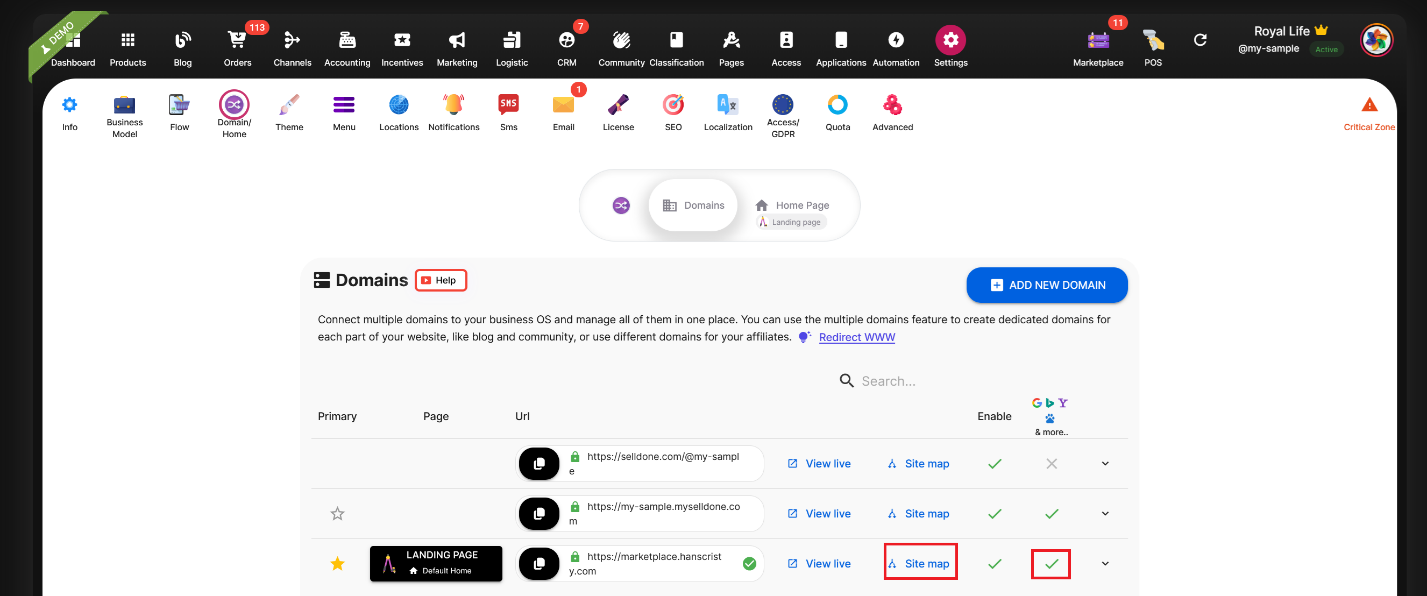
- Gehe zu Admin → Shop → Einstellungen → Domains.
- Finde die Domain, die du in der Google Search Console verbunden und verifiziert hast.
- Klicke den Sitemap -Button auf dieser Domain-Karte.
- Eine neue Seite öffnet sich, die den Sitemap-Index und dessen Struktur zeigt.
- Klicke auf den Haupt-Sitemap-Link, oder kopiere die URL aus der Browser-Adressleiste. Diese URL ist das, was du in der Google Search Console einreichen wirst.
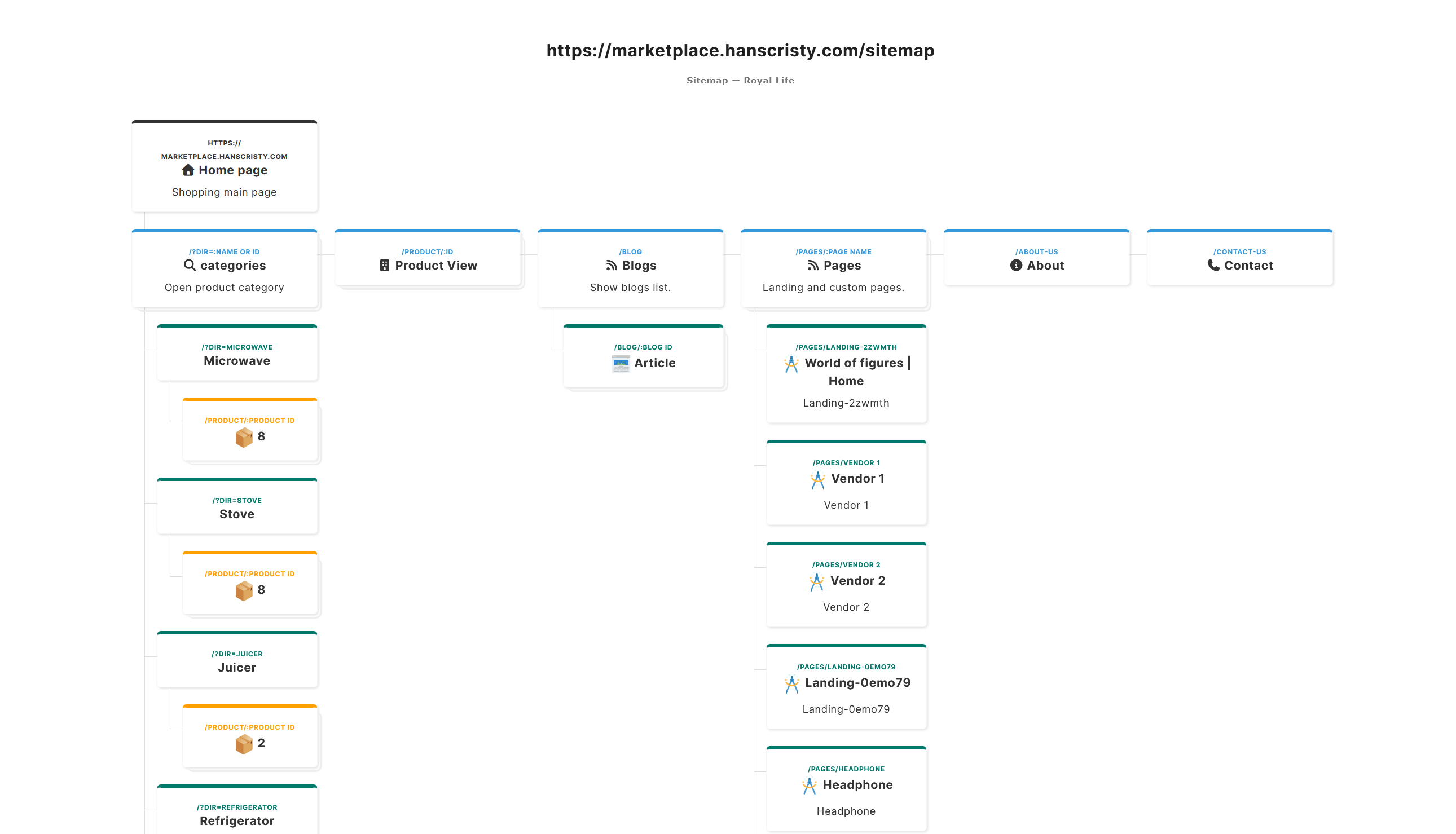
3. Warum sieht die Sitemap-Seite aus wie HTML
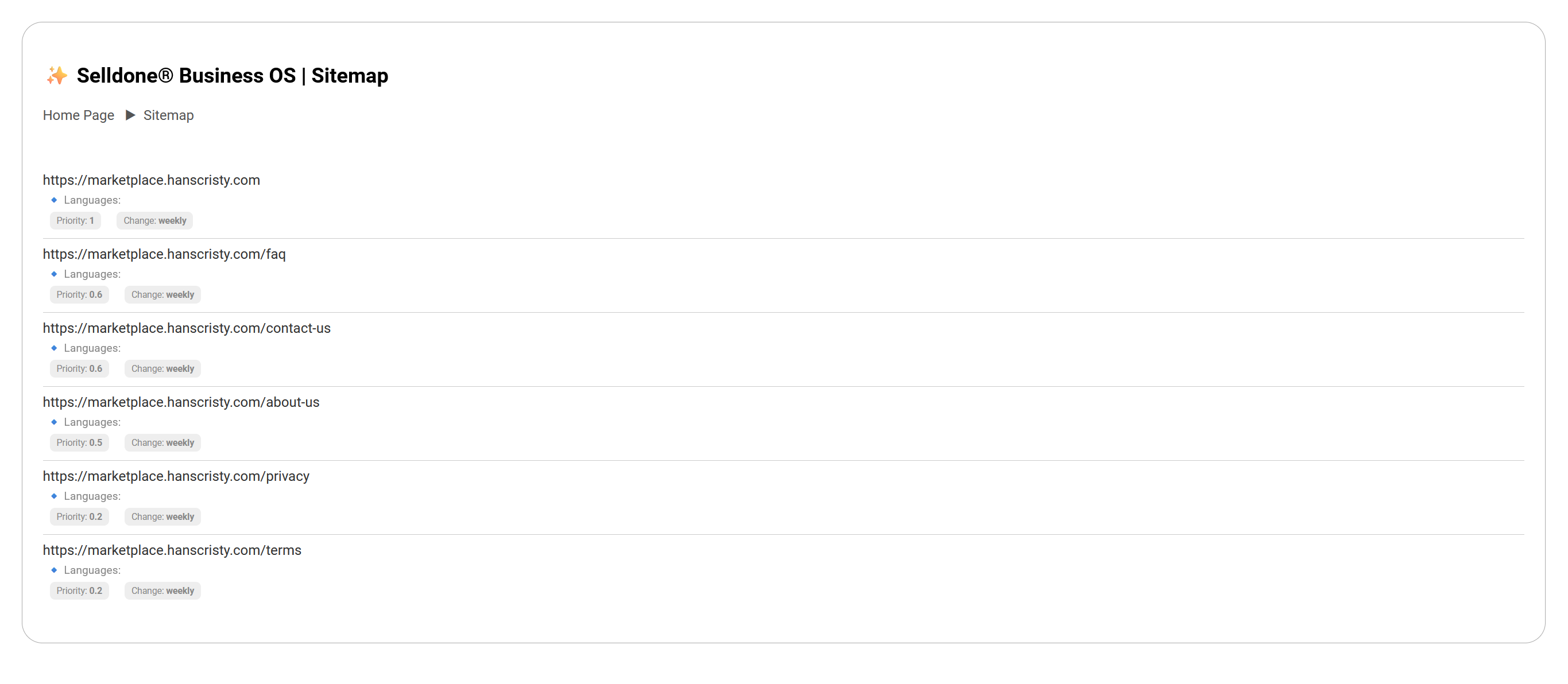
Wenn du den Sitemap-Link öffnest, siehst du eine schön formatierte Seite mit einer Tabelle von Links.Einige Benutzer denken „das ist HTML, nicht XML“ – aber es ist eine XML-Sitemap.
Selldone verwendet ein XSL-Stylesheet, um das XML für Menschen benutzerfreundlich darzustellen:
Suchmaschinen lesen das XML, und Menschen sehen eine saubere visuelle Ansicht derselben Daten. Die meisten Website-Betreiber zeigen entweder rohes XML oder gar nichts – Selldone unterstützt eine professionellere, lesbarere Sitemap-Ansicht.
4. Wie man die rohe XML-Quelle sieht
Wenn du das tatsächliche XML sehen möchtest, das Google liest:- Öffne deine Sitemap-URL (zum Beispiel https://your-domain.com/sitemap).
- Klicke mit der rechten Maustaste auf die Seite.
- Wähle Seitenquelltext anzeigen (oder ähnlich, je nach Browser).
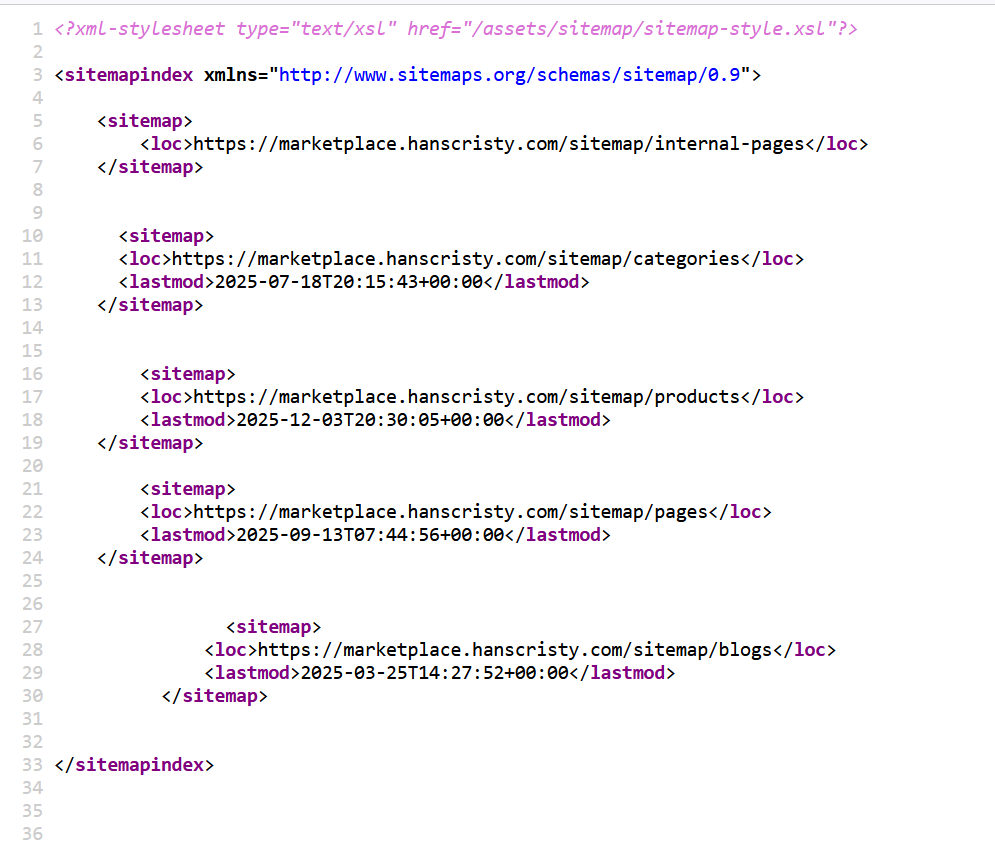
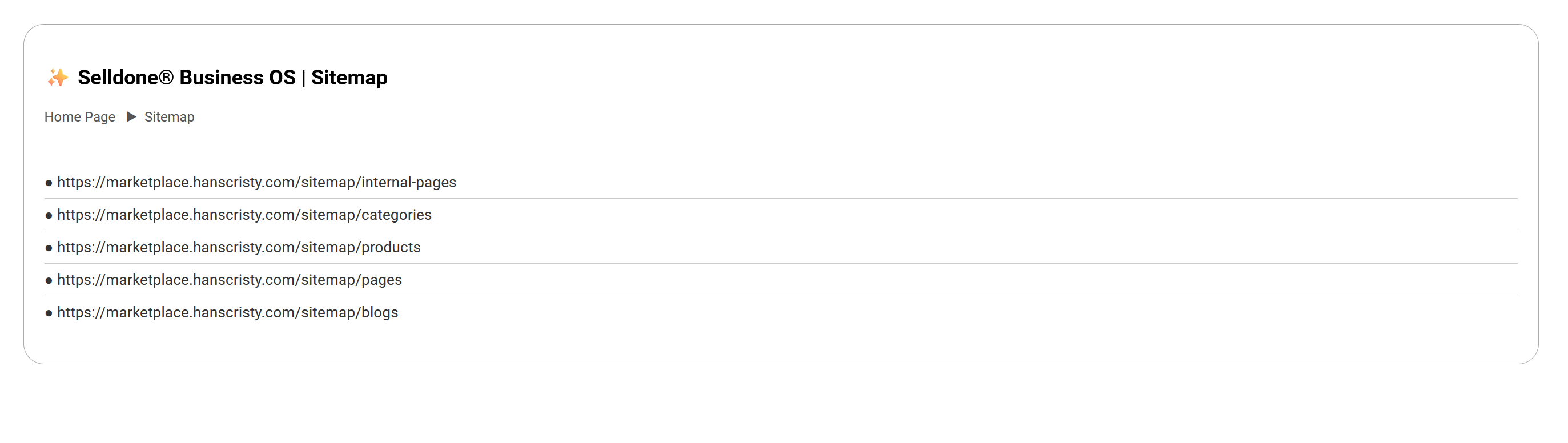
Der root sitemap index enthält nur Links zu anderen Sitemaps. Jede untergeordnete Sitemap konzentriert sich auf eine bestimmte Art von Inhalt (Kategorien, Produkte, Seiten, Blogs, usw.). Dies ist die empfohlene Struktur für große E-Commerce-Seiten.
5. Reiche deine Sitemap in der Google Search Console ein
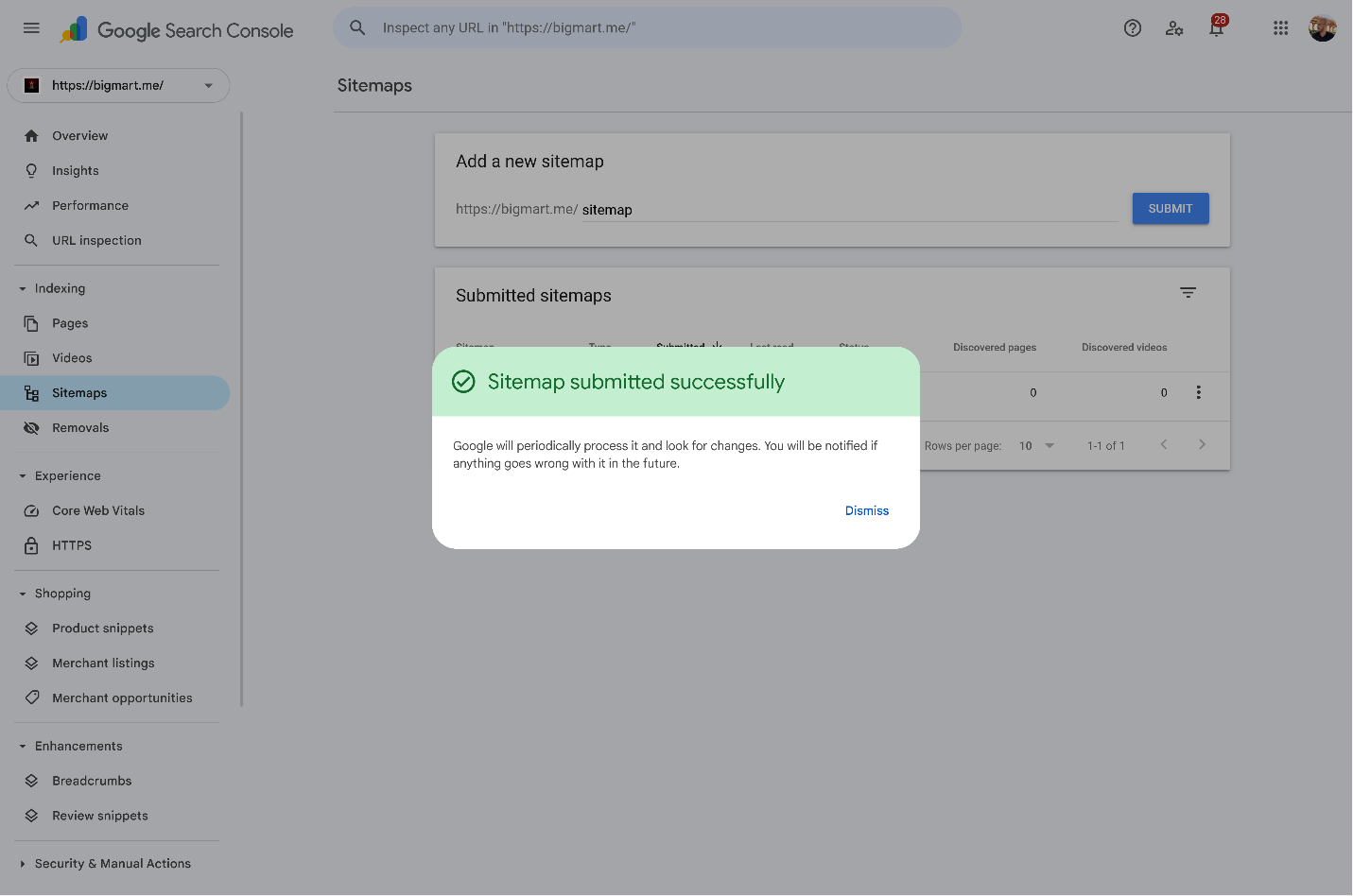
Um deine Sitemap einzureichen, öffne die Google Search Console und wähle die Eigenschaft für deine Domain aus. Im linken Menü, klicke auf Sitemaps, dann gib im Feld Neue Sitemap hinzufügen nur den Pfad ein — zum Beispiel sitemap oder sitemap.xml — und klicke auf Senden.
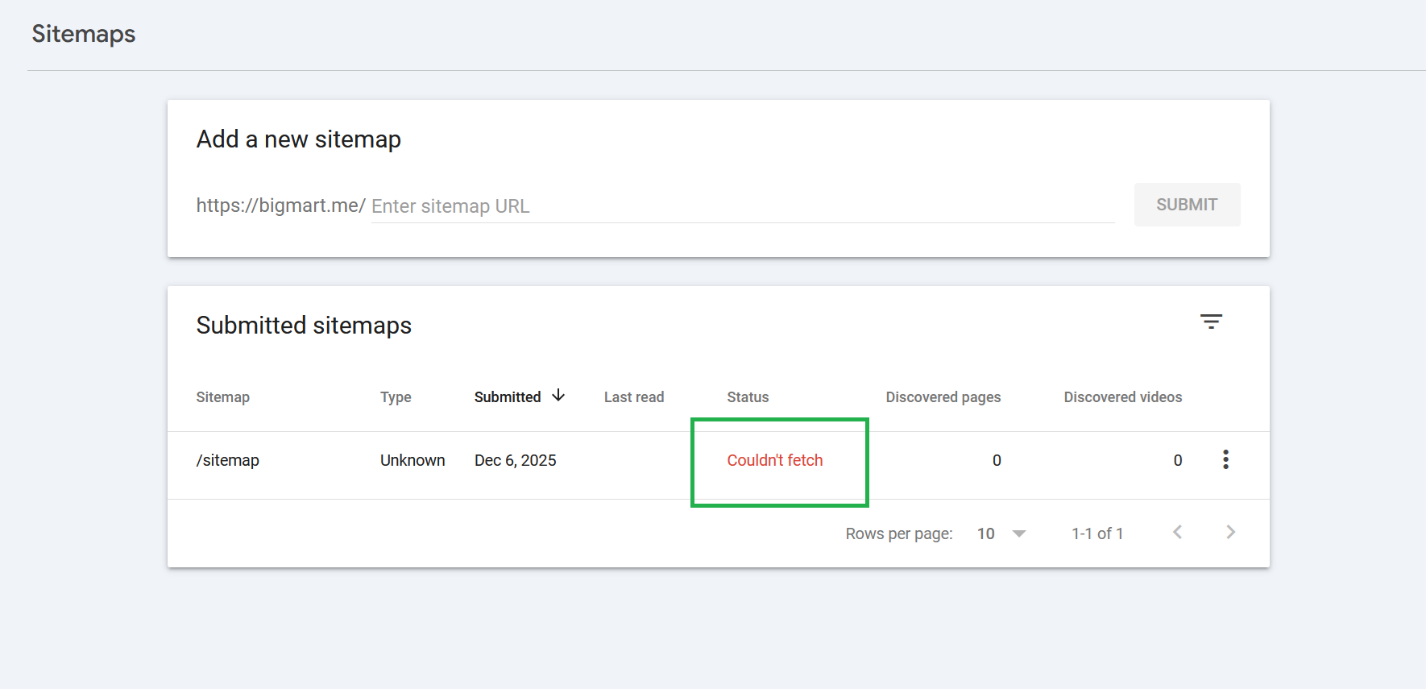
Wenn du eine vorübergehende Warnung wie „Konnte nicht abgerufen werden“ oder einen anderen Crawling-Fehler siehst, liegt es meist nicht an Selldone oder deiner Sitemap. Diese Nachrichten verschwinden oft nach einigen Minuten, Stunden oder sogar Tagen, je nachdem, wie Google deine Seite momentan crawlt. Viele Shops verwenden dieses genaue Sitemap-Format ohne Probleme. Warte einfach ein wenig und aktualisiere die Seite; in den meisten Fällen wird die Warnung gelöscht und der Status ändert sich zu Erfolg.
6. Empfohlene Sitemap-URLs zum Hinzufügen
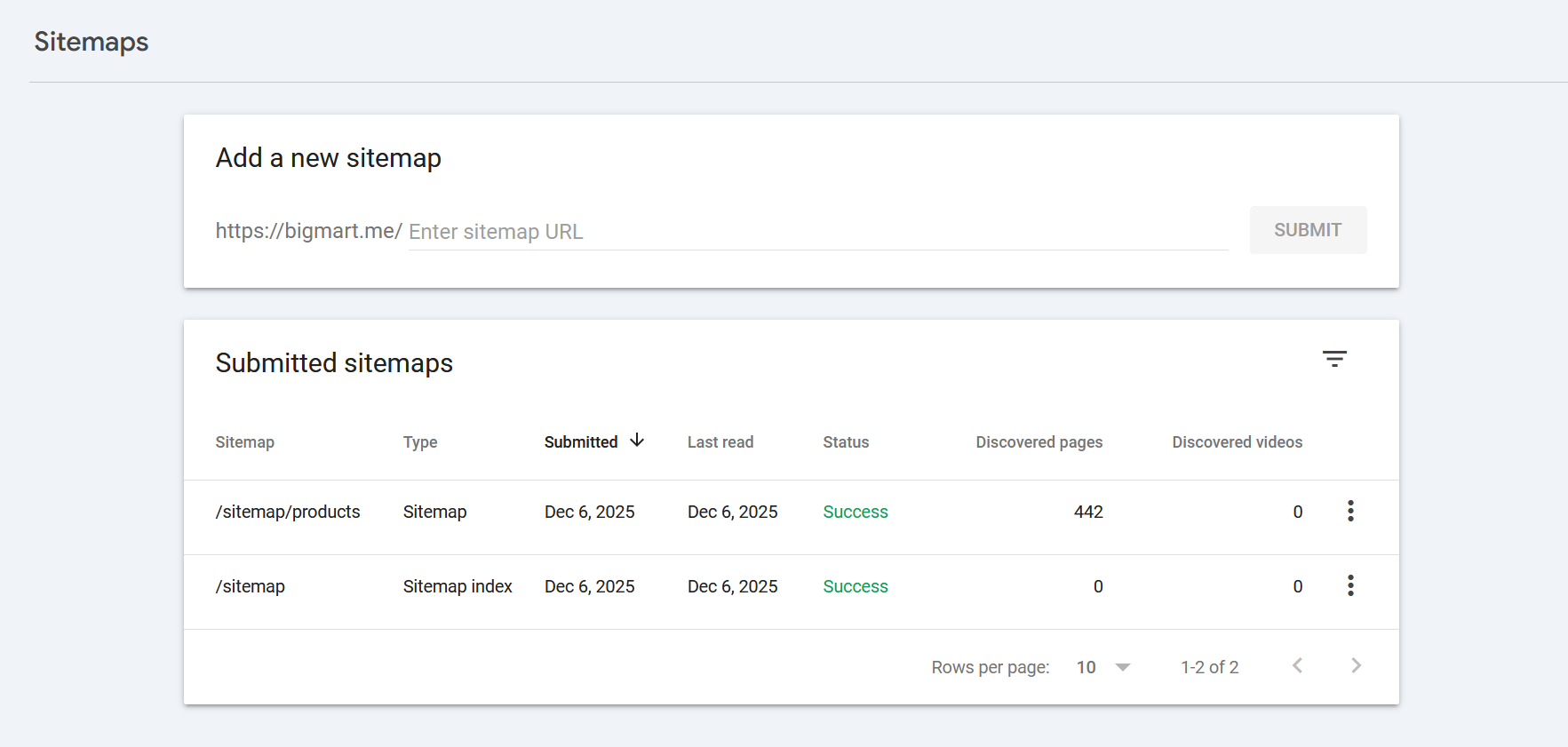
Es genügt, nur die Haupt-Sitemap einzureichen.Google wird automatisch allen Links im Sitemap-Index folgen.
Jedoch empfehlen wir zur besseren Sichtbarkeit und zusätzlichen Kontrolle, dass du auch die einzelnen Sitemap-URLs einreichst, die du in deinem root sitemap index siehst, zum Beispiel:
• /sitemap/internal-pages
• /sitemap/categories
• /sitemap/products
• /sitemap/pages
• /sitemap/blogs
• und alle anderen Sitemap-URLs, die in deinem root sitemap angezeigt werden (z.B. Landing Pages, etc.)
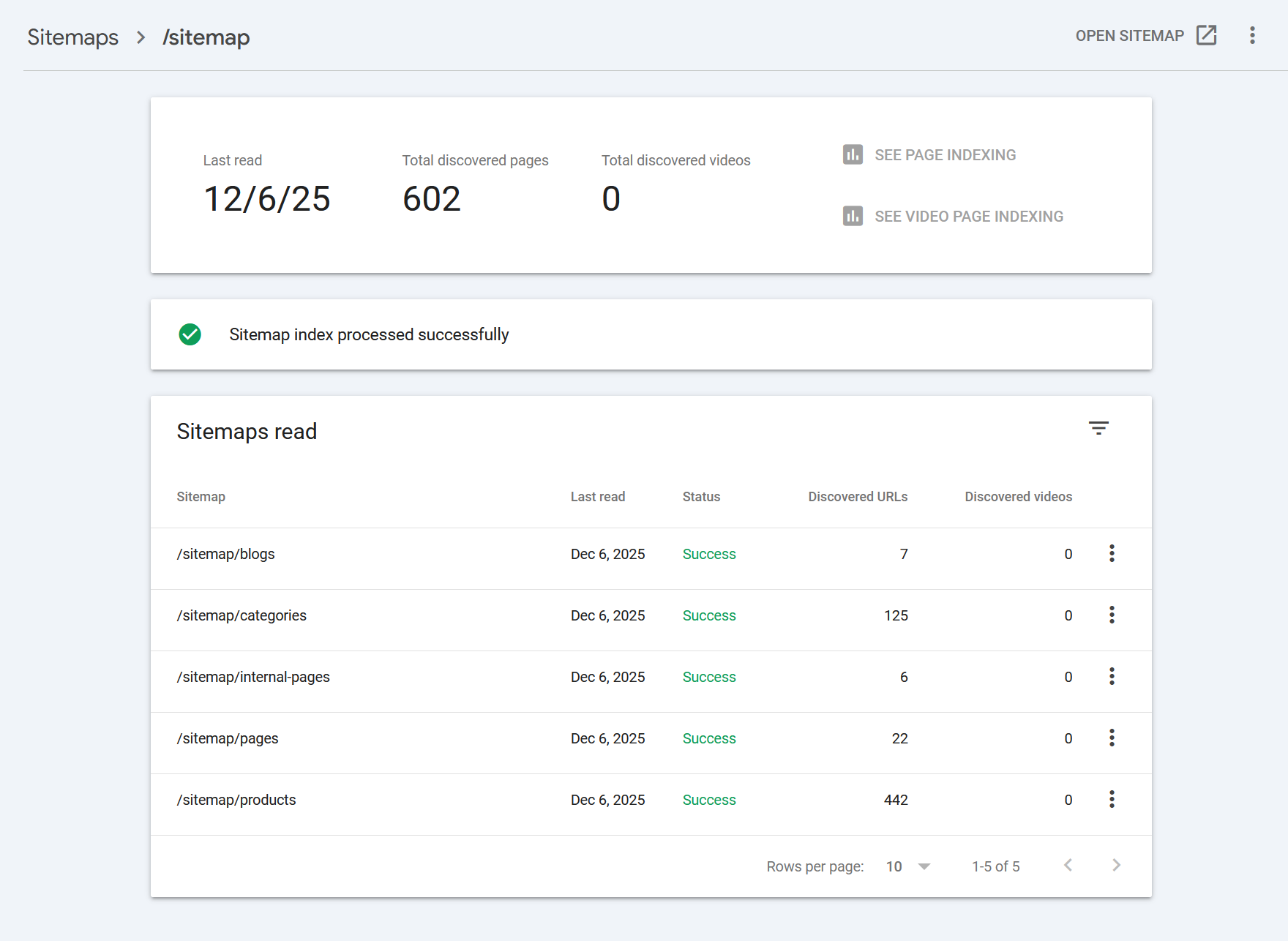
• Google kann dir separate Statistiken für jede Sitemap anzeigen
• Du kannst sehen, wie viele URLs pro Inhaltstyp entdeckt wurden
• Du kannst schnell Probleme spezifisch zu Produkten, Kategorien, Blogs, etc. erkennen
Selbst wenn du nur die Haupt-/Sitemap oder /sitemap.xml einreichst, wird Google all diese untergeordneten Sitemaps entdecken, weil Selldone den neuesten Sitemap-Standards folgt.
7. Zusammenfassung
- Generiere und öffne deine Sitemap über Admin → Einstellungen → Domains → Sitemap.
- Stelle sicher, dass die Domain aktiviert ist und das Indexieren eingeschaltet ist.
- Die hübsche HTML-ähnliche Seite ist dennoch gültiges XML, gestylt durch XSL.
- Nutze Seitenquelltext anzeigen, wenn du das rohe XML inspizieren möchtest.
- Reiche /sitemap oder /sitemap.xml in der Google Search Console ein.
- Option 123_numone 456_numtwo addiere jeden Pfad der untergeordneten Sitemap für zusätzliche Klarheit und Analysen.
 Kommentar hinzufügen
Bringen Sie Ihr Geschäft online – mit der besten nicht-technischen Lösung auf dem Markt.
30 Tage Geld-zurück-Garantie
Erstellen Sie Ihren E-Commerce Jetzt starten – kostenlosVerabschieden Sie sich von Ihrer niedrigen Online-Verkaufsrate!
FAQ
Ist meine Sitemap HTML oder XML?
Deine Sitemap ist XML. Selldone fügt nur eine visuelle Ebene hinzu, sodass sie für Menschen sauber und lesbar aussieht. Suchmaschinen interessiert nur das zugrunde liegende XML und dieses ist 100% standardkonform.
Warum sieht meine Sitemap aus wie eine normale Webseite?
Weil Selldone ein XSL-Stylesheet verwendet, um das XML zu formatieren. Dies verwandelt eine rohe XML-Datei in eine benutzerfreundliche Tabellenansicht, sodass du Abschnitte wie Produkte, Kategorien, Seiten, Blogs leicht siehst und deine SEO-Struktur debuggen kannst.
Wird Google es trotzdem richtig lesen, wenn es wie HTML aussieht?
Ja. Google und andere Suchmaschinen ignorieren das Styling und lesen die XML-Struktur direkt. Die benutzerfreundliche Ansicht ändert nicht, wie Bots deine Sitemap sehen oder verarbeiten.
Muss ich jede einzelne Sitemap (Produkte, Kategorien, Blogs, etc.) einreichen?
Nein. Es reicht, nur die Haupt-Sitemap (zum Beispiel: sitemap oder sitemap.xml) einzureichen, da sie mit allen anderen Sitemaps verlinkt ist. Das Hinzufügen jeder untergeordneten Sitemap ist optional und hauptsächlich nützlich, wenn du detailliertere Statistiken in der Google Search Console möchtest.
Was, wenn Google Search Console „Konnte nicht abgerufen werden“ oder einen anderen Fehler anzeigt?
In den meisten Fällen ist es vorübergehend und steht im Zusammenhang mit Googles Crawl-Status, nicht mit Selldone oder deiner Sitemap. Viele Shops verwenden dasselbe Format ohne Probleme. Warte einfach ein bisschen und aktualisiere; oft ändert sich der Status nach Googles erneutem Versuch zu Erfolg.




