Möchtest du, dass dein Shop Kund:innen E-Mails von deiner eigenen Domain versendet (Bestellbestätigungen, Login-Codes, Benachrichtigungen)? Hier ist eine saubere, kopierbare Anleitung. Keine Plugins, kein Code — nur eine DNS-Einrichtung und ein Formular in Selldone.
Was du brauchst
Ein Selldone-Shop
Zugriff auf die DNS-Einträge deiner Domain (z. B. Cloudflare oder ähnlich)
Ein Konto auf https://resend.com (E-Mail-Dienst)
Schritt 1 — Kostenloses Konto bei Resend anlegen
Melde dich auf resend.com an und öffne die Seite Domains.
Klicke auf Domain hinzufügen und gib deine Shop-Domain ein (z. B. musterladen.de).
Schritt 2 — Domain in Cloudflare verifizieren
Resend zeigt eine Reihe von DNS-Einträgen an (SPF, DKIM etc.). Füge diese in Cloudflare für deine Domain hinzu. Wenn die Einträge korrekt sind, wird der Domain-Status auf der Resend-Domains-Seite als Verified angezeigt.
Tipp Die E-Mails müssen von Adressen gesendet werden, die zu dieser verifizierten Domain gehören (z. B. [email protected]). Verwende keine kostenlosen Adressen wie Gmail.
Schritt 3 — SMTP-Einstellungen bei Resend herausfinden
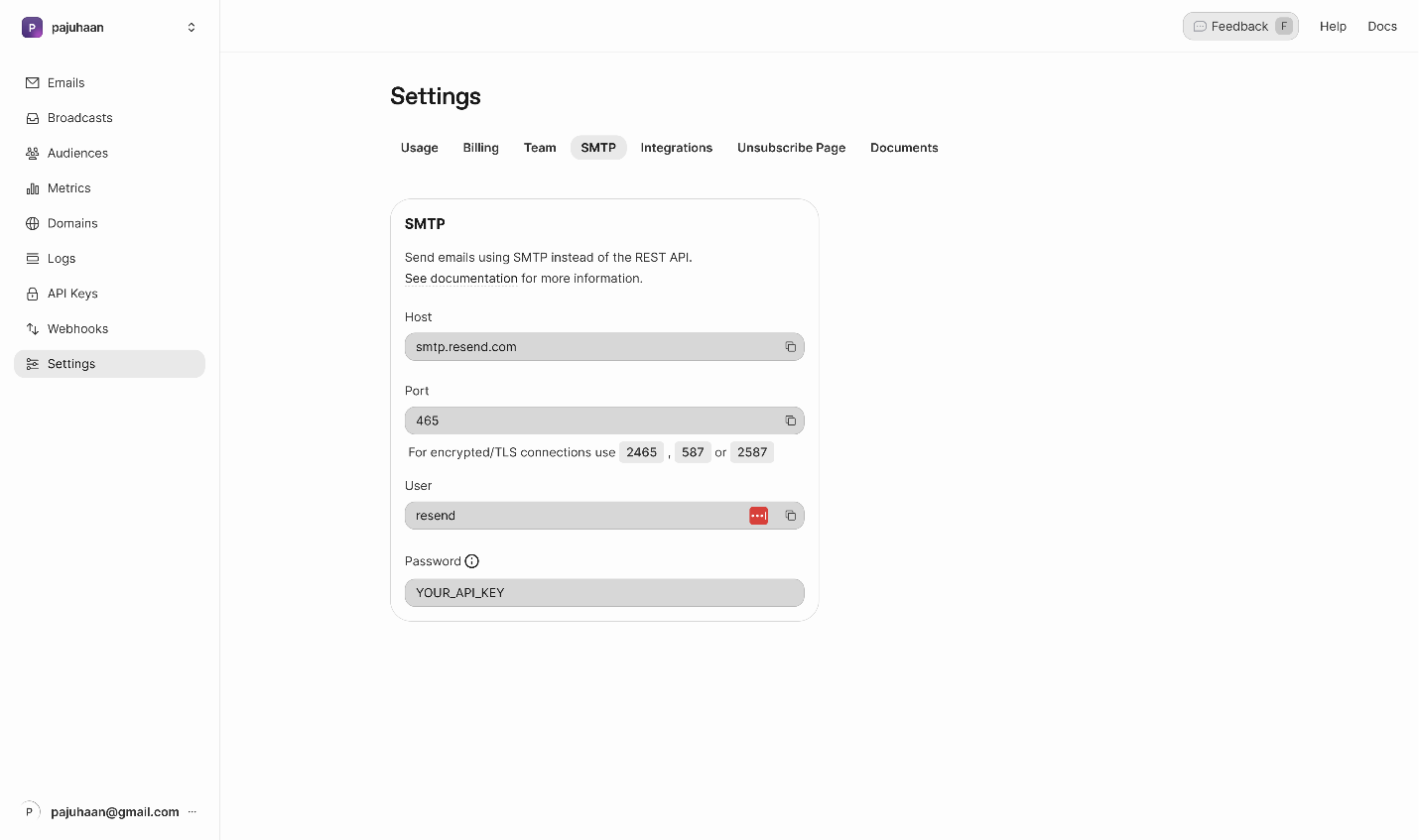
Öffne Settings → SMTP bei Resend. Du siehst Host, Ports und den festen Benutzernamen.
Verwende · Host: smtp.resend.com · Username: resend · Port + Verschlüsselung: · 465 mit SSL, oder · 587 mit TLS/STARTTLS · Password: dein Resend API-Schlüssel (wird im nächsten Schritt erstellt)
Schritt 4 — Einen Resend API-Key erstellen
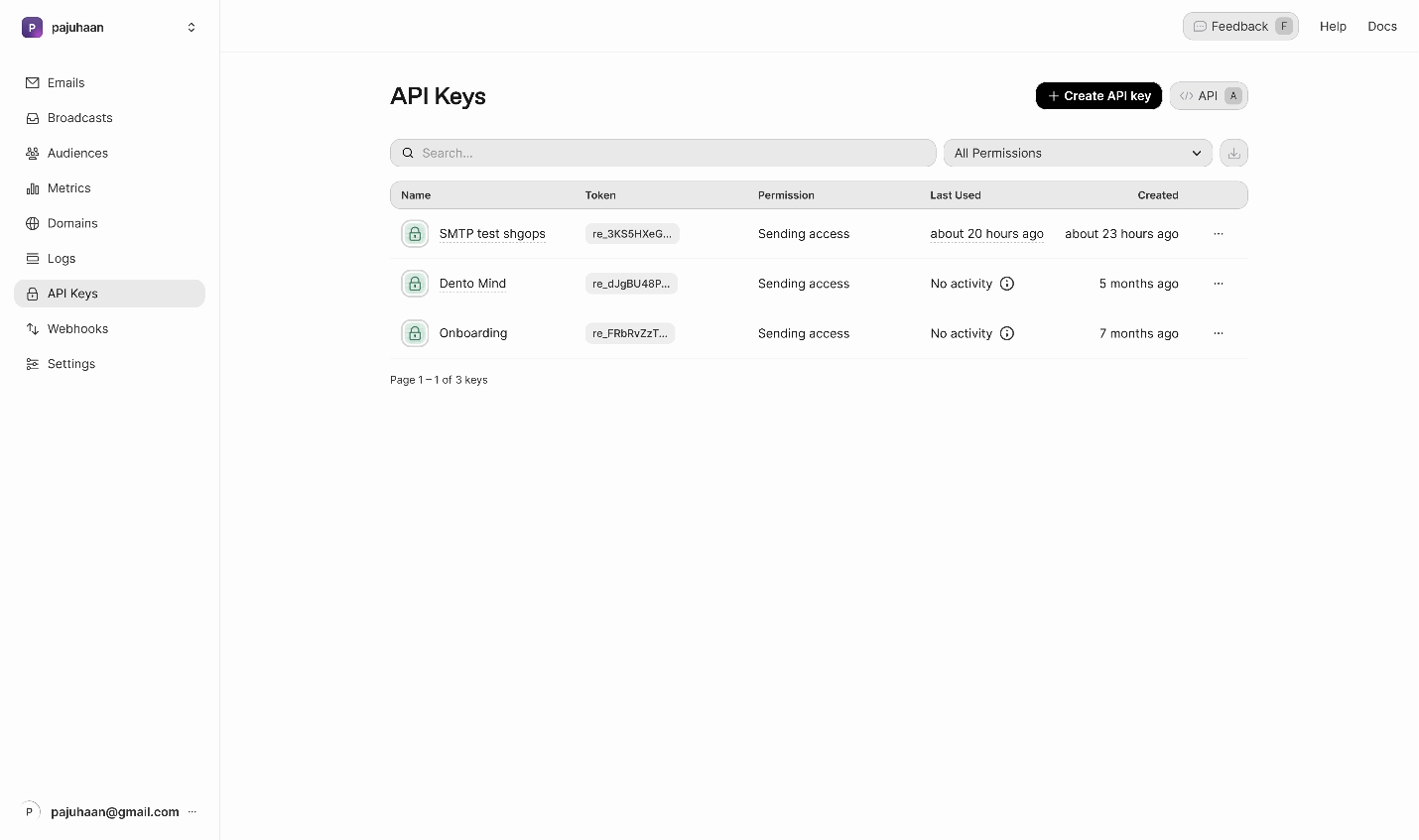
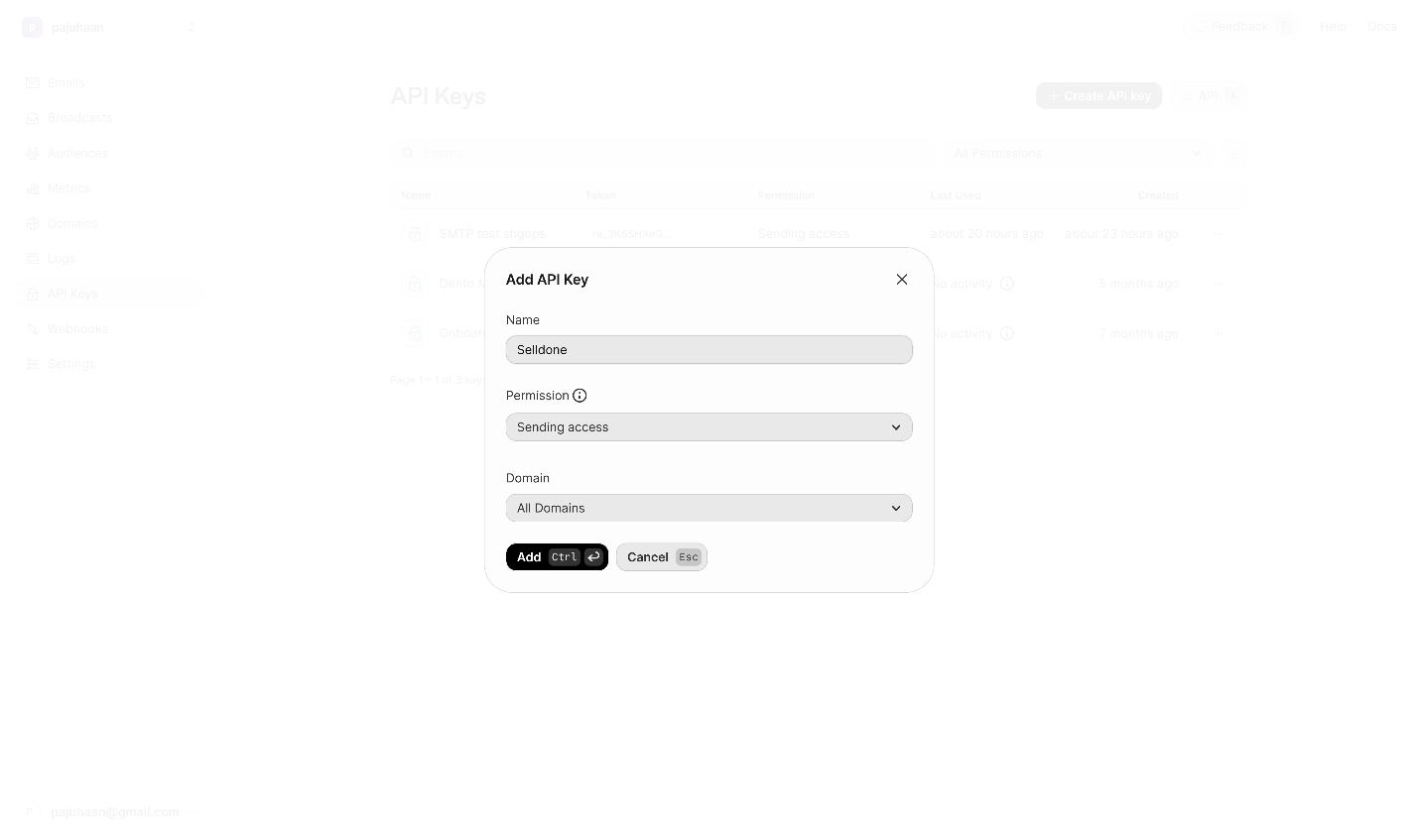
Gehe in Resend zu API Keys und klicke auf Create API key.
Kopiere das Token; du fügst es in Selldone als SMTP-Password ein.
Schritt 5 — SMTP in Selldone konfigurieren
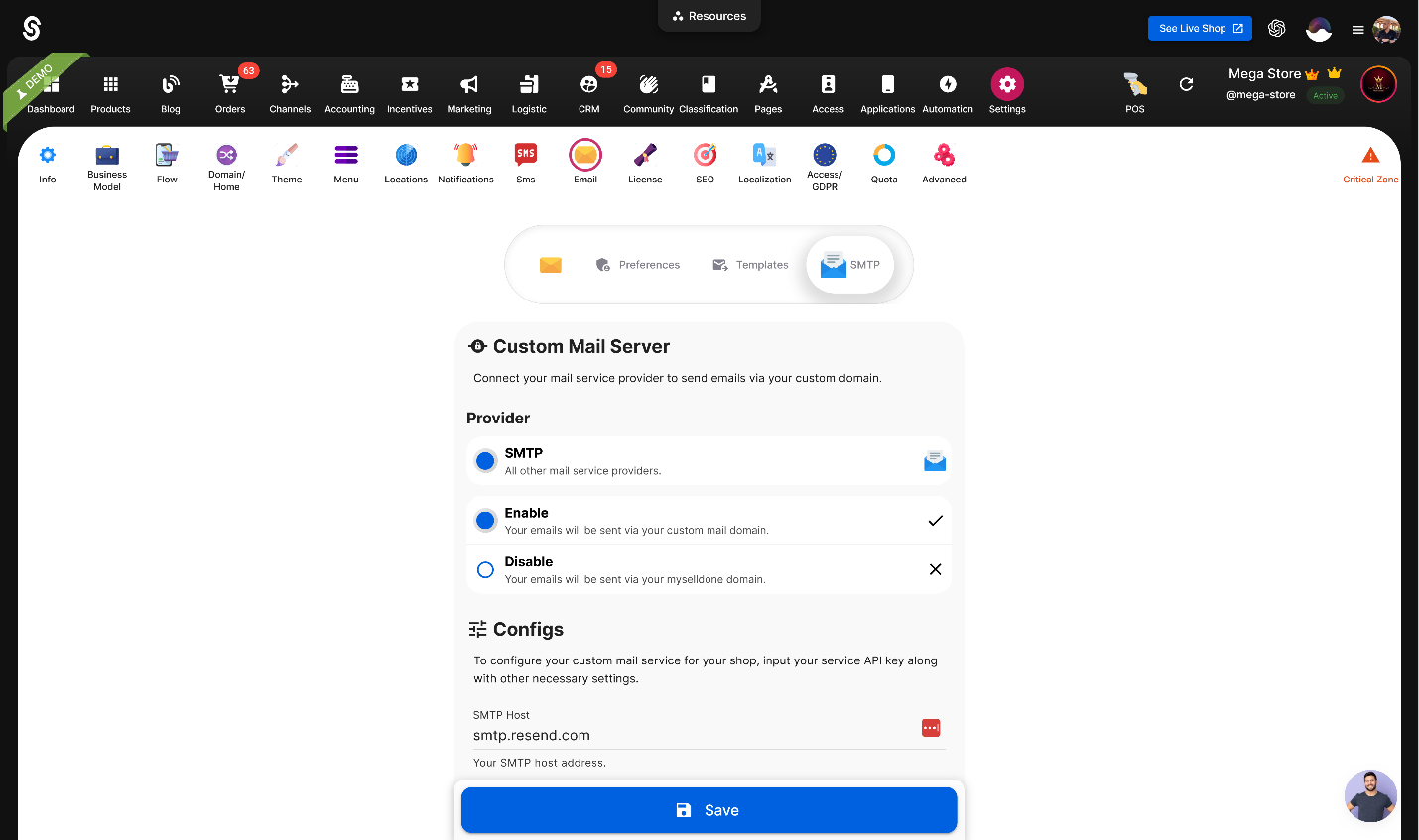
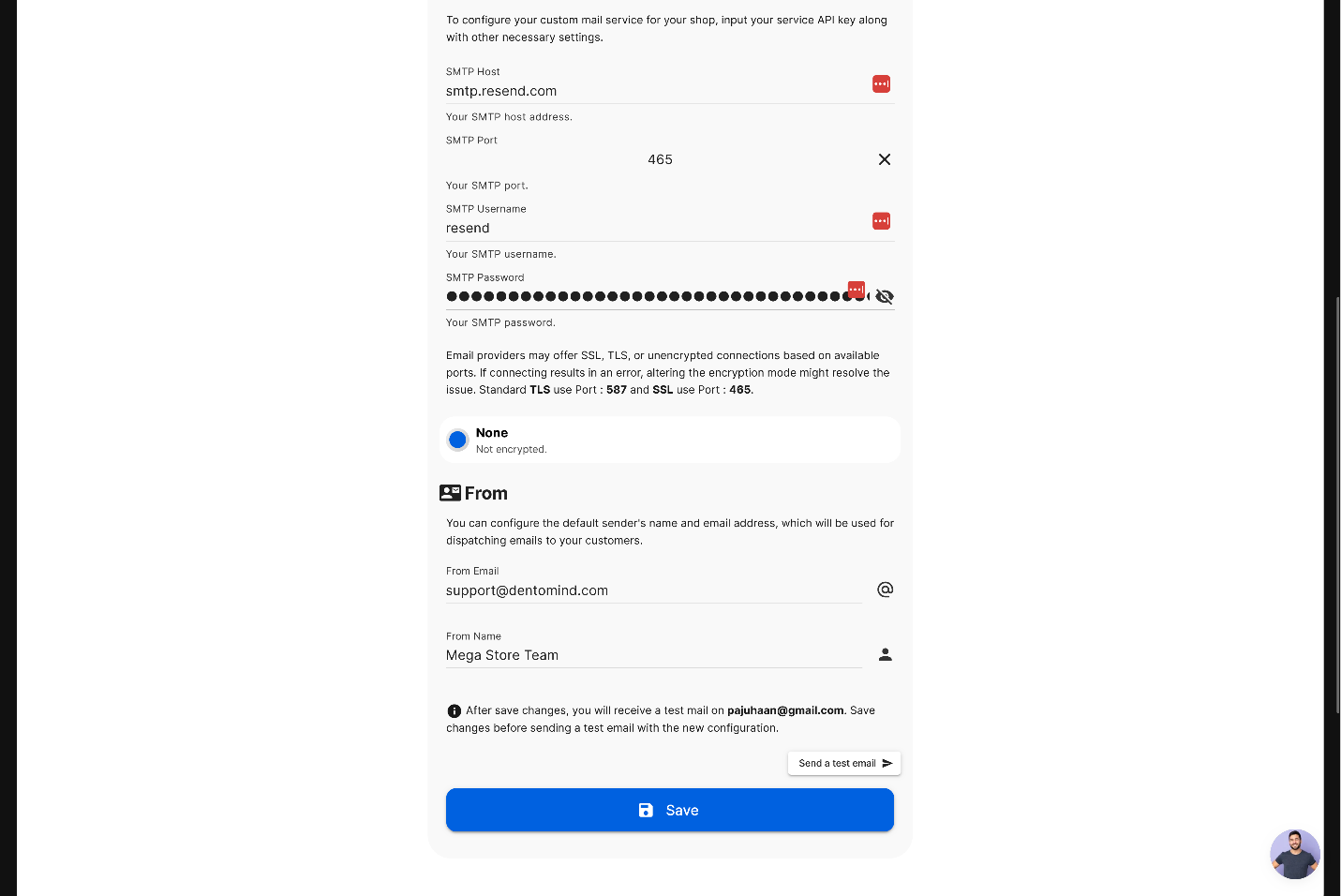
In deinem Shop -> Settings -> öffne Email und wähle den Reiter SMTP.
Aktiviere Custom Mail Server und wähle SMTP als Provider.
Fülle das SMTP-Formular exakt wie unten aus.
Pflichtfelder • Provider: SMTP (aktiviert) • SMTP Host: smtp.resend.com • Port & Verschlüsselung: o Wenn du 465 wählst, setze Verschlüsselung = SSL o Wenn du 587 wählst, setze Verschlüsselung = TLS/STARTTLS • SMTP Username: resend • SMTP Password: füge deinen Resend API-Schlüssel ein • From Email: eine Adresse auf deiner verifizierten Domain (z. B. [email protected]) • From Name: der Anzeigename, den Kund:innen sehen (z. B. Musterladen Team) Klicke auf Speichern.
Hinweis Die From Email muss zur verifizierten Domain in Resend passen, sonst werden Mails abgewiesen.





 Kommentar hinzufügen




